| 11.2. Porta in rilievo | ||
|---|---|---|
 |
11. Decorazioni |  |
| 11.2. Porta in rilievo | ||
|---|---|---|
| |
11. Decorazioni | |
Figura 16.213. Esempio del filtro «porta in rilievo»

Immagine originale, il rettangolo colorato è selezionato

Dopo l'applicazione del filtro «porta in rilievo»
Questo filtro aggiunge un leggero rilievo ad una immagine utilizzando una mappa a sbalzo (vedi sotto). La selezione corrente, se presente, viene messa in rilievo altrimenti il filtro non ha effetto.
Figura 16.214. Un altro esempio di «Porta in rilievo», con mappa a sbalzo

Immagine originale

Mappa a sbalzo

Dopo l'applicazione del filtro
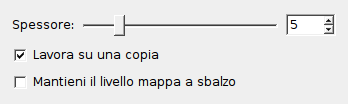
Si può specificare lo spessore del rilievo in pixel. Lo spessore massimo è pari a 30 pixel.
Per impostazione predefinita il filtro crea una copia dell'immagine e applica il rilievo a quest'ultima, aprendo una nuova finestra. Poiché è possibile annullare l'effetto del filtro è anche possibile deselezionare questa opzione e lavorare sull'immagine originale.
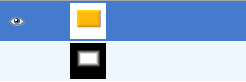
Quando selezionata la mappa a sbalzo verrà conservata come livello non visibile (nella figura sotto la finestra dei livelli):