| 5. その他のダイアログ | ||
|---|---|---|
 |
第14章 ダイアログ |  |
| 5. その他のダイアログ | ||
|---|---|---|
| |
第14章 ダイアログ | |
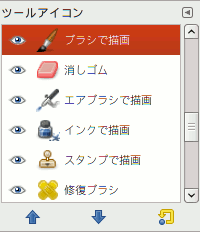
「ツールアイコン」ダイアログはツールボックスの外観を制御するのが主な用途です。 ツールボックスにどのツールアイコンを表示するかを指定したり、 その順序を並べ直すことができます。 とくに色ツールのツールアイコンは初期設定ではツールボックスに並びませんので、 これらのツールをツールボックスで呼び出せるようにするのがおそらく最大の使用目的ではないでしょうか。 実はツールアイコンダイアログでもクリックすればツールを呼び出せるのですが、 むしろこの用途ではツールボックスの方を利用されているかと思います。
「ツールアイコン」ダイアログはドッキング可能です。 その扱い方については 「ダイアログとその合体」 の節をご覧ください。
呼び出し方はつぎのとおりです。
画像ウィンドウのメニューより → →
任意のドッキング可能なダイアログのアイコンボタン  をクリックすると出てくるタブメニューより →
タブメニューで と を切り替えられます。 「並べて表示」の場合はツールアイコンが升目状に並べられます。 「一覧で表示」の場合は縦に列挙され、 それぞれの行にはツール名とツールアイコンの表示のとなりに「目」のアイコンボタンがあって、 これをクリックするとそのツールがツールボックスで表示されるかどうかを切り替えられます。
![[ヒント]](images/tip.png)
|
ヒント |
|---|---|
|
キーボードショートカット Ctrl+F で検索窓が現れます。 一覧表ダイアログの検索窓 をご覧ください。 |
最も基本的な操作はツールのアイコンをクリックすることでしょう。 ツールボックスと同じくこれでツールを呼び出せます。 この操作は升目表示でも列挙表示でも可能ですが、 それ以外の操作を「並べて表示」モードで行なうには脈絡メニューを使いましょう。
「ツールアイコン」ダイアログの最も重要な用途がツールボックスにどのツールを表示させるかの指定です。 「一覧で表示」の場合はそのツールの行の「目」のアイコンをクリックして表示するかしないかを決めます。 「並べて表示」の場合はツールを選んでから脈絡メニューの のチェックボックスをクリックします。 色ツールを頻繁に使われる方はとくにこれらを可視に切り替えると好都合です。
ツールボックスに並ぶツールアイコンの順番も変更できます。 「ツールアイコン」ダイアログでツールをクリックしたら、 「一覧で表示」モードなら上か下の段にドラッグしてゆくと順序が変わります。 あるいはダイアログの下に並ぶ  と
と  の上下矢印アイコンボタンをクリックしても移動できます。たとえツールアイコンの順番が混乱しても
  ボタンをクリックするか、 脈絡メニューの を実行すればツールアイコンの表示は初期設定に戻ります。
「ツールアイコン」ダイアログの脈絡メニューはダイアログを でクリックするか、 タブメニューボタンをクリックすると出てくるメニューの最初の項目を進むと呼び出せます。 ここにはツールアイコンの表示と非表示を切り替える項目と、 初期設定に戻す項目があります。