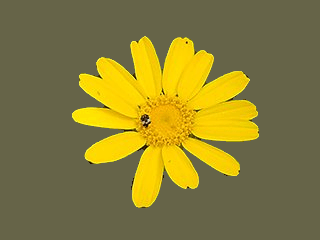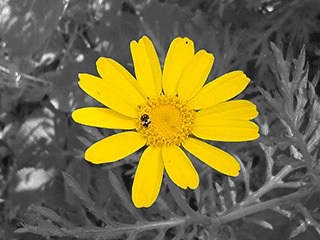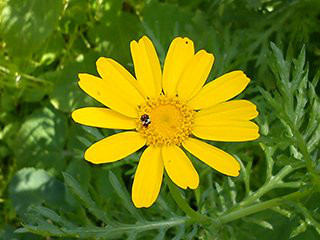
Vous pouvez souhaiter extraire un objet de son arrière-plan (on dit « détourer l’objet ») pour le replacer sur un fond uni ou un fond transparent de façon à voir l’image sous-jacente. Il vous faut donc tracer une sélection autour de cet objet et plusieurs outils peuvent vous aider dans cette tâche délicate :
-
L’outil « Sélection libre » vous permet de dessiner une bordure à main levée ou à l’aide de lignes droites. Utilisez cet outil lorsque le sujet a une forme relativement simple. Pour en savoir plus sur cet outil, cliquez ici : Section 2.4, « Sélection à main levée (lasso) »
-
The « Scissors Select tool » lets you select a freehand border and uses edge-recognition algorithms to better fit the border around the object. Use this when the subject is complex but distinct enough against its current background. Read more about this tool here: Section 2.8, « Scissors Select »
-
L’outil « Extraction du premier plan » permet de marquer des zones comme « Premier-plan » ou comme « Arrière plan » et ajuste alors la sélection sur l’objet en premier-plan. Voyez Section 2.5, « Extraction de Premier-plan »

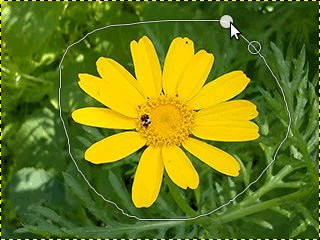

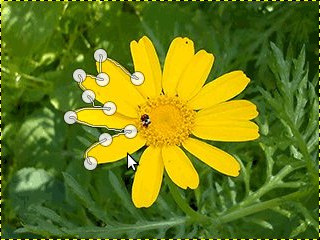

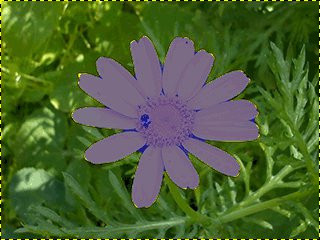
Une fois l’objet sélectionné, utilisez → . Dès lors, le fond est sélectionné au lieu du sujet. La procédure dépend maintenant de ce que vous avez l’intention de faire avec le fond :
-
Pour remplir l’arrière-plan d’une seule couleur :
Cliquez sur l’échantillon de couleur de premier plan (en haut à gauche des deux rectangles colorés qui se chevauchent) dans la boîte à outils et sélectionnez la couleur souhaitée. Ensuite, utilisez Section 3.4, « Remplissage » pour remplacer l’arrière-plan par la couleur choisie.
-
Mettre l’arrière-plan en noir et blanc en gardant les couleurs du sujet :
Ouvrez la boîte de dialogue → , testez les différents types de gris pour choisir le meilleur et cliquez sur .