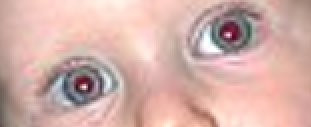
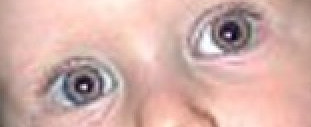
Lo scopo di questo filtro è rimuovere gli occhi rossi da un'immagine. Per risultati ottimali, è consigliabile selezionare le parti rosse degli occhi prima di applicare il filtro, altrimenti tutte le aree rosse dell'immagine saranno interessate.
![[Nota]](images/note.png)
|
Nota |
|---|---|
|
Se l'immagine è in modalità scala di grigi, questa voce di menu è disabilitata. |
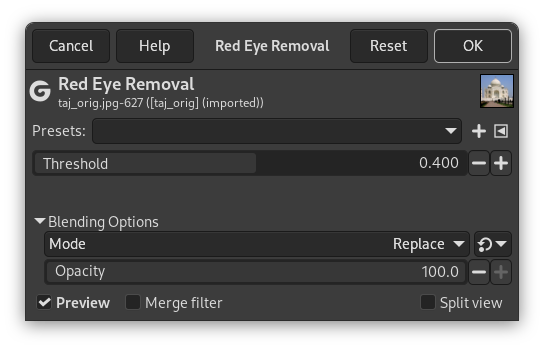
- Preimpostazioni, «Tipo di ingresso», Ritaglio, Opzioni di fusione, Anteprima, Fondi filtro, Dividi vista
-
Nota Queste opzioni sono descritte in Sezione 2, «Caratteristiche comuni».
- Soglia
-
Questa impostazione consente di regolare la quantità di rosso necessaria per modificare il colore. Il valore rosso in ogni pixel viene sostituito da una combinazione di verde e di circa il 20% di blu nello stesso pixel.


