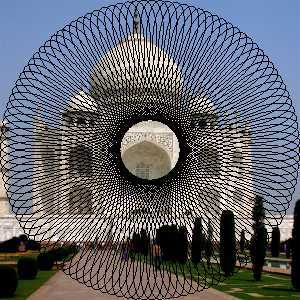
Αυτό το φίλτρο σχεδιάζει σπειρογραφήματα, επιτροχοειδή και καμπύλες Λισαζού. Παρέχεται άμεση ανάδραση, με σχεδίαση σε προσωρινή στρώση.
Αναπαράγει καμπύλες που σχεδιάζονται από παιχνίδια Spirograph©. Ακολουθεί ένα παράδειγμα από το Wikimedia Commons που δείχνει τι είναι τα γρανάζια και οι οπές:

Το κινούμενο γρανάζι είναι μέσα στο σταθερό γρανάζι και χρησιμοποιείται μόνο μια οπή.
Μεγάλο τμήμα της συμπεριφοράς του προσθέτου καθορίζεται από επιλογές που ορίζονται εκτός του προσθέτου, όπως η τρέχουσα επιλογή, ή οι ρυθμίσεις εργαλείων του GIMP. Αυτές οι ρυθμίσεις μπορούν να αλλαχθούν, ενώ εκτελείται το πρόσθετο.
![[Σημείωση]](images/note.png)
|
Σημείωση |
|---|---|
|
Αντίθετα προς τις επιλογές μέσα στο πρόσθετο, η αλλαγή των ρυθμίσεων της τρέχουσας επιλογής ή των ρυθμίσεων του εργαλείου δεν θα ξανασχεδιάσει το μοτίβο. Για να εμφανιστούν οι αλλαγές, πατήστε το πλήκτρο στο τέλος του προσθέτου. |
Όπως στα περισσότερα πρόσθετα, η τρέχουσα επιλογή καθορίζει την περιοχή όπου το μοτίβο θα αποδοθεί. Τυπικά, αυτό μπορεί να είναι μια ορθογώνια επιλογή. Υπάρχει, όμως, ένας πρόσθετος τρόπος που μπορεί να χρησιμοποιηθεί η επιλογή.
Η επιλογή μπορεί να χρησιμοποιηθεί ως το σχήμα του σταθερού γραναζιού (στην καρτέλα Σταθερό γρανάζι). Το πρόσθετο θα προσπαθήσει να εξάγει τα σχήματα από την επιλογή και να σχεδιάσει ένα μοτίβο μέσα σε κάθε σχήμα. Αυτό είναι πιο ενδιαφέρον, εάν επιλέξετε μια μη ορθογώνια επιλογή.
Για να κολλήστε το μοτίβο στα όρια των σχημάτων, χρησιμοποιήστε ποσοστό οπής=100.
Το σπειρογράφημα gimp χρησιμοποιεί τα εργαλεία του GIMP για την εκτέλεση του σχεδίου. Όλες οι ρυθμίσεις με τις οποίες γίνονται τα σχέδια λαμβάνονται από το επιλεγμένο εργαλείο. Παραδείγματος χάρη, εάν θέλετε να χρησιμοποιήσετε το εργαλείο Μολύβι (επιλέγοντάς το από το μενού Εργαλείο), τότε όλες οι ρυθμίσεις αυτού του εργαλείου θα χρησιμοποιηθούν για το σχέδιο. Μπορείτε να αλλάξετε οποιαδήποτε από τις ρυθμίσεις του εργαλείου, ενώ εκτελείται το πρόσθετο και να πατήσετε το πλήκτρο για να δείτε πώς φαίνεται το μοτίβο.
Οι περισσότερες από τις επιλογές οργανώνονται σε τρεις καρτέλες: Μοτίβο καμπύλης, σταθερό γρανάζι και μέγεθος.
- Τύπος καμπύλης
-
Οι διαθέσιμοι τύποι καμπυλών είναι: Σπειρογράφημα, Επιτροχοειδής, Ημίτονο και Λισαζού. Αυτά αντιστοιχούν σε φυσικά πρότυπα για τη σχεδίασή τους, χρησιμοποιώντας είτε γρανάζια είτε ελατήρια. Οι καμπύλες σπειρογραφήματος και επιτροχοειδούς λαμβάνονται χρησιμοποιώντας δύο γρανάζια - ένα σταθερό γρανάζι και ένα κινούμενο γρανάζι. Ένα μοτίβο Σπειρογραφήματος λαμβάνεται όταν το κινούμενο γρανάζι περιστρέφεται μέσα στο σταθερό γρανάζι. Όταν το κινούμενο γρανάζι βρίσκεται έξω από το σταθερό γρανάζι, δημιουργείται ένα μοτίβο Επιτροχοειδούς. Η καμπύλη Ημιτόνου χρησιμοποιεί το σταθερό γρανάζι, αλλά αντί για ένα κινούμενο γρανάζι, υπάρχει ένα ελατήριο που κινείται κάθετα στην άκρη του σταθερού γραναζιού. Η καμπύλη Λισαζού δημιουργείται από δύο ελατήρια, τα οποία κινούνται στον άξονα x και y. Δεν χρησιμοποιεί καθόλου τον σταθερό δακτύλιο και επομένως δεν επηρεάζεται από την αλλαγή του.
Σχήμα 17.412. Τύποι καμπυλών «σπειρογραφήματος gimp»

Τύποι καμπυλών από αριστερά προς τα δεξιά: σπειρογράφημα, επιτροχοειδής, ημίτονο και Λισαζού.
- Εργαλείο
-
Το εργαλείο GIMP με το οποίο σχεδιάζετε το μοτίβο. Το πρώτο εργαλείο ονομάζεται Προεπισκόπηση και ο σκοπός του είναι να σχεδιάζει γρήγορα, παρά όμορφα - ώστε να είναι δυνατή η προεπισκόπηση του μοτίβου. Τα άλλα διαθέσιμα εργαλεία είναι: ΠινέλοΒαφής, Μολύβι, Αερογράφος, Πινελιά, Μελάνι και το ΠινέλοΒαφήςΜου.
- Μεγάλη διαβάθμιση
-
Όταν δεν είναι επιλεγμένο, θα χρησιμοποιηθούν οι τρέχουσες ρυθμίσεις του εργαλείου - αυτό μπορεί είτε να παράγει διαβάθμιση είτε όχι, ανάλογα με τις ρυθμίσεις του εργαλείου. Όταν είναι επιλεγμένο, το πρόσθετο θα παράγει μια μεγάλη διαβάθμιση που να ταιριάζει με το μήκος του μοτίβου, με βάση την τρέχουσα διαβάθμιση, τη ρύθμιση "Αντίστροφη" και τη λειτουργία Επανάληψη από τις ρυθμίσεις του εργαλείου διαβάθμισης. Η ρύθμιση της λειτουργίας Επανάληψη σε Κύμα Τριγώνου θα παράγει ένα μοτίβο που αλλάζει συνεχώς, χωρίς απότομα διαλείμματα. Αυτό γίνεται χρησιμοποιώντας τη διαβάθμιση ακολουθούμενη από την αντίστροφη. Οποιαδήποτε άλλη λειτουργία Επανάληψης θα χρησιμοποιεί απλώς τη διαβάθμιση από την αρχή μέχρι το τέλος.
Σχήμα 17.413. Παραδείγματα μεγάλης διαβάθμισης «σπειρογραφήματος gimp»
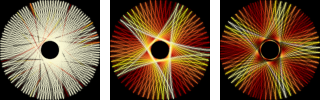
Η αριστερή εικόνα, χωρίς μεγάλη διαβάθμιση, χρησιμοποίησε το εργαλείο πινέλου βαφής με διαβάθμιση. Οι δύο δεξιές εικόνες δημιουργήθηκαν με την ίδια διαβάθμιση, αλλά με επιλεγμένη την Μεγάλη διαβάθμιση. Η δεξιά εικόνα χρησιμοποίησε τη λειτουργία Τριγωνικό κύμαΕπανάληψη.
Σχήμα 17.414. Επιλογές φίλτρου (μοτίβο καμπύλης) «Σπειρογράφημα gimp»
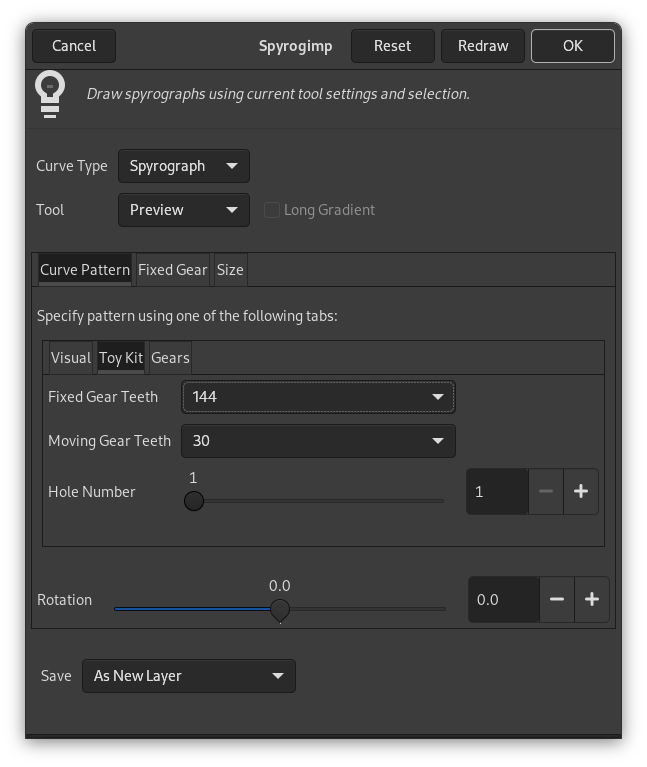
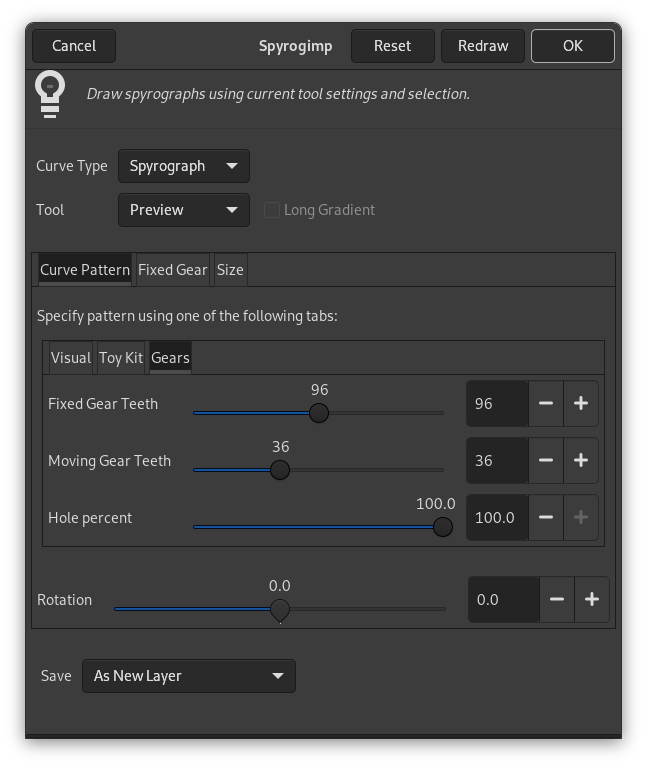
Η εσωτερική καρτέλα Πακέτο παιχνιδιού εμφανίζεται στα δεξιά.
Καθορίστε το μοτίβο χρησιμοποιώντας είτε την καρτέλα Γρανάζια, την Πακέτο παιχνιδιού (Toy Kit), ή Οπτικά. Το μοτίβο βασίζεται μόνο από τις ρυθμίσεις της ενεργής καρτέλας. Το Πακέτο παιχνιδιού είναι παρόμοιο με το Γρανάζια, αλλά χρησιμοποιεί γρανάζια και αριθμούς οπών που βρίσκονται στα Πακέτα παιχνιδιού. Εάν ακολουθήσετε τις οδηγίες από τα εγχειρίδια του Πακέτου παιχνιδιών, θα πρέπει να πάρετε παρόμοια αποτελέσματα.
- Δόντια σταθερού γραναζιού
-
Ο αριθμός δοντιών του σταθερού γραναζιού. Το μέγεθος του σταθερού γραναζιού είναι ανάλογο με τον αριθμό των δοντιών.
- Δόντια κινούμενου γραναζιού
-
Αριθμός δοντιών κινούμενου γραναζιού. Το μέγεθος του κινούμενου γραναζιού είναι ανάλογο με τον αριθμό των δοντιών.
- Ποσοστό οπής
-
Πόσα μακριά είναι η οπή από το κέντρο του κινούμενου γραναζιού. 100% σημαίνει ότι η οπή είναι στο άκρο του γραναζιού.
Η καρτέλα Πακέτο παιχνιδιού (Toy Kit) έχει επίσης τις επιλογές Δόντια σταθερού γραναζιού και Δόντια κινούμενου γραναζιού. Σε αυτήν την περίπτωση, όμως, περιορίζονται στα μεγέθη των γραναζιών που παρέχεται με τα Πακέτα παιχνιδιών για σχεδίαση σπειρογραφημάτων.
- Αριθμός οπών
-
Η οπή #1 είναι στο άκρο του γραναζιού. Ο μέγιστος αριθμός οπών είναι κοντά στο κέντρο. Ο μέγιστος αριθμός οπών διαφέρει για κάθε γρανάζι.
Σχήμα 17.415. Παραδείγματα «σπειρογραφήματος gimp»πακέτο παιχνιδιών (Toy Kit)
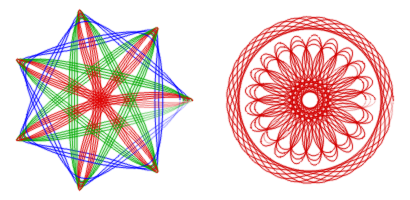
Το πακέτο παιχνιδιού (Toy Kit) βοηθά την επαναδημιουργία σχεδίων από το πακέτο παιχνιδιού. Η αριστερή εικόνα χρησιμοποιεί σταθερό γρανάζι 105 και 30 (γαλάζιο), 45 (πράσινο) και 60 (κόκκινο) κινούμενα γρανάζια, όπου κάθε κινούμενο γρανάζι χρησιμοποιήθηκε πολλές φορές με αριθμό οπών να ποικίλλει από 3 έως 7. Η δεξιά εικόνα χρησιμοποιεί επίσης τον σταθερό δακτύλιο 105, με κινούμενο δακτύλιο 24 (αριθμός οπών 4) και κινούμενο δακτύλιο (αριθμοί οπών 16, 18, 20).
Σχήμα 17.416. Επιλογές φίλτρου (μοτίβο καμπύλης) «Σπειρογράφημα gimp»
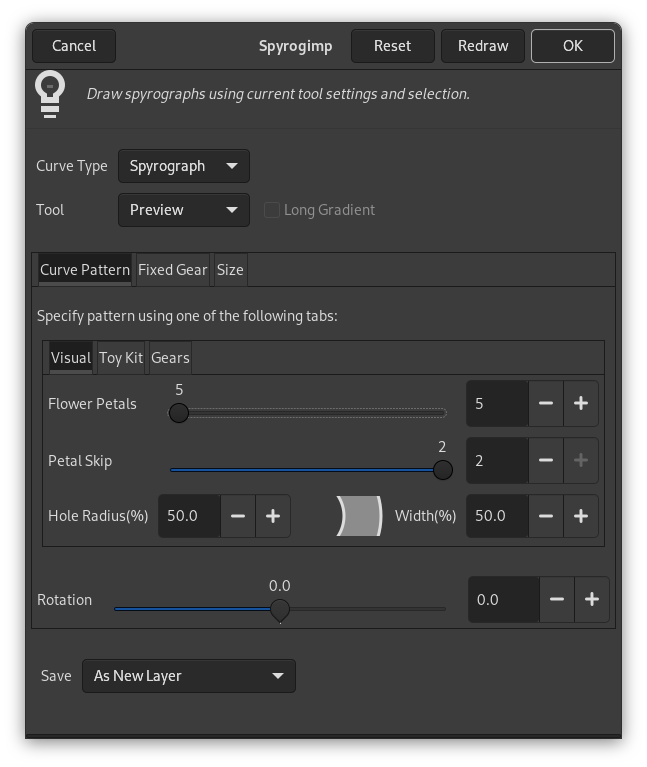
Η καρτέλα Οπτικό εμφανίζεται στη μέση στη δεξιά πλευρά.
Η καρτέλα Οπτικά δημιουργεί πιο στρογγυλεμένα μοτίβα, σαν πέταλα λουλουδιών. Διαθέτει τις ακόλουθες ρυθμίσεις:
- Πέταλα άνθους
-
Ο αριθμός των πετάλων λουλουδιών που θα σχεδιαστεί.
- Παράλειψη πετάλου
-
Ο αριθμός των πετάλων που πρέπει να παραλείψετε.
- Ακτίνα οπής (%)
-
Το μέγεθος της οπής.
- Πλάτος (%)
-
Το πλάτος του σχεδίου.
Κάτω από τις καρτέλες υπάρχει μια πρόσθετη επιλογή.
- Περιστροφή
-
Η περιστροφή του μοτίβου, σε μοίρες. Η αρχική θέση του κινούμενου γραναζιού στο σταθερό γρανάζι. Σημειώστε ότι αυτό αλλάζει επίσης το μοτίβο όταν σχεδιάζετε γραμμές Λισαζού.
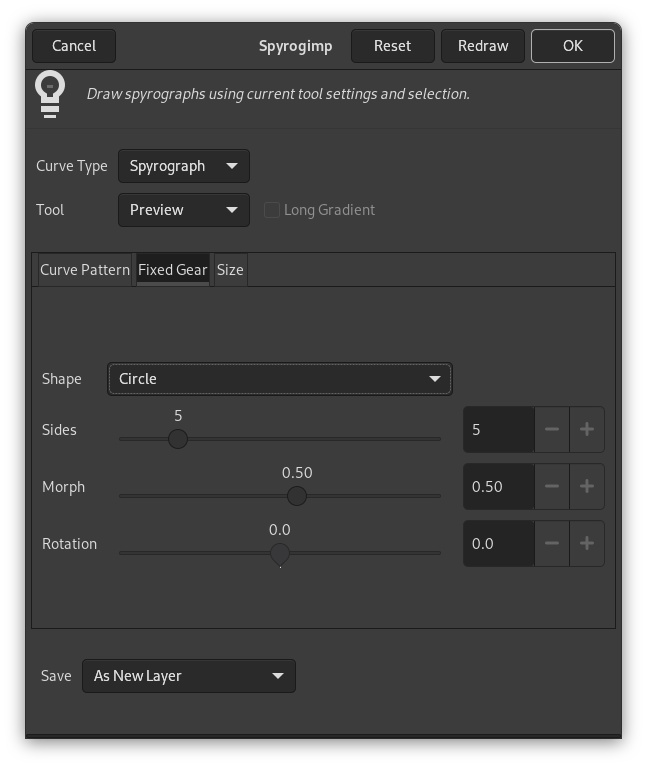
- Σχήμα
-
Το σχήμα του σταθερού γραναζιού που θα χρησιμοποιηθεί μέσα στην τρέχουσα επιλογή.
-
Κύκλος
-
Το Οδοντωτή ράβδος και γρανάζι (Rack) έχει ένα μακρύ, στρογγυλεμένο σχήμα που παρέχεται στα σύνολα παιχνιδιών.
-
Το Πλαίσιο κρατάει τα όρια της ορθογώνιας επιλογής, χρησιμοποιήστε οπή=100 στη σημειογραφία γραναζιού για να ακουμπήσετε το όριο. Για να δημιουργήσετε στενό πλάτος πλαισίου, χρησιμοποιήστε μικρό αριθμό δοντιών για το κινούμενο γρανάζι.
-
Η Επιλογή θα κρατήσει τα όρια της τρέχουσας επιλογής - δοκιμάστε κάτι μη ορθογώνιο.
-
Οι μεταμορφώσεις του Πολυγώνου-Αστεριού από ένα πολύγωνο n πλευρών (μορφισμός (morph)=0) σε ένα αστέρι n πλευρών (μορφισμός (morph=0,3)) σε ένα τρελό λουλούδι (μορφισμός (morph=1)).
-
Το Ημίτονο με μορφισμό=0, είναι απλώς όπως ένας κύκλος, αλλά γίνεται πιο κυματιστός καθώς αυξάνονται οι μορφές.
-
Μορφές Εξογκωμάτων από ένα πολύγωνο (μορφισμός=0) σε έναν κυματιστό κύκλο.
Σχήμα 17.418. Παραδείγματα σχήματος «σπειρογραφήματος gimp»

Από αριστερά προς τα δεξιά, σχήματα Κύκλος, Οδοντωτή ράβδος και γρανάζι (Rack), Πλαίσιο και Επιλογή του σταθερού γραναζιού. Η επιλογή στη δεξιά εικόνα δημιουργήθηκε επιλέγοντας ένα μεγάλο γράμμα "T" που δημιουργήθηκε από το εργαλείο κειμένου.
Σχήμα 17.419. Παραδείγματα σχήματος πολυγωνικού αστεριού «σπειρογραφήματος gimp»
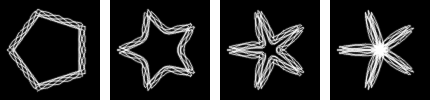
Από αριστερά προς τα δεξιά, Μεταμόρφωση = 0, 0,3, 0,6, 1
Σχήμα 17.420. Παραδείγματα ημιτονοειδούς σχήματος «σπειρογραφήματος gimp»

Από αριστερά προς τα δεξιά, Μεταμόρφωση = 0,1, 0,3, 0,5
Σχήμα 17.421. Παραδείγματα σχήματος εξογκώματος «σπειρογραφήματος gimp»
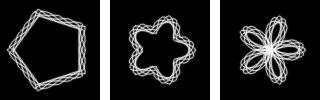
Από αριστερά προς τα δεξιά, Μεταμόρφωση = 0, 0,5, 1
-
- Πλευρές
-
Αριθμός πλευρών του σχήματος.
Αυτό ισχύει μόνο για τα σχήματα Πολύγωνο-Αστέρι, Ημίτονο και Εξογκώματα. Διαφορετικά, αυτή η επιλογή είναι απενεργοποιημένη.
- Μορφισμός
-
Σχήμα σταθερού γραναζιού μορφισμός.
Αυτό ισχύει μόνο για τα σχήματα Πολύγωνο-Αστέρι, Ημίτονο και Εξογκώματα. Διαφορετικά, αυτή η επιλογή είναι απενεργοποιημένη.
- Περιστροφή
-
Περιστροφή του σταθερού γραναζιού, σε βαθμούς.
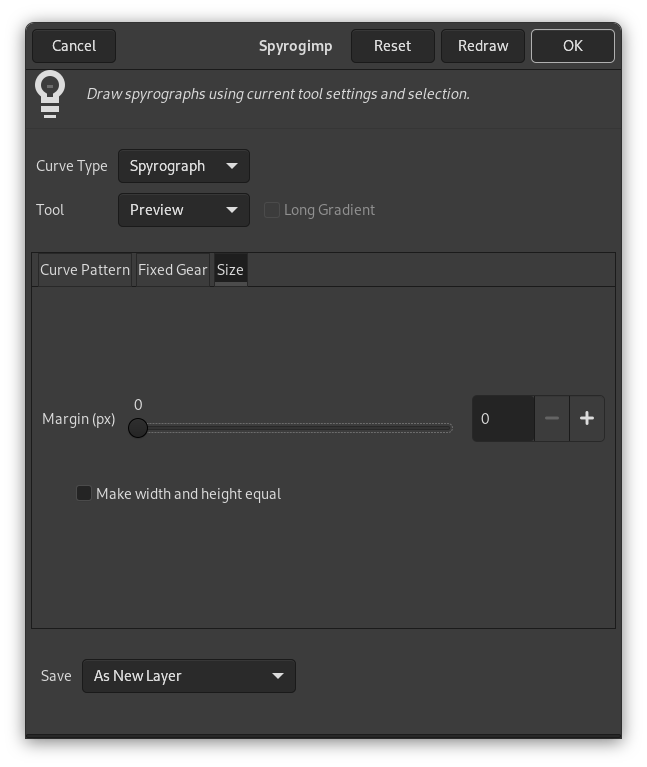
- Περιθώριο (εικονοστοιχεία)
-
Περιθώριο από το άκρο της επιλογής. Αυτό ελέγχει το μέγεθος του μοτίβου.
- Δημιουργία ίσου πλάτους και ύψους
-
Όταν δεν είναι επιλεγμένο, το μοτίβο θα γεμίσει την τρέχουσα εικόνα ή επιλογή. Όταν είναι επιλεγμένο, το μοτίβο θα έχει το ίδιο πλάτος και ύψος και θα κεντραριστεί. Η διαφορά μεταξύ επιλεγμένου και ανεπίλεκτου θα σημειωθεί μόνο εάν το μέγεθος του πλάτους και του ύψους της επιλογής διαφέρει.
- Αποθήκευση
-
Το αναπτυσσόμενο μενού Αποθήκευσης καθορίζει τι θα συμβεί στην προσωρινή στρώση μόλις πατηθεί το . Οι διαθέσιμες επιλογές είναι: Ως νέα στρώση, Επανασχεδίαση στην τελευταία ενεργή στρώση και Ως διαδρομή.
- Επανασχεδίαση
-
Εάν αλλάξετε τις ρυθμίσεις ενός εργαλείου, χρώματος, ή επιλογής (δηλαδή οποιεσδήποτε ρυθμίσεις εκτός του προσθέτου που επηρεάζει το μοτίβο), πατήστε αυτό για να ενημερώσετε την προεπισκόπηση για να δείτε πώς δείχνει το μοτίβο.
- Επαναφορά
-
Επαναφέρει τον διάλογο στις προεπιλεγμένες ρυθμίσεις του.
- Aκύρωση
-
Διαγραφή της προσωρινής στρώσης και έξοδος από το πρόσθετο.
- Eντάξει
-
Απόδοση μοτίβου σε εικόνα.


