コマンドを使用して、アクティブなレイヤー上の全ての色を相当する灰色に変換できます。グレースケールでの画像変換をは2つの点で異なります。始めに、こちらはアクティブレイヤー上のみ操作することです。次に、そのレイヤー上の色はRGBの3つの値を保持していますがその値は全て等しくなっています。R=G=Bで灰色になっています。これはつまり、そのレイヤーまたはレイヤーのバーツに灰色とは異なる色を塗ることができるということです。
![[注記]](images/note.png)
|
注記 |
|---|---|
|
このコマンドはRGB画像のレイヤーでのみ動作します。もし画像がグレースケールやインデックスモードの場合このコマンドは動作できません。 |
モード: 色を白黒に変換するためのオプションが5個あります:
- Presets, Blending Options, Preview, Merge filter, Split view
-
注記 These options are described in 「Colors Common Features」.
- 輝度(Luminance)
-
灰色は 線形化sRGBを使って次のように計算します
Luminance = (0.22 × R) + (0.72 × G) + (0.06 × B) - 輝度(Luma)
-
灰色は非線形化sRGBを使って次のように計算します
Luma = (0.22 × R) + (0.72 × G) + (0.06 × B) - 輝度(Lightness HSL)
-
灰色は次のように計算します
Lightness (HSL) = ½ × (max(R,G,B) + min(R,G,B)) - 輝度(Average HSI Intensity)
-
灰色は次のように計算します
Average (HSI Intensity) = (R + G + B) ÷ 3 - HSV値
-
灰色は次のように計算します
Value (HSV値) = max(R,G,B)
図16.181 5つのモードを使用して、色画像を異なる白黒画像に変換します
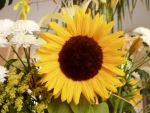
オリジナルの画像
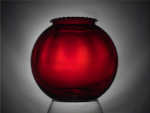
オリジナルの画像
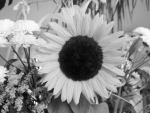
「輝度(Luminance)」を適用
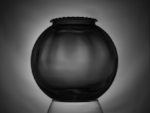
「輝度(Luminance)」を適用
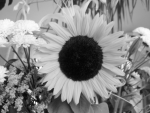
「輝度(Luma)」を適用。
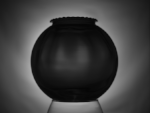
「輝度(Luma)」を適用。
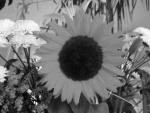
「輝度(Lightness HSL)」を適用。
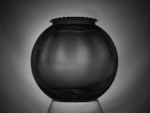
「輝度(Lightness HSL)」を適用。
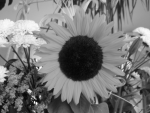
「輝度(Average HSI Intensity)」を適用。
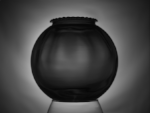
「輝度(Average HSI Intensity)」を適用。
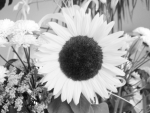
「HSV値」を適用。
「HSV値」を適用。
-
色画像を白黒画像に変換する方法がいくつかあります。これらの方法の違いは輝度を変換する方法の程度や方向性によるものです:
-
選択した変換方法。
-
変換のRGB色空間は完了しました。
-
オリジナルの画像の色の飽和の程度や、飽和した色(例えば赤い地球儀や明るい黄色のヒマワリのような画像ではの赤や明い黄色)によっては、直線的な輝度の変換からの大きなズレが発生します。
-
画像内のさまざまな飽和色のHUES(例えば黄色や赤)がまた変化を生みます。
-
各ピクセルのRGBチャンネル値の最大値を利用できるので、HSV値による白黒画像変換で変換した画像は、オリジナルの色画像よりも常に明るくなります。また、他のすべての方法よりも明るくなります。
-
-
赤い地球儀と明るい黄色のヒマワリの比較:
-
赤い地球儀の画像の場合、輝度(Lightness HSL)の変換は輝度(Lununance)の変換結果とよく似ており、輝度(Luma)の変換はより暗くなります。
-
ヒマワリの画像の場合、輝度(Luma)変換は輝度(Luminance)の変換とよく似ています。また輝度(Lightness HSL)の変換はより暗くなります。
-
注意:それぞれの画像の飽和色ではない部分はどの白黒変換方法を選択しても似たようになります。
-
-
-
輝度(Luminance)は色画像を白黒画像に変換する際の物理的な意味があります。白黒変換した結果の画像はオリジナルの色画像を同じ相対的輝度になります。さまざまな灰色の光量が同じ割り合いになるためです。
-
輝度(Luminance)は線形化RGB値を使って計算します。
-
For convenience we say "Luminance", but what we really mean is "Relative Luminance". For more information, see Relative Luminance and CIE 1931 [XYZ] color space.
-
GIMP uses hard-coded sRGB values to do Luminance conversions to black and white. "Future GIMP" will support correct conversions for images in other color spaces.
-
-
-
"Luma" is what you get if you use the formula for Luminance on RGB values that haven't been properly linearized.
-
The multipliers have been properly Bradford-adapted to D50, which is required for use in an ICC profile color-managed editing application (at least until the next version of the ICC specs is released and people figure out how to deal with the new freedom to use non-D50 reference white points).
-
GIMP uses hard-coded sRGB values to do Luma conversions to black and white. "Future GIMP" will support correct conversions for images in other color spaces.
-
-
輝度(Lightness)、輝度(Average HSI Intensity)、HSV値の詳細について:
The "Lightness (HSL)", "Average (HSI Intensity)", and "Value (HSV)" ways to convert a color image to black and white use color space models that were invented for fast processing on consumer-grade computers from the 1990s. For details see HSL and HSV, paying particular attention to the section on Disadvantages.
-
なぜ LAB Lightness が RGB画像を白黒に変換するオプションの中にないのか疑問に思うかもしれません。適切に計算された RGB から LAB Lightness への変換し、そして RGB への変換は、輝度(Luminance)の白黒画像変換と全く同じ結果をもたらすからです。これがその理由です:
-
輝度をパラメータに含むXYZ色空間があったとします、ここでYが輝度だったとします。RGBの輝度を計算するとき、XYZのYを使用すればいいでしょう。そのときRGBはYと同じ値になります。
-
LAB 色空間は XYZ 色空間と相互に変換可能です。RGB 色空間から XYZ 色空間に変換し、その後に LAB 色空間に変換します。A=B=0.0 (または A 軸と B 軸の中間点を 0.0 ではなく 0.5 とする画像編集ソフトの場合は 0.5) とした後に XYZ 色空間に変換すると、X と Z の値は変わりますが、Y は変わりません。
LAB Lightness を使って RGB 画像を白黒に変換するときに相対輝度以外のものを生成するチュートリアルがありますが、これは非常に悲しいことに、変換ルーチン内の数学的なミスが引き起しています。
-


