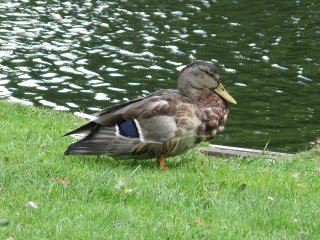
Er zijn vele redenen denkbaar om een afbeelding bij te snijden, bijvoorbeeld om hem in een bepaald kader te laten passen of een oninteressant deel weg te halen enz. U kunt het gereedschap Bijsnijden op twee manieren activeren. Door een klik op de knop
 in de gereedschapskist, of met → → in het menu. Met dit gereedschap gebruikt u de muis om het nieuwe kader af te tekenen door twee hoeken aan te klikken.
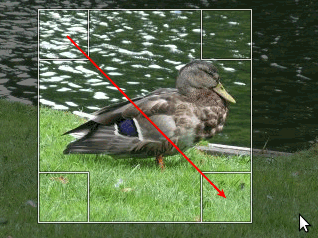
Klik in een van de hoekpunten van het gebied dat u wilt behouden en sleep de muis dan naar de tegenoverliggende hoek. Het hoeft niet in één keer goed, u kunt het gebied ook later nog veranderen.
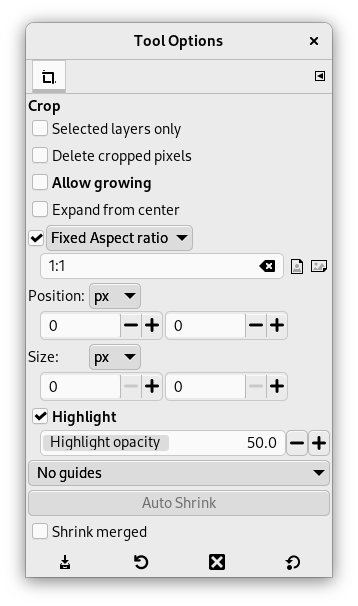
Afbeelding 3.22. Gereedschap opties van het bijsnijden
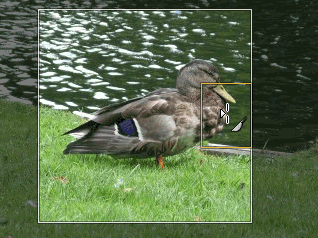
Na het aanwijzen van het te behouden gedeelte ziet u een rechthoek met speciale randen net als een rechthoekige selectie. U kunt elk van de hoeken en elk van de zijden ergens met de muis vastpakken en verslepen. Op de statusbalk ziet u steeds hoe groot het gebied is en wat de verhouding tussen breedte en hoogte is. Druk op Enter of klik midden in het gebied om de grens definitief te maken en het bijsnijden uit te voeren. Bekijk Paragraaf 4.4, “Bijsnijden” voor meer informatie over bijsnijden in GIMP.
Als u de afbeelding in een specifieke verhouding zou willen bijsnijden, zoals een vierkant, zorg er dan voor dat de gereedschapsopties zichtbaar zijn ( → → ). In het dok Gereedschapsopties, selecteer het keuzevak naast Vast Verhouding. Typ de gewenste verhouding in het tekstvak eronder, zoals “1:1”.
U heeft ook knoppen om het aanzicht te veranderen van landschap naar portret. Nadat u de verhouding hebt ingesteld, sleep aan een van de hoeken van de rechthoek voor bijsnijden om die bij te werken. De rechthoek wijzigt naar de gekozen verhouding en wanneer u het sleept zou het die verhouding moeten behouden.


