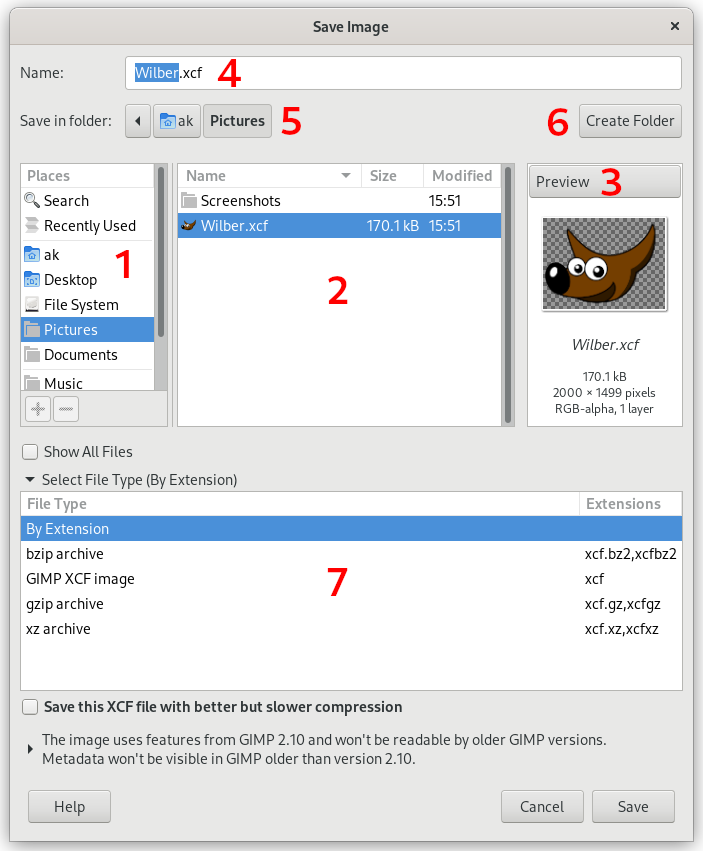
The command displays the „Save Image” dialog. The Save as dialog allows you to save your XCF image with another name and/or to another folder. For other image file formats you should use the command.
-
You can access this command from the main menu through → .
-
You can also use the keyboard shortcut Shift+Ctrl+S.
-
Panoul din stânga este împărțit în două părți. Partea superioară enumeră principalele directoare și dispozitivele de stocare; Nu aveți posibilitatea să modificați această listă. Partea inferioară listează marcajele; puteți adăuga sau elimina Marcaje. Pentru a adăuga un marcaj, selectați un director sau un fișier în panoul din mijloc și faceți clic pe butonul din partea de jos a panoului din stânga. De asemenea, puteți utiliza comanda Adaugă la favorite în meniul contextual, pe care îl obțineți făcând clic pe butonul din dreapta al mausului. Puteți șterge un marcaj prin selectare și accesarea butonului .
-
Panoul din mijloc afișează o listă a fișierelor din directorul curent. Schimbați-vă directorul curent prin dublu clic pe un director în acest panou. Selectați un fișier cu un singur clic stânga. Apoi puteți salva fișierul pe care l-ați selectat făcând clic pe butonul . Rețineți că un dublu clic salvează direct fișierul.
Aveți posibilitatea să faceți clic dreapta pe panoul din mijloc pentru a accesa comanda Arată fișierele ascunse.
-
Imaginea selectată este afișată în fereastra Previzualizare. Dimensiunea fișierului, rezoluția și compoziția imaginii sunt afișate sub fereastra de previzualizare.
Dacă imaginea a fost modificată de un alt program, apăsați pe previzualizare pentru a o actualiza.
-
Introduceți numele fișierului de imagine nou aici.

Notă În cazul în care imaginea a fost deja salvată, GIMP îți sugerează același nume de fișier. Dacă faceți clic pe Salvează, fișierul este suprascris.
-
Deasupra panoului din mijloc, se afișează calea directorului curent. Puteți naviga de-a lungul acestei căi făcând clic pe unul dintre butoane.
-
Dacă doriți să salvați imaginea într-un folder care nu există încă, îl puteți crea făcând clic pe Creează dosar și urmând instrucțiunile.
-
La Selectați tipul de fișier, aveți posibilitatea să selectați un format comprimat pentru fișierul XCF.


