Алатка „Кавез“ је посебна алатка за преображај која вам омогућава да изаберете област преображаја постављањем тачака ослонца слободним цртањем руком, слично начину на који то радите помоћу алатке за слободан избор. Алатка не додаје ништа на слику све док не потвдите преображај притиском на тастер Enter.
Постоје различите могућности за активирање алатке:
-
Из главног менија: → → .
-
Кликом на иконицу алатке
 у алатници.
 -
Притиском на пречицу на тастатури Shift+G.
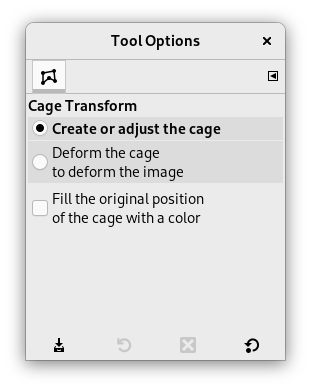
Уобичајено, опције алатке се приказују у прозору прикаченом испод алатнице чим активирате алатку. Ако нису приказане, можете им приступити из главног менија преко → → што отвара прозор са опцијама изабране алатке.
- Направите или подесите кавез
-
Приликом активирања алатке „Кавез“ ова опција је изабрана. Сада можете кликнути на слику да бисте направили тачке ослонца око жељене области. Ако треба да додате тачке ослонца у каснијој фази, кликните на ову опцију.
- Изобличи кавез да бисте изобличили слику
-
Гимп аутоматски прелази на ову опцију када се заврши контура кавеза. Сада можете да превлачите тачке ослонца по слици, па чак и изван ње, како бисте преобразили слику. Преображај почиње када отпустите дугме миша.
Можете активирати више од једне тачке ослонца држећи тастер Shift док кликћете на тачке. Такође можете изабрати више тачака држећи дугме миша док цртате правоугаоник око жељених тачака.
- Попуни изворни положај кавеза бојом
-
Ако радња преображаја резултира празним областима, те области ће бити попуњене бојом ако је ова опција означена. Чини се да је боја изабрана са почетног пиксела линије кавеза.
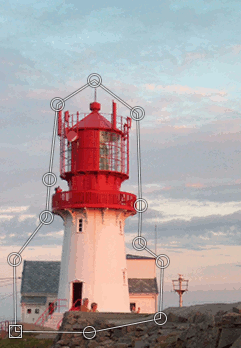
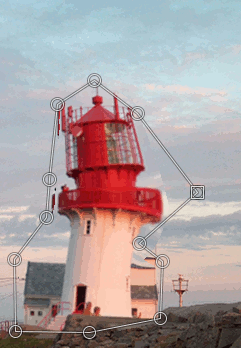
Када кликнете на иконицу кавеза у алатници, опција кавеза је постављена на „Направи или прилагоди кавез“. Сада можете да нацртате контуру кавеза на слици узастопним кликањем око области коју желите да преобразите. Кликните на почетну тачку да бисте завршили избор. Гимп ће тада извршити одређене прорачуне и активирати опцију „Изобличи кавез да бисте изобличили слику“ како би вам омогућио да превлачите тачке на линији да бисте изобличили кавез и слику.
Изабране тачке постају квадратићи. Превлачите тачке по слици да бисте је преобразили. Преображај ће се десити сваки пут када пустите тастер миша. Преображавање може потрајати, па будите стрпљиви, нарочито када радите са великим сликама.
Ако желите да додате још тачака на линију, морате изабрати „Направи или подеси кавез“ у прозорчету са опцијама алата. Поставите тачке на линију и вратите се на „Деформиши кавез да бисте деформисали слику“ како бисте преобразили слику или слој.
Када завршите са радом, притисните тастер Enter да бисте потврдили.


