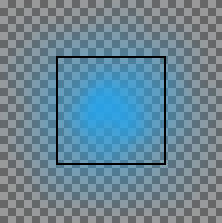
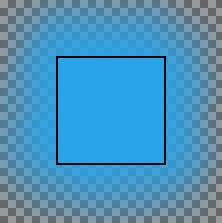
MyPaint is a free painting program that comes with a lot of brushes. Its brush engine is quite different from the one used by the Paintbrush tool. GIMP embeds the MyPaint brush engine in the MyPaint Brush tool.
GIMP ships with the same default brushes as MyPaint itself.
You can find more collections of third-party MyPaint brushes throughout the Web,
often in a compressed format, such as in a .zip file.
Unzip this file into a temp folder.
Прво идите на → → . Тамо ћете пронаћи путању до ваше личне фасцикле за МојуЧеткицу.
-
Под Линуксом:
/home/ВашеКорисничкоИме/.mypaint/brushes. Обратите пажњу да је ово скривени директоријум.Отворите разгледач датотека. Означите опцију „Прикажи скривене датотеке“. Идите у вашу личну фасциклу за МојуЧеткицу. Ако још увек не постоји, морате је направити, са директоријумом „brushes“ унутар ње.
Умножите и налепите све отпаковане датотеке из привремене фасцикле у
home/ВашеКорисничкоИме/.mypaint/brushes. -
Под Виндоузом 10:
C:\Users\ваше-корисничко-име\.mypaint\brushes. Кликните на ову ставку да је изаберете и кликните на иконицу која отвара разгледач датотека. У корену ваше личне фасцикле, направите нову фасциклу „mypaint“. Путања за МојуЧеткицу у Поставкама постајеC:\Users\ваше-корисничко-име\mypaint.Умножите и налепите све отпаковане датотеке из привремене фасцикле у
C:\Users\ваше-корисничко-име\mypaint.
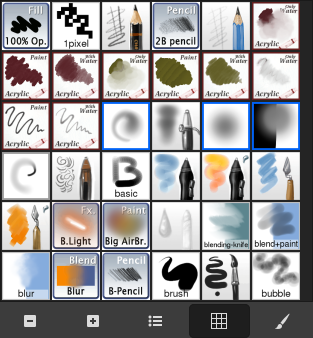
Активирајте алат као што је описано испод: требало би да сте добили иконицу МојеЧеткице у прозорчету са опцијама алата. Кликните на ову иконицу да прикажете све МојеЧеткице.
Постоје различити начини за активирање алатке:
-
Из главног изборника: → → .
-
Кликом на иконицу алатке
 у алатници.
 -
Притиском на тастерску пречицу Y.
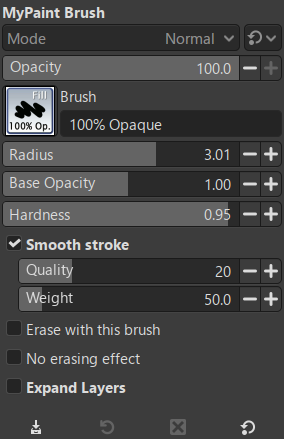
Уобичајено, опције алата се приказују у прозору прикаченом испод алатнице чим активирате алат. Ако нису, можете им приступити из главног менија преко → → што отвара прозор са опцијама изабраног алата. Доступним опцијама алата се такође може приступити двоструким кликом на одговарајућу иконицу алата у алатници.
Опције могу деловати донекле другачије у зависности од МојеЧеткице коју користите.
- Opacity
-
За подешавање непрозирности четкице (0.0 - 100.0). Непрозирност зависи од основе: погледајте испод.
- Четкица
-
Приказана је иконица активне четкице. Ако кликнете на њу, приказује се списак МојихЧеткица и можете изабрати другу четкицу
У доњој траци прозорчета налазе се дугмићи за мање или веће иконице, и приказ у виду списка или мреже. Дугме сасвим десно отвара прозорче за МојеЧеткице.
- Полупречник
-
За подешавање полупречника четкице.
- Основна непровидност
-
Ове вредности (0,00 – 2,00) су множиоци: ако, на пример, поставите ову опцију на 0,50, највећа непрозирност постаје 100 * 0,50 = 50, иако је и даље 100,0 у опцији Непрозирност.
Табела 14.3. Пример основне непрозирности
Основна непровидност
Opacity 100 50 25 1,00 
=100

=50

=25
0,50 =50
=25

=12,5
2,00 =100
=100
=50
Основна непрозирност може премашити 1,00 све до 2,00. Наравно, непрозирност не може бити већа од 100. У примеру можете видети да је опција непрозирности изнад 50 (100 * 2,00 = 200) заправо непрозирност од 100, а 25 * 200 = 50 је једнако 50 * 1,00 = 50. Али ова могућност је корисна када ваша МојаЧеткица има подразумевану непрозирност мању од 100.
- Тврдоћа
-
Што је четкица тврђа, то је оштрија. Када смањите тврдоћу, МојаЧеткица можда неће деловати ако је величина четкице премала.
- Gain
-
This setting changes the pressure gain of pressing down on the canvas with a brush.
If you are using a tablet, then you can adjust this setting to make your brush strokes softer or harder. If you are using a mouse, then you can simulate the effects of pressure when painting.
- Ублажите потез
-
Ако је ова опција означена, потези су глаткији. Доступне су две опције:
-
Квалитет: Дубина углачавања.
-
Тежина: Гравитација оловке.
-
- Бриши помоћу ове четкице
-
Ако је ова опција означена, четкица делује као гумица. Као и код алатке „Гумица“, избрисане области су провидне ако постоји алфа слој, или боја позадине ако нема алфа слоја.
- Без ефекта брисања
-
Ако је ова опција означена, четкица неће смањивати алфу пиксела. На пример, ако замутите ивицу између непрозирних и провидних пиксела, алфа провидних пиксела ће се повећати, али се алфа непрозирних пиксела неће смањити.
- Прошири слојеве
- Погледајте Заједничке опције алата за сликање за опис опција алата које се примењују на многе или све алате за сликање.