Баш као и обичне четкице, ове анимиране четкице могу бити у сивим тоновима или у боји. Код слика у сивим тоновима, где ће стварна четкица користити тренутну боју четкице, користите белу за провидност. Код слика у боји, провидни делови се користе као такви и приликом прављења потеза четкицом користиће се стварне боје уместо боје четкице.
Да бисте направили нову анимирану четкицу, направите слику у сивим тоновима или у боји, у зависности од тога да ли желите да четкица користи корисникову боју четкице или стварне боје на слици. Затим направите слике за кораке ваше анимације. Да бисте сачували четкицу у gih формату, изаберите → , дајте свом раду назив са gih проширењем и притисните дугме . Приказује се следећи прозор:
Слика 7.18. Прозорче за извоз слике као цеви четкица
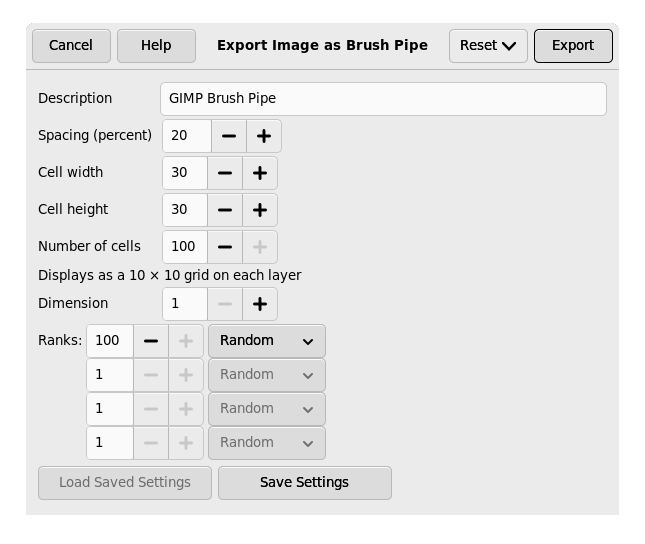
Прозорче за извоз слике као Гимпове прскалице слика
Ово прозорче има неколико опција које вам омогућавају да изаберете како ће ваша четкица бити анимирана.
- Размак (проценат)
-
„Размак“ је растојање између узастопних ознака четкице када исцртавате потез четкицом помоћу показивача. Цртање четкицом, без обзира на алат за сликање, морате посматрати као печатирање. Ако је размак мали, печати ће бити веома близу и потез ће изгледати непрекидно. Ако је размак велики, печати ће бити раздвојени: то је занимљиво код четкица у боји (као што је на пример „зелена паприка“). Вредност варира од 1 до 200 и овај проценат се односи на „пречник“ четкице: 100% је један пречник.
- Опис
-
То је назив четкице који ће се појавити на врху прозорчета за четкице (режим мреже) када је четкица изабрана.
- Величина ћелије
-
То је величина ћелија које ћете исећи у слојевима. Подразумевано је једна ћелија по слоју и величина је иста као величина слоја. Тада постоји само један изглед четкице по слоју.
Могли бисмо имати само један велики слој и у њему исећи ћелије које ће се користити за различите изгледе анимиране четкице.
На пример, желимо четкицу од 100×100 пиксела са 8 различитих изгледа. Ових 8 изгледа можемо узети из слоја од 400×200 пиксела, или из слоја од 300×300 пиксела али са једном неискоришћеном ћелијом.
- Број ћелија
-
То је број ћелија (једна ћелија по изгледу) које ће бити исечене у сваком слоју. Подразумевано је број слојева јер постоји само један слој по изгледу.
- Прикажи као
-
Ово говори како су ћелије распоређене у слојевима. Ако сте, на пример, поставили осам ћелија брзином од две ћелије по слоју на четири слоја, Гимп ће приказати:
1 ред са по 2 колоне на сваком слоју. - Димензија, Рангови, Падајући мени за избор
-
Овде ствари постају компликоване! Објашњења су неопходна за разумевање начина на који се распоређују ћелије и слојеви.
Гимп почиње да преузима ћелије из сваког слоја и слаже их у FIFO стек (First In First Out: први унутра је на врху стека и тако може бити први напоље). У нашем примеру са 4 слоја са по 2 ћелије у сваком, имаћемо, од врха до дна: прву ћелију првог слоја, другу ћелију првог слоја, прву ћелију другог слоја, другу ћелију другог слоја, …, другу ћелију четвртог слоја. Са једном ћелијом по слоју или са неколико ћелија по слоју, резултат је исти. Овај стек можете видети у прозорчету за слојеве резултујуће
.gihдатотеке слике.Затим Гимп прави рачунарски низ од овог стека са Димензијама које сте поставили. Можете користити четири димензије.
У рачунарству низ има облик „myarray(x,y,z)“ за низ од 3 димензије (3D). Лако је замислити 2D низ: на папиру је то низ са редовима и колонама
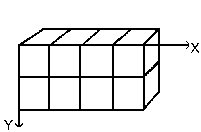
Код 3D низа не говоримо о редовима и колонама већ о Димензијама и Ранговима. Прва димензија је дуж x осе, друга димензија дуж y осе, трећа дуж z осе. Свака димензија има рангове ћелија.
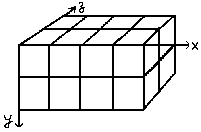
Да би попунио овај низ, Гимп почиње да преузима ћелије са врха стека. Начин на који попуњава низ подсећа на одометар: цифре десног ранга се окрећу прве и, када достигну свој максимум, цифре левог ранга почињу да се мењају. Ако имате нека сећања на Basic програмирање, имаћете, са низом(4,2,2), следећи редослед: (1,1,1),(1,1,2),(1,2,1),(1,2,2),(2,1,1),(2,1,2),(2,2,2),(3,1,1),…, (4,2,2). Ово ћемо видети касније у примеру.
Поред броја ранга који можете доделити свакој димензији, можете им доделити и режим Избора. Имате неколико режима који ће бити примењени приликом цртања:
- Растуће
-
Гимп бира ранг из одговарајуће димензије према редоследу који рангови имају у тој димензији.
- Угаоно
-
Гимп бира ранг у одговарајућој димензији према углу кретања четкице.
Први ранг је за смер 0°, нагоре. Остали рангови су додељени, у смеру казаљке на сату, углу чија је вредност 360/број рангова. Тако ће се, са 4 ранга у одговарајућој димензији, угао померати за 90° у смеру казаљке на сату за сваку промену смера: други ранг ће бити додељен за 90° (удесно), трећи ранг за 180° (надоле) и четврти ранг за 270° (-90°) (улево).
- Насумично
-
Гимп насумично бира ранг из одговарајуће димензије.
- Брзина, Притисак, X нагиб, Y нагиб
-
Ове опције су за софистициране таблице за цртање.
Примери
- Једнодимензионална цев слике
-
Па добро! За шта је све ово корисно? То ћемо видети постепено кроз примере. Заправо можете поставити случајеве у сваку димензију који ће вашој четкици дати одређену радњу.
Почнимо са 1D четкицом која ће нам омогућити да проучимо радњу режима избора. Можемо је замислити овако:
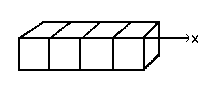
Пратите ове кораке:
-
Изаберите → из главног менија.
Поставите Ширину и Висину на пример на 30 пиксела.
У Напредним опцијама, поставите Простор боја на RGB боја и поставите Попуни са на Провидност.
Користећи алат за текст направите 4 слоја „1“, „2“, „3“, „4“. Обришите слој „background“.
-
Изаберите → из главног менија да прво сачувате своју слику као
.xcfдатотеку како бисте задржали њена својства.Изаберите → из главног менија како бисте извезли слику као анимирану четкицу са проширењем
.gih.Извезите слику са проширењем
.gbrу директоријумbrushesкоји се налази унутар ваше личне фасцикле са Гимповим подешавањима. -
У прозорчету Извези слику као спојку четкица, унесите Опис, поставите Размак (проценат) на 100, Величину ћелије на 30×30, Димензију на 1, Рангове на 4, а у падајућем списку Избор изаберите растуће. Затим кликните на дугме .
-
У прозорчету за четкице, кликните на дугме
 .
.Ваша четкица ће се појавити међу осталим четкицама. Можете је одмах користити, без поновног покретања Гимпа.
Изаберите вашу четкицу. Изаберите алатку оловку, на пример, па кликните и задржите на новој слици:
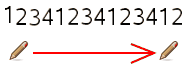
Видећете цифре 1, 2, 3, 4 како се ређају једна за другом по реду.
-
Вратите се на вашу
.xcfдатотеку слике и извезите је као.gihпостављајући у падајућем списку Избор опцију насумично: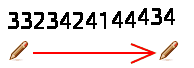
Цифре ће бити приказане насумичним редоследом.
-
Сада поставите падајући списак Избор на угаоно:
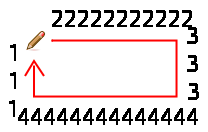
-
- Тродимензионална спојка слика
-
Сада ћемо направити 3D анимирану четкицу: њено усмерење ће се мењати према смеру четкице, наизменично ће се мењати лева и десна рука, а њена боја ће се насумично мењати између црне и плаве.
Прво питање на које треба да одговоримо је број потребних слика. Прву димензију (x) резервишемо за смер четкице (4 смера). Друга димензија (y) је за наизменичну леву/десну руку, а трећа димензија (z) за промену боје. Таква четкица је представљена у 3D низу „myarray(4,2,2)“:
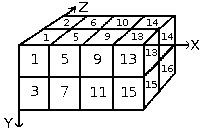
Постоје 4 ранга у првој димензији (x), 2 ранга у другој димензији (y) и 2 ранга у трећој димензији (z). Дакле, има 4×2×2 = 16 ћелија. Потребно нам је 16 слика.
-
Прављење слика димензије 1 (x)
Отворите нову слику величине 30×30 пиксела, RGB са провидном врстом попуњавања. Користећи зум, нацртајте леву руку са прстима нагоре.[2] Сачувајте је као
handL0k.xcf(hand Left 0° Black).Отворите Прозорче за слојеве. Двоструким кликом на слој отворите прозорче за особине слоја и преименујте га у handL0k.
Удвостручите слој. Нека буде видљив само удвостручени слој, изаберите га и примените → → . Преименујте га у handL90k.
Поновите исте радње како бисте направили handL180k и handL-90k (или handL270k).
-
Прављење слика димензије 2 (y)
Ова димензија у нашем примеру има два ранга, један за леву руку и други за десну руку. Ранг за леву руку већ постоји. Направићемо слике десне руке тако што ћемо је изврнути водоравно.
Удвостручите слој handL0k. Нека буде само он видљив и изаберите га. Преименујте га у handR0K. Примените → → .
Поновите исту радњу на осталим слојевима леве руке како бисте направили њихове еквиваленте за десну руку.
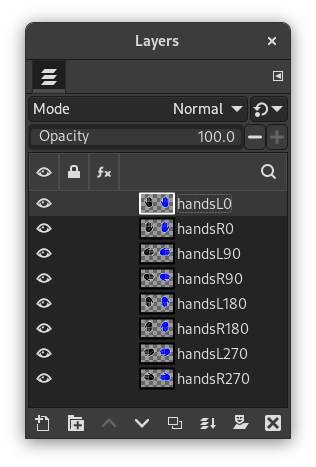
Поређајте слојеве тако да се окрећу у смеру казаљке на сату од врха ка дну, наизменично лево и десно: handL0k, handR0k, handL90k, handR90k, …, handR-90k.
-
Прављење слика 3. димензије (z)
Прављење слика 3. димензије (z): Трећа димензија има два ранга, један за црну боју, а други за плаву. Први ранг, црни, већ постоји. Видећемо да ће слике 3. димензије бити плава копија слика 2. димензије. Тако ћемо имати наших 16 слика. Али редом од 16 слојева није лако управљати: користићемо слојеве са две слике.
Изаберите слој handL0k и нека само он буде видљив. Користите → да промените величину платна на 60×30 пиксела.
Удвостручите слој handL0k. На копији попуните руку плавом бојом помоћу алатке „Попуни кантицом“.
Сада изаберите алатку за премештање. Двоструким кликом на њу приступите њеним својствима: означите опцију Премести тренутни слој. Преместите плаву руку у десни део слоја прецизно уз помоћ .
Проверите да ли су видљиви само handL0k и његова плава копија. Десним кликом на прозорче за слојеве: примените наредбу уз опцију Прошири по потреби. Добићете слој величине 60×30 пиксела са црном руком лево и плавом руком десно. Преименујте га у „handsL0“.
Поновите исте операције на осталим слојевима.
-
Поређајте слојеве
Слојеви морају бити поређани тако да Гимп може да пронађе потребну слику у неком тренутку коришћења четкице. Наши слојеви су већ поређани, али морамо општије разумети како да их поређамо. Постоје два начина да замислимо ово ређање. Први метод је математички: Гимп дели 16 слојева прво са 4; то даје 4 групе од по 4 слоја за прву димензију. Свака група представља смер четкице. Затим дели сваку групу са 2; то даје 8 група од по 2 слоја за другу димензију: свака група представља смену лево/десно. Затим још једно дељење са 2 за трећу димензију како би се насумично представила боја између црне и плаве.
Други метод је визуелни, коришћењем приказа низа. Корелација између ова два метода је приказана на следећој слици:
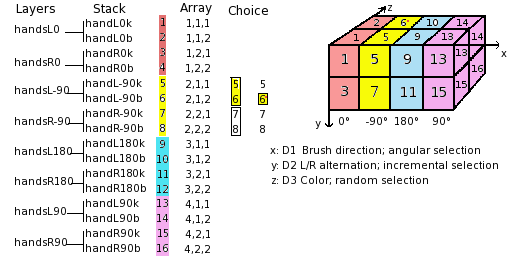
Како ће Гимп читати овај низ?: Гимп почиње са првом димензијом која је подешена на „угаоно“, на пример 90°. У овом рангу од 90°, жутом бојом, у другој димензији, бира смену лево/десно на „растући“ начин. Затим, у трећој димензији, на насумичан начин, бира боју. Коначно, наши слојеви морају бити у следећем редоследу:
-
Ево га. Ваша четкица је спремна. Сачувајте је најпре као
.xcf, а затим је извезите као.gihса следећим параметрима:-
Размак: 100
-
Опис: Руке
-
Величина ћелије: 30×30
-
Број ћелија: 16
-
Димензије: 3
-
Димензија 1: 4 ранга Избор: Угаоно
-
Димензија 2: 2 ранга Избор: Растуће
-
Димензија 3: 2 ранга Избор: Насумично
-
Поставите вашу
.gihдатотеку у Гимпов директоријум са четкицама и освежите списак четкица (погледајте кораке изнад). Сада можете користити вашу четкицу.Слика 7.19. Ево резултата исцртавања елиптичног избора овом четкицом:
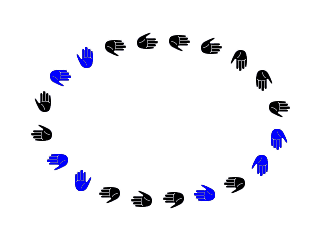
Ова четкица редовно мења десну и леву руку, црну и плаву боју насумично, а смер према четири смера четкице.
-
-
[2] У реду, овде мало варамо: наша рука је позајмљена са https://commons.wikimedia.org/wiki/File:Stop_hand.png.


