На вебу се често користе слике осетљиве на додир како би се постигли одређени ефекти када показивач омогући дефинисане области. Очигледно је најчешће коришћени ефекат динамичка веза ка другој веб страници када се кликне на једну од осетљивих области. Овај „филтер“ вам омогућава да лако дизајнирате осетљиве области унутар слике. Програми за израду веб сајтова имају ово као стандардну функцију. У Гимпу то можете урадити на сличан начин.
Овај прикључак вам омогућава да графички и једноставно дизајнирате све области које желите да разграничите преко ваше приказане слике. Добијате релевантан део ХТМЛ ознака које морају бити стопљене на право место у ХТМЛ коду ваше странице. Такође можете дефинисати неке радње повезане са овим областима.
Ово је сложен алат који овде није потпуно описан (ради отприлике као програми за израду веб страница који нуде ову функцију). Међутим, овде желимо да опишемо нека од најчешћих руковања. Ако желите, можете пронаћи потпунији опис у „Разумевању Гимпа“ (Grokking the GIMP) преко везе [GROKKING02].
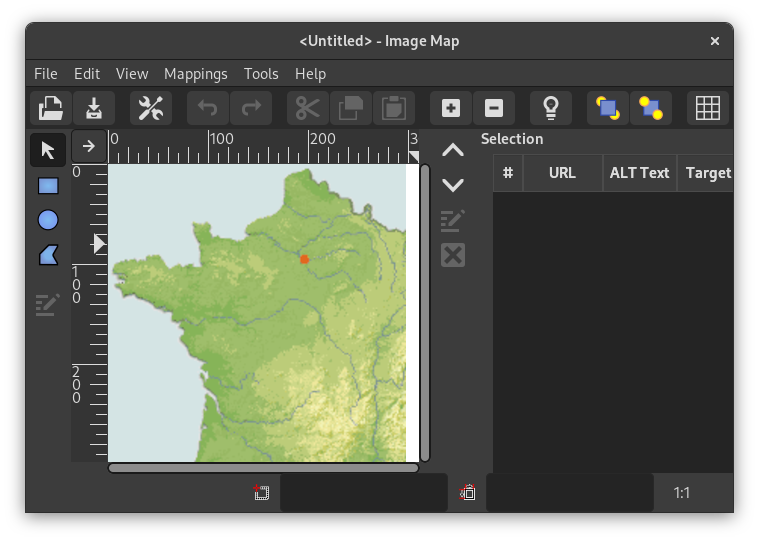
Трака менија је слична главном менију, само су неки менији или ставке менија другачији:
- Датотека
-
- Сачувај, Чување
-
За разлику од других филтера, овај прикључак не прави слику већ текстуалну датотеку. Зато морате сачувати свој рад у текстуалном формату.
![[Савет]](images/tip.png)
Савет Помоћу → можете видети садржај ове текстуалне датотеке.
- Отвори, Отвори скорашње
-
У прикључку можете отворити сачувану текстуалну датотеку. Области дефинисане у вашој датотеци ће бити учитане и приказане преко слике; ако приказана слика није оригинална или није исте величине, ГИМП ће вас питати за прилагођавање размере.
- Измени
- Преглед
-
Овај мени вам нуди посебне функције:
- Списак подручја
-
Овде можете сакрити или приказати област избора.
- Извор…
-
Овде видите сирове податке онако како бисте их сачували у датотеку или прочитали из ње.
- Боја, Сива
-
Овде можете изабрати режим слике и радити са сивотоним приказом.
- Мапирања
-
Ретко ћете користити овај мени, пошто лакше можете приступити алатима за избор кликањем на иконице лево од радне области.
- Стрелица
-
Стрелица овде представља алат за премештање. Када је активиран изабрани алат, можете изабрати и преместити област на слици.
Помоћу полигона можете користити стрелицу за померање једне од црвених тачака. Десним кликом на сегмент између две црвене тачке отвара се искачући мени који нуди, поред неколико других, могућност додавања нове тачке. Ако десним кликом кликнете на црвену тачку, можете је уклонити.
- Rectangle, Круг, Полигон
-
Ове алатке вам омогућавају да направите различите области облика: кликните на слику, померите показивач и поново кликните.
- Уреди податке мапе…
-
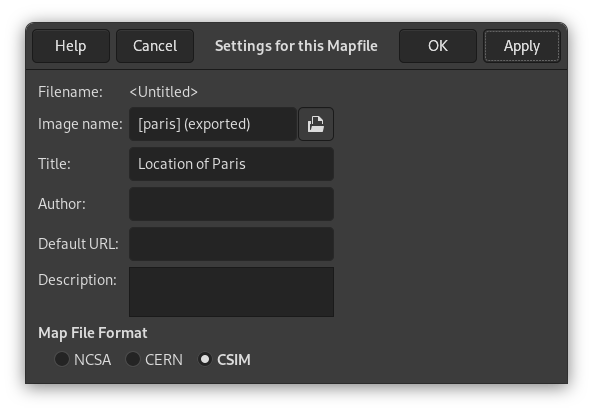
Помоћу овог једноставног прозорчета можете унети неке ставке које ће бити записане у резултујућу излазну датотеку; било као напомене (Аутор, Опис) или као вредности атрибута ХТМЛ ознака (Име слике, Наслов, Подразумевана адреса).
- Алати
-
Помоћу менија „Алатке“ можете направити вођице, па чак и правилно распоређене правоугаоне области.
- Мрежа, Подешавања мреже…
-
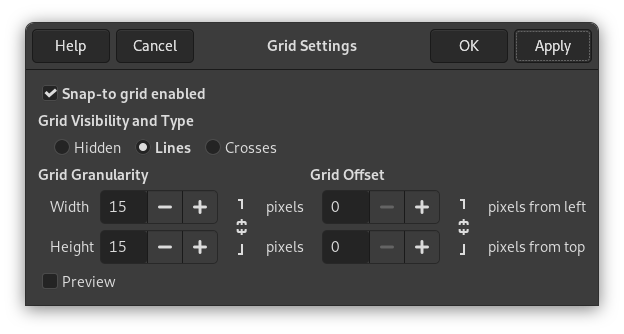
Овде можете омогућити и онемогућити мрежу слике или подесити нека својства мреже.
- Користи Гимп вођице…, Направи вођице…
-
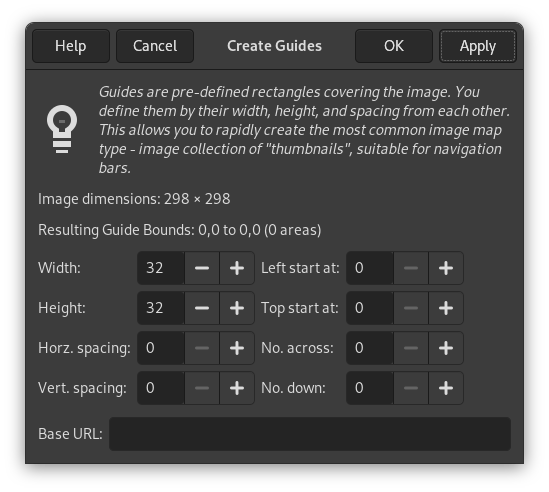
Линије вођица се праве на ивици слике, али се могу померати кликом на црвене квадратиће на свакој линији, слично Гимповим линије вођица. Коришћењем вођица можете направити активне правоугаонике на слици.
- Направи вођице
-
Уместо прављења геометријских облика за избор активних области, можете користити низ правоугаоника, где сваки представља активну област, кликом на „Направи вођице“. У менију који се појави подешавате ширину и висину правоугаоника, размак између њих, број редова и колона, и горњу и леву почетну тачку за низ. Све мере су у пикселима. Ако нисте задовољни резултатом, можете подесити сваки правоугаоник померањем црвених квадратића као и обично.
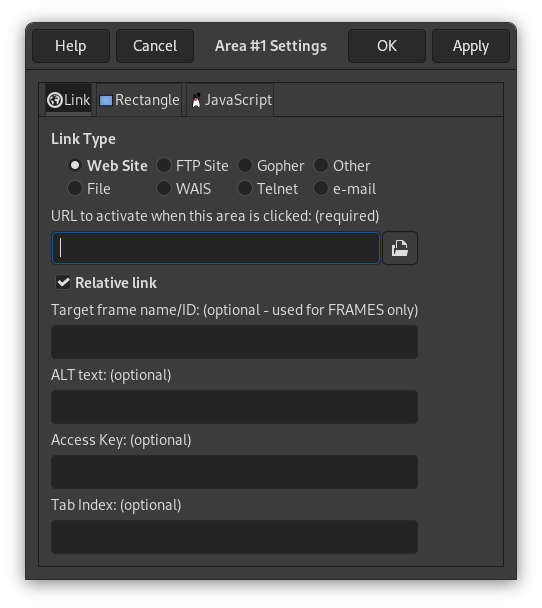
Већина уноса овде су само пречице за неке већ описане функције. Изузеци:
- Помери област на врх, Помери област на дно
-
Овде можете померити унос области на дно или врх листе области.
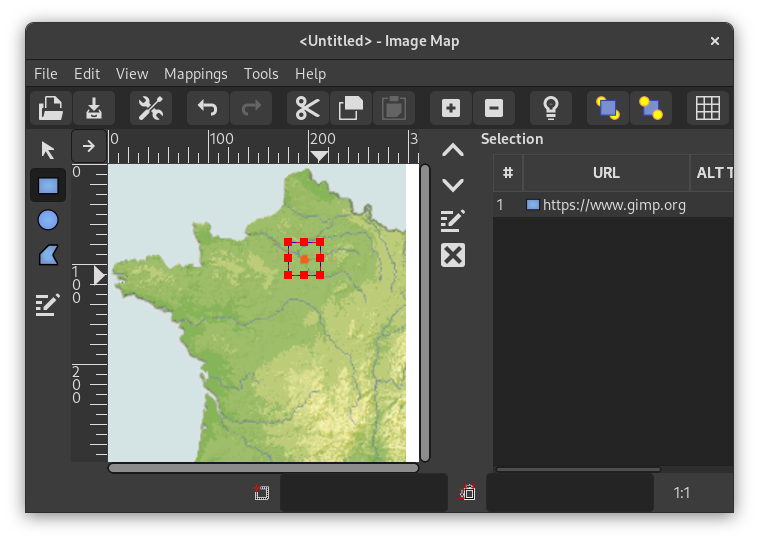
У главној области прозора мапе слике, на левој страни, наћи ћете своју радну област где можете цртати све области облика које желите помоћу одговарајућих алатки.
Поред радне области налазе се усправно приказане иконице, једна за показивање, три за позивање алатки за стварање различитих области облика, једна за уређивање својстава зоне и на крају једна за брисање изабране зоне; ове функције можете позвати и из менија Мапирање.
![[Упозорење]](images/caution.png)
|
Упозорење |
|---|---|
|
Имајте на уму да области не би требало да се преклапају. |
На десној страни је област приказа, као листа својстава направљених области. Клик на једну ставку листе аутоматски бира одговарајући облик у радној области, а затим га можете изменити.
Поред приказа је усправни скуп иконица; њихова употреба је очигледна, али помоћни облачић вам даје неке информације о свакој функцији.
Нажалост, симболи стрелица за померање уноса листе горе или доле овде не раде. Али наравно, пажљиво сте избегли прављење области које се преклапају, тако да ове функције уопште не користите.


