Figur 7.15. Exempel på penseldrag
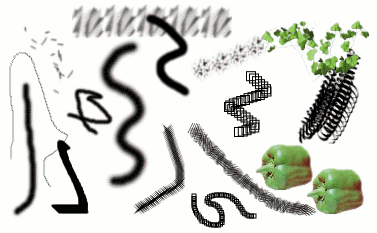
Ett antal exempel på penseldrag målade med olika penslar ur uppsättningen som tillhandahålls med GIMP. Allt är målat med målarpenselverktyget.
En penselär en pixmap eller uppsättning av pixmappar som används för att måla. GIMP inkluderar en uppsättning målarverktyg, som inte bara utför funktioner som förknippas med målande, utan även att sudda, kopiera, smeta, belysa eller skugga och så vidare.
Alla målarverktyg, utom bläckverktyget, använder samma uppsättning penslar. Pensel-pixmapparna representerar de markeringar som görs med enstaka ”strykningar” av penseln på bilden. Ett penseldrag skapar, vanligtvis genom att man rör musen över bilden medan man håller ner vänster musknapp, en rad markeringar längs pekarspåret, på det sätt som specificerats genom valet av pensel och målarverktyg som används.
Penslar kan väljas genom att klicka på en ikon i penseldialogen. GIMPs aktuella pensel visas i Pensel/Mönster/Gradient-området i verktygslådan. Att klicka på penselsymbolen där är ett sätt att aktivera penseldialogen.
När du installerar GIMP kommer det utrustat med ett antal enkla penslar, samt några bisarra som främst tjänar som exempel på vad som är möjligt (exempelvis paprikapenseln ”green pepper” i illustrationen). Du kan även skapa nya penslar, eller hämta och installera dem så att GIMP känner igen dem.
GIMP kan använda sig av ett flertal olika sorters penslar. Alla används dock på samma sätt, och för de flesta ändamål behöver du inte oroa dig över skillnaderna när du målar med dem. Här är de sorters penslar som är tillgängliga:
- Vanliga penslar
-
De flesta penslar som tillhandahålls med GIMP faller in under denna kategori. De representeras i penseldialogen som pixmappar i gråskala. När du målar med dem kommer den aktuella förgrundsfärgen (som visas i färgområdet i verktygslådan) ersätta svart, och den pixmap som visas i penseldialogen representerar det avtryck som penseln gör på bilden.
För att skapa en sådan pensel: skapa en gråskalebild i grånivåer, där svart är fullt synligt, vitt är transparent, och grånivåer mellan detta. Använd inte transparens för dessa penslar. Spara den med filändelsen .gbr. Klicka på knappen Uppdatera i penseldialogen för att förhandsvisa den utan att behöva starta om GIMP.
- Färgpenslar
-
Penslar i denna kategori representeras av färgbilder i penseldialogen. De kan vara bilder eller text. Då du målar med dem används färgerna så som de visas, den aktuella förgrundsfärgen används inte. I övrigt fungerar de på samma sätt som vanliga penslar.
För att skapa en sådan pensel, skapa en liten RGBA-bild:
Välj → från huvudmenyn.
I Avancerade alternativ, ställ exempelvis in Färgrymd till RGB-färg och ställ in Fyll med till Transparent.
Rita din bild. Till skillnad från gråskalepenslar kommer transparenta områden här ritas transparent.
Välj → från huvudmenyn för att först spara din bild som en
.xcf-fil för att behålla dess egenskaper.Välj → från huvudmenyn för att exportera bilden som en pensel med filändelsen
.gbr.I penseldialogen, klicka på knappen
 .
Din pensel hamnar bland de andra penslarna. Du kan använda den omedelbart, utan att starta om GIMP.

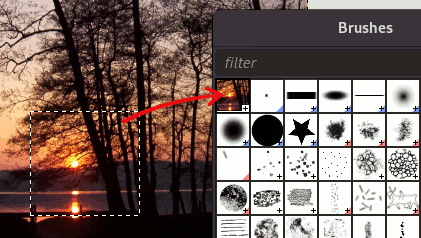
Tips När du kopierar eller klipper ut en markering så ser du innehållet för urklipp (det vill säga markeringen) på den första positionen i penseldialogen. Du kan även använda den för att måla.
- Bildslangar / Bildrör
-
Penslar i denna kategori kan skapa mer än en sorts avtryck på en bild. De indikeras genom små röda trianglar i nedre högra hörnet av penselsymbolen i penseldialogen. De kallas ibland för ”animerade penslar” för att deras avtryck förändras allt eftersom du gör ett penseldrag. Dessa penselslangar kan i princip vara väldigt sofistikerade, speciellt om du använder en ritplatta, och ändra form utifrån tryck, vinkling och så vidare. Dessa möjligheter har dock aldrig utnyttjats till fullo, och de som tillhandahålls med GIMP är relativt enkla (men ändå ganska användbara).
Du kommer att få ett exempel på hur du skapar sådana penslar i Animerade penslar
- Parametriska penslar
-
Dessa penslar skapas genom att använda penselredigeraren, vilken ger dig möjlighet skapa en stor variation av penselformer genom att använda ett enkelt grafiskt gränssnitt. En trevlig egenskap med parametriska penslar är att de är skalbara. Det är med dialogrutan möjligt att få tangentnedslag eller mushjulsrullningar att göra penseln större eller mindre om det är en parametrisk pensel.
Alla penslar har nu en variabel storlek. Det finns faktiskt ett skjutreglage i alternativrutan för alla målarverktyg för att förstora eller reducera storleken på den aktiva penseln. Du kan göra detta direkt i bildfönstret om ditt mushjul är korrekt konfigurerat: se variera penselstorlek.
Förutom pensel-pixmappen har varje GIMP-pensel en annan viktig egenskap: penselns avstånd. Detta representerar mellanrummet mellan efterföljande penselavtryck när ett obrutet penseldrag målas. Varje pensel har ett tilldelat standardvärde för detta, vilket kan modifieras i penseldialogen.

|
Notera |
|---|---|
|
GIMP kan använda MyPaint-penslar. Se Avsnitt 3.11, ”MyPaint Brush” för mer information. |
|
|
Notera |
|---|---|
|
Det finns en snabb metod för att lägga till en ny pensel: Avsnitt 5.4, ”Skapa en pensel snabbt”. |
För att lägga till en ny pensel efter att ha antingen skapat eller hämtat den från internet, så behöver du spara den i ett format som GIMP kan använda. Penselfilen behöver placeras i GIMPs penselsökväg, så att GIMP kan indexera och visa den i dialogen Penslar. Du kan trycka på knappen som indexerar penselkatalogen på nytt. GIMP använder tre filformat för penslar:
- GBR
-
Formatet
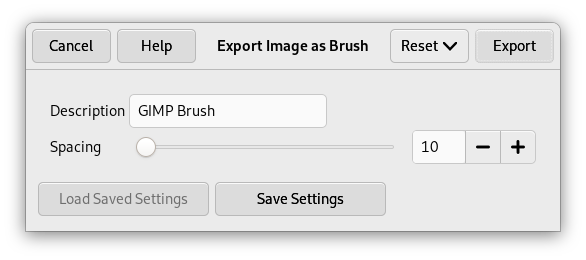
.gbr(”gimp brush”) används för vanliga penslar och färgpenslar. Du kan konvertera många andra sorters bilder, inklusive många penslar som används av andra program, till GIMP-penslar genom att öppna dem i GIMP och spara dem med filnamn som slutar på.gbr. Detta tar fram en dialogruta i vilken du kan ställa in standardmellanrummet för penseln.En teknisk specifikation för filformatet GBR kan hittas på developer.gimp.org.
- GIH
-
Formatet
.gih(”gimp image hose”) används för animerade penslar. Dessa penslar konstrueras från bilder som innehåller flera lager: varje lager kan innehålla flera penselformer arrangerade i ett rutnät. Då du sparar en pensel som en.gih-fil dyker en dialogruta upp som låter dig beskriva penselns format. Se Avsnitt 5.2, ”Skapa animerade penslar” för mer information om dialogrutan.En teknisk specifikation för filformatet GIH kan hittas på developer.gimp.org.
- VBR
-
Formatet
.vbranvänds för parametriska penslar, det vill säga penslar skapade med penselredigeraren. Det finns egentligen inget annat vettigt sätt att erhålla filer i detta format. - MYB
-
Formatet
.mybanvänds för MyPaint-penslar. Se Avsnitt 3.11, ”MyPaint Brush” för mer information.
För att göra en pensel tillgänglig, placera den i en av mapparna i GIMPs penselsökväg. Som standard innehåller penselsökvägen två mappar, systemets brushes-mapp, vilken du inte bör använda eller ändra, och mappen brushes i din personliga GIMP-katalog. Du kan lägga till nya mappar till penselsökvägen på sidan Penselmappar i dialogrutan Inställningar. Alla GBR-, GIH- eller VBR-filer som finns i en mapp i penselsökvägen kommer visas i dialogen Penslar nästa gång du startar GIMP, eller så fort du trycker på knappen i dialogen Penslar.
|
|
Notera |
|---|---|
|
När du skapar en ny parametrisk pensel med penselredigeraren sparas den automatiskt i din personliga |
Det finns ett antal webbplatser med hämtningsbara samlingar av GIMP-penslar. Snarare än att tillhandahålla en lista med länkar som snart kommer vara inaktuella så är det bästa rådet att göra en sökning med din favoritsökmotor efter ”GIMP brushes”. Det finns också många samlingar med penslar för andra program med målningsfunktionalitet. Några kan lätt konverteras till GIMP-penslar, några kräver speciella konverteringsverktyg, och några kan inte konverteras över huvud taget. De flesta storslagna procedurella penseltyper hamnar i den sista kategorin. Sök på webben om du behöver veta, och om du inte hittar något, leta rätt på en expert att fråga.


