Innehållsförteckning
Det kommer förmodligen hända många gånger att du behöver placera något i en bild mycket exakt, och märker att det inte är lätt göra det med musen. Oftast kan du få bättre resultat genom att använda piltangenterna på tangentbordet (vilka flyttar objektet en bildpunkt i taget, eller 25 bildpunkter om du håller ner Skift-tangenten), men GIMP tillhandahåller också två andra hjälpmedel för att göra positionering lättare: rutnät och hjälplinjer.

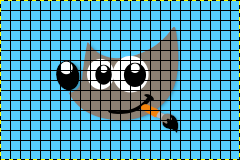
Varje bild har ett rutnät. Det finns alltid där, men standard är att det inte är synligt förrän du aktiverar det genom att aktivera → i huvudmenyn. Om du oftast vill att rutnät skall vara synliga kan du ändra standardbeteendet genom att kryssa i Visa rutnät på sidan Bildfönsterutseende i inställningsdialogen. (Notera att det finns separata inställningar för normalt läge och helskärmsläge.)
Standardutseendet för rutnätet, som konfigureras när du installerar GIMP, består av enfärgade linjer med 10 bildpunkters mellanrum både vertikalt och horisontellt. Du kan anpassa standardrutnätet genom att använda sidan Standardvärden för bildrutnät i inställningsdialogen. Om du endast vill ändra utseende för rutnätet hos den aktuella bilden, kan du gör det genom att välja → från huvudmenyn: detta öppnar dialogrutan Konfigurera rutnät.
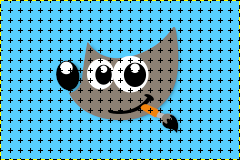
Ett rutnät kan inte enbart vara till hjälp för att bedöma avstånd och rumsliga förhållanden, det låter dig också arrangera saker exakt i rutnätet om du slår på → i huvudmenyn. Detta gör att pekaren ”teleporteras” exakt till linjer i rutnätet som finns inom ett visst avstånd. Du kan anpassa fästningsavståndets tröskelvärde genom att ställa in ”fästningsavstånd” på sidan Fästbeteende i inställningsdialogen, men de flesta verkar vara nöjda med standardvärdet på 8 bildpunkter. (Notera att det går utmärkt att fästa mot rutnätet även om rutnätet inte är synligt.)

|
Notera |
|---|---|
|
För att skapa ett rutnät som faktiskt är en del av bilden, använd insticksmodulen Rutnät. |
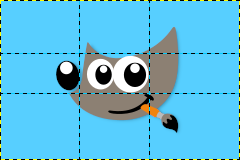
Förutom bildrutnätet ger GIMP dig en ännu mer flexibel typ av positioneringshjälpmedel: hjälplinjer. Dessa är horisontella eller vertikala linjer som du kan visa på en bild tillfälligt medan du arbetar med den.
För att skapa en hjälplinje klickar du helt enkelt på en av linjalerna i bildfönstret och drar ut en hjälplinje samtidigt som du håller nedtryckt. Hjälplinjen visas sedan som en linje som följer pekaren. När du släpper musknappen placeras hjälplinjen och blir blå och streckad.
Du kan också skapa en hjälplinje med kommandot Ny hjälplinje, vilket låter dig exakt placera hjälplinjen på bilden, kommandot Ny hjälplinje (i procent), eller kommandot Nya hjälplinjer från markering.
Du kan skapa så många hjälplinjer du vill och positionera varhelst du vill ha dem. För att flytta en hjälplinje efter att du skapat den, aktivera flyttningsverktyget i verktygslådan (eller tryck ner M-tangenten), sen kan du klicka och dra hjälplinjen. Klicka-och-dra skärningspunkten för två hjälplinjer för att flytta dem tillsammans. För att ta bort en hjälplinje, dra den helt enkelt utanför bilden. Genom att hålla ner Skift-tangenten kan du flytta allt utom hjälplinjerna, och använda hjälplinjerna som ett effektivt justeringshjälpmedel.
Beteendet hos hjälplinjerna beror på läget för Flytta hos verktyget ”Flytta”. När läget Lager har valts blir muspekaren en liten hand så fort den kommer nära en hjälplinje. När hjälplinjen är aktiverad och blir röd kan du flytta hjälplinjen eller ta bort den genom att flytta tillbaka den till linjalen. Om läget Markering har valts kan du placera en hjälplinje, men du kan inte flytta den efter det.
Som med rutnätet kan du få pekaren att fästa mot närliggande hjälplinjer genom att slå på → i huvudmenyn. Om du har ett antal hjälplinjer framme och de gör det svårt att bedöma bilden ordentligt kan du dölja dem genom att slå av → . Det är att rekommendera att bara göra det tillfälligt, annars kan du bli förvirrad nästa gång du försöker skapa hjälplinjer och inte ser något hända.
Om det gör saker och ting lättare för dig kan du ändra standardbeteendet för hjälplinjer på sidan Bildfönsterutseende i inställningsdialogen. Att inaktivera Visa hjälplinjer är dock förmodligen en dålig idé, av den anledning som beskrivits ovan.
Du kan ta bort hjälplinjerna med kommandot → → .
|
|
Notera |
|---|---|
|
Ett annat användningsområde för hjälplinjer: insticksmodulen Dela upp med hjälplinjer kan använda hjälplinjer för att skära upp en bild till en uppsättning delbilder. |


