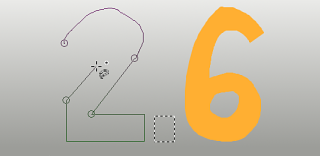
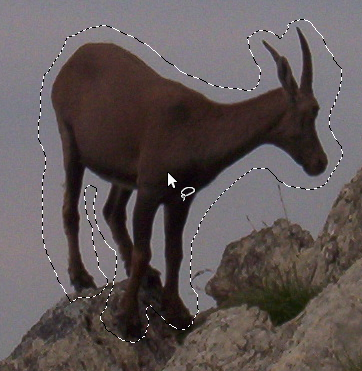
Το εργαλείο ελεύθερης επιλογής, σας επιτρέπει να δημιουργήσετε μια επιλογή με σχεδίαση του με τον δείκτη.
Μπορείτε να χρησιμοποιήσετε αυτό το εργαλείο κατά δύο τρόπους. Δημιουργήστε πρώτα το σημείο έναρξης πατώντας στην εικόνα σας. Έπειτα,
-
Κρατώντας το πλήκτρο ποντικιού πατημένο (δηλαδή πάτημα και μεταφορά), σύρτε για να σχεδιάσετε μια επιλογή ελεύθερου χεριού. Όταν το σημείο τέλους είναι πάνω από το σημείο έναρξης, απελευθερώστε το πλήκτρο του ποντικιού για να κλείσετε την επιλογή.
Εά πατήσετε στο σημείο τέλους, επιστρέφει συνοδευόμενο από έναν κινούμενο σταυρό. Έπειτα, το σύρσιμο μεγεθύνει το σχήμα.
-
Ή απελευθερώστε το πλήκτρο του ποντικιού και σύρτε για να σχεδιάσετε μια πολυγωνική επιλογή. Όταν το σημείο τέλους είναι πάνω από το σημείο έναρξης, πατήστε για να κλείσετε την επιλογή.
Πατήστε το πλήκτρο Ctrl και πατήστε στο σημείο τέλους: η μετακίνηση του δείκτη του ποντικιού εξαναγκάζει μετακίνηση των γωνιών κατά 15°· έτσι, μπορείτε να σχεδιάσετε εύκολα οριζόντιες ή κάθετες γραμμές.
. Και στις δυο περιπτώσεις, διπλοπατώντας το σημείο τέλους κλείνει η επιλογή με ευθεία γραμμή.
Στην πολυγωνική κατάσταση, αυτή επιλογή είναι μια προκαταρκτική επιλογή· τα μυρμήγκια κινούνται, αλλά ο μικρός κίτρινος κύκλος είναι ακόμα παρόν: μπορείτε να αντιγράψετε την επιλογή και πατώντας το πλήκτρο οπισθοδιαγραφής, επιστρέφετε στο προηγούμενο βήμα επιλογής (ξανάνοιγμα του σχήματος) και μπορείτε να επεξεργαστείτε την επιλογή.
Πατήστε Enter ή διπλοπατήστε μέσα στο σχήμα για να επιβεβαιώσετε την επιλογή.
Το πάτημα και η απελευθέρωση του δείκτη του ποντικιού σας επιτρέπουν να αναμείξετε τμήματα ελεύθερου χεριού και πολυγωνικά τμήματα. Μπορείτε να πάτε έξω από τα άκρα εμφάνισης της εικόνας και να επιστρέψετε εάν το θέλετε.
Η ελεύθερη επιλογή είναι συχνά ένα καλό εργαλείο για να χρησιμοποιήσετε για «να σχεδιάσετε πρόχειρα» μια επιλογή· δεν είναι τόσο καλό για ακριβή ορισμό. Οι έμπειροι χρήστες βρίσκουν ότι είναι συχνά βολικό να ξεκινήσουν με το εργαλείο ελεύθερης επιλογής, αλλά στη συνέχεια γυρίζουν σε κατάσταση Γρήγορης μάσκας για λεπτομερή εργασία.
Για πληροφορίες σε επιλογές και πώς χρησιμοποιούνται στο GIMP δείτε Επιλογές. Για πληροφορίες σε κοινά χαρακτηριστικά για όλα τα εργαλεία επιλογής δείτε Εργαλεία επιλογής.
![[Σημείωση]](images/note.png)
|
Σημείωση |
|---|---|
|
Το εργαλείο ελεύθερη επιλογή είναι πολύ πιο εύκολο για χρήση με πινακίδα παρά με ποντίκι. |
Υπάρχουν διάφορες δυνατότητες για ενεργοποίηση του εργαλείου:
-
Από το κύριο μενού: → → .
-
Πατώντας το εικονίδιο του εργαλείου
 στην εργαλειοθήκη.
 -
Πατώντας τη συντόμευση πληκτρολογίου F.
Το εργαλείο ελεύθερης επιλογής έχει πλήκτρα τροποποίησης, που επηρεάζουν όλα τα εργαλεία επιλογών κατά τον ίδιο τρόπο. Δείτε Εργαλεία επιλογής για σχετική βοήθεια.
Η οπισθοδιαγραφή επιστρέφει στο προηγούμενο βήμα επιλογής (αφαιρεί το τελευταίο τμήμα επιλογής), το Escape ακυρώνει όλα τα τμήματα επιλογής.
Για μετακίνηση της επιλογής δείτε: Μετακίνηση επιλογών.
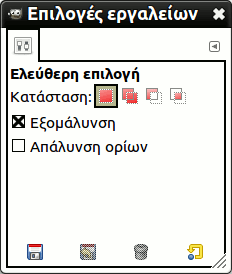
Κανονικά, οι επιλογές εργαλείων εμφανίζονται σε ένα παράθυρο που είναι προσαρτημένο στην εργαλειοθήκη μόλις ενεργοποιήσετε ένα εργαλείο. Εάν δεν εμφανίζονται, μπορείτε να τις προσπελάσετε από το κύριο μενού μέσω των → → , το οποίο ανοίγει το παράθυρο επιλογών του επιλεγμένου εργαλείου. Οι διαθέσιμες επιλογές εργαλείων μπορούν επίσης να προσπελαστούν διπλοπατώντας στο αντίστοιχο εικονίδιο εργαλείου στην εργαλειοθήκη.
- Λειτουργία, Εξομάλυνση, Απάλυνση ακμών
-
Σημείωση Δείτε Επιλογές εργαλείων επιλογής για βοήθεια με επιλογές που είναι κοινές σε όλα τα εργαλεία. Μόνο επιλογές που είναι ειδικές για αυτό το εργαλείο εξηγούνται εδώ.
Τα διακεκομμένες γραμμές έρχονται με συνεχή γραμμή, που σημαίνει ότι η επιλογή δεν είναι επικυρωμένη ακόμα και ότι μπορείτε ακόμα να αλλάξετε το σχήμα επιλογής (ο δείκτης του ποντικιού έρχεται με το εικονίδιο κίνησης). Αλλά δεν μπορείτε να χρησιμοποιήσετε (κρατώντας πατημένα) το Shift, ή τοCtrl ακόμα. Πρέπει να πατήσετε το πλήκτρο Enter. Έπειτα μπορείτε να χρησιμοποιήσετε (κρατώντας τα πατημένα) το Shift για προσθήκη επιλογής, το Ctrl για αφαίρεση επιλογής, Shift + Ctrl για να τμήσετε δύο επιλογές. Όταν ικανοποιηθείτε με τις αλλαγές σας, πατήστε το πλήκτρο Enter για επικύρωση της επιλογής.


