Σχήμα 17.123. Η ίδια εικόνα, πριν και μετά την εφαρμογή φίλτρου φωτισμού
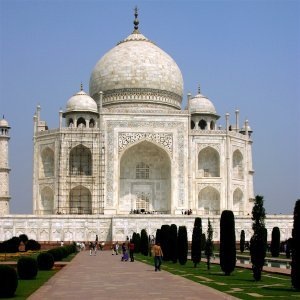
Αρχική εικόνα
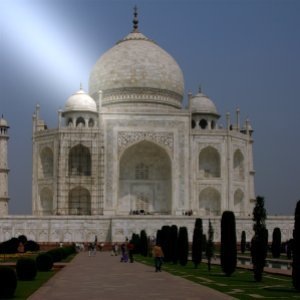
Εφαρμόστηκε το φίλτρο
Αυτό το φίλτρο προσομοιάζει το αποτέλεσμα που παίρνετε όταν φωτίζετε έναν τοίχο με φωτιστικό. Δεν παράγει πίπτουσες σκιές και φυσικά, δεν αποκαλύπτει οποιεσδήποτε νέες λεπτομέρειες σε σκοτεινές ζώνες.
![[Σημείωση]](images/note.png)
|
Σημείωση |
|---|---|
|
Εάν η εικόνα βρίσκεται σε λειτουργία κλίμακας του γκρι ή σε λειτουργία ευρετηρίου, αυτή η καταχώρηση μενού είναι απενεργοποιημένη. |
- Προεπισκόπηση
-
Όταν σημειωθεί το διαδραστικό, τα αποτελέσματα ρύθμισης παραμέτρου εμφανίζονται διαδραστικά σε προεπισκόπηση χωρίς τροποποίηση της εικόνας μέχρι να πατήσετε το κουμπί εντάξει.
Εάν το διαδραστικό δεν σημειωθεί, οι αλλαγές εμφανίζονται σε προεπισκόπηση μόνο με κλικ στο κουμπί . Αυτή η επιλογή είναι χρήσιμη με ένα αργό υπολογιστή.
Οποιεσδήποτε άλλες επιλογές οργανώνονται σε καρτέλες:
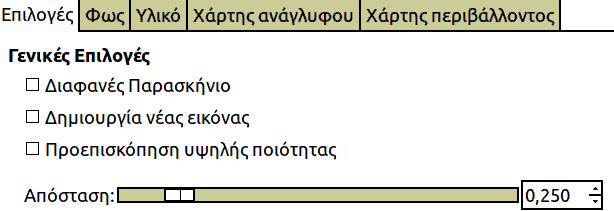
- Διαφανές παρασκήνιο
-
Κάνει την εικόνα προορισμού διαφανή όταν το ύψος χάρτη αναγλύφου είναι μηδέν (το ύψος είναι μηδέν σε μαύρες περιοχές της εικόνας χάρτη αναγλύφου).
- Δημιουργία νέας εικόνας
-
Δημιουργεί μια νέα εικόνα όταν εφαρμόζεται το φίλτρο.
- Εξομάλυνση
-
Η ενεργοποίηση αυτής της ρύθμισης σάς επιτρέπει να αφαιρέσετε ή να μειώσετε το φαινόμενο εξομάλυνσης που μπορεί να εμφανιστεί στα όρια.
Για περισσότερες πληροφορίες, ανατρέξτε στην ενότητα Εξομάλυνση στο Γλωσσάρι.
- Απόσταση
-
Μπορείτε να ορίσετε την απόσταση της πηγής φωτός από το κέντρο της εικόνας με αυτό τον ολισθητή. Το εύρος των τιμών είναι από 0,0 μέχρι 2,0.
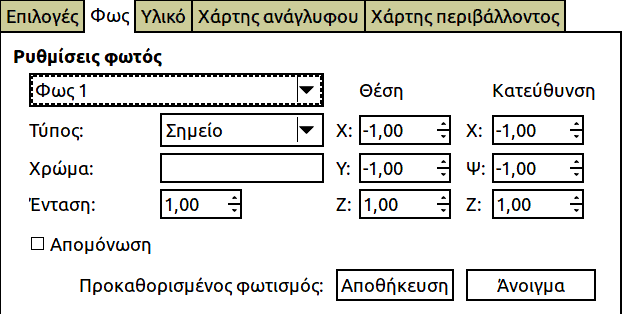
Σε αυτή την καρτέλα, μπορείτε να ορίσετε παραμέτρους φωτισμού. Με Light 1 έως Light 6 μπορείτε να δημιουργήσετε έξι πηγές φωτός και να εργαστείτε σε κάθε μία από αυτές ξεχωριστά.
- Τύπος
-
Το φίλτρο παρέχει πολλούς τύπους φωτός σε μια πτυσσόμενη λίστα:
- Κανένα
-
Αυτό διαγράφει την πηγή φωτός (το φως ίσως παραμείνει).
- Κατευθυντικό
-
Το γαλάζιο σημείο συνδέεται για προεπισκόπηση κέντρου με μια γραμμή που δείχνει την κατεύθυνση του φωτός.
- Σημείο
-
Εμφανίζει ένα γαλάζιο σημείο στο κέντρο της προεπισκόπησης. Μπορείτε με κλικ και σύρσιμο του να μετακινήσετε το φως γύρω από την προεπισκόπηση.
- Προβολέας
-
Εμφανίζει ένα γαλάζιο προβολέα που δεν μπορεί να μετακινηθεί. Αυτό το φως έχει σταθερή κατεύθυνση.
- Χρώμα
-
Με κλικ στο χρωματολόγιο, εμφανίζεται ένας διάλογος όπου μπορείτε να διαλέξετε το χρώμα της πηγής φωτός.
- Ένταση
-
Με αυτή την επιλογή, μπορείτε να ορίσετε την ένταση φωτός.
- Θέση
-
Καθορίζει τη θέση του σημείου φωτός σύμφωνα με τις τρεις συντεταγμένες: συντεταγμένη Χ για οριζόντια θέση, Υ για κάθετη θέση, Ζ για απόσταση πηγής (το φως σκοτεινιάζει όταν η απόσταση αυξάνει). Οι τιμές είναι από -1 μέχρι +1.
- Κατεύθυνση
-
Αυτή η επιλογή επιτρέπει τον καθορισμό της κατεύθυνσης του φωτός στις τρεις της συντεταγμένες Χ, Υ και Ζ.
- Απομόνωση
-
Με αυτήν την επιλογή, μπορείτε να αποφασίσετε εάν όλες οι πηγές φωτός πρέπει να εμφανίζονται στην προεπισκόπηση, ή μόνο ή πηγή στην οποία δουλεύετε.
- Προεπιλογές φωτισμού
-
Μπορείτε να αποθηκεύσετε τις ρυθμίσεις σας με την και να τις πάρετε πίσω αργότερα με το .
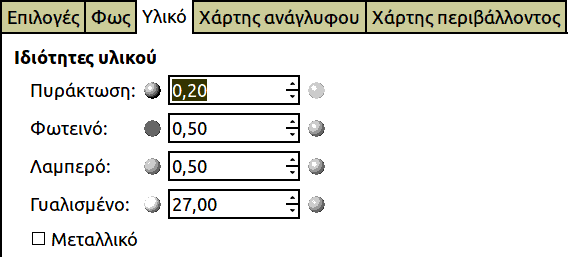
Αυτές οι επιλογές, δεν αφορούν αυτό καθεαυτό το φως, αλλά το ανακλώμενο φως από τα αντικείμενα.
Μικρές σφαίρες και στα δύο άκρα των πλαισίων εισόδου, αντιπροσωπεύουν την ενέργεια κάθε επιλογής, από το ελάχιστο της (στα αριστερά) μέχρι το μέγιστο της (στα δεξιά). Οι αναδυόμενες βοήθειες είναι πιο χρήσιμες.
- Ένταση περιβάλλοντος
-
Αυτή η επιλογή, γνωστή και ως αστραφτερή, ελέγχει την ποσότητα του αρχικού χρώματος για να δείξει πού δεν πέφτει άμεσο φως.
- Διάχυτη ένταση
-
Αυτή η επιλογή, γνωστή και ως σχετική λαμπρότητα (brightness), ελέγχει την ένταση του αρχικού χρώματος που θα εμφανίζεται όταν προσπίπτει απευθείας σε μια πηγή φωτός.
- Διάχυτη ανακλαστικότητα
-
Αυτή η επιλογή ελέγχει την ένταση του φωτός από το αρχικό χρώμα που θα ανακλαστεί.
- Κατοπτρική ανακλαστικότητα
-
Αυτή η επιλογή ελέγχει την ένταση του τονισμού.
- Επισήμανση
-
Αυτή η επιλογή προσαρμόζει το γυάλισμα ή την επισήμανση. Οι υψηλότερες τιμές κάνουν την επισήμανση πιο εστιασμένη.
- Μεταλλικό
-
Με αυτήν την επιλογή σημειωμένη, οι επιφάνειες φαίνονται μεταλλικές.
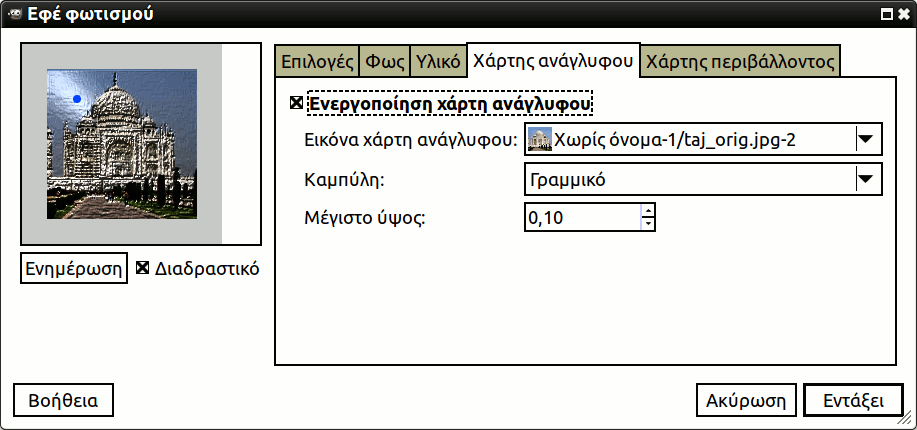
Με αυτήν την καρτέλα, μπορείτε να ορίσετε τις επιλογές φίλτρου που δίνουν ανάγλυφο στην εικόνα. Δείτε Χάρτης βάθους .
- Ενεργοποίηση χάρτη ανάγλυφου
-
Με αυτήν την επιλογή, φωτεινά μέρη της εικόνας θα εμφανίζονται ανυψωμένα και σκοτεινά μέρη θα εμφανίζονται βυθισμένα. Η όψη εξαρτάται από την θέση της πηγής φωτός.
- Εικόνα χάρτη εξογκώματος
-
Επιλέξτε μια εικόνα σε κλίμακα του γκρι για να τη χρησιμοποιήσετε ως χάρτη εξογκώματος. Ανατρέξτε στο πρόσθετο Χάρτης εξογκώματος για περισσότερες πληροφορίες.
- Καμπύλη
-
Αυτή η επιλογή ορίζει τη μέθοδο που θα χρησιμοποιηθεί όταν εφαρμόζεται ο χάρτης ανάγλυφου· δηλαδή, το ύψος ανάγλυφου είναι μια συνάρτηση της καθορισμένης καμπύλης. Τέσσερις τύποι καμπύλης διατίθενται: γραμμική, λογαριθμική, ημιτονοειδής και σφαιρική.
- Μέγιστο ύψος
-
Αυτό είναι το μέγιστο ύψος των ανάγλυφων.
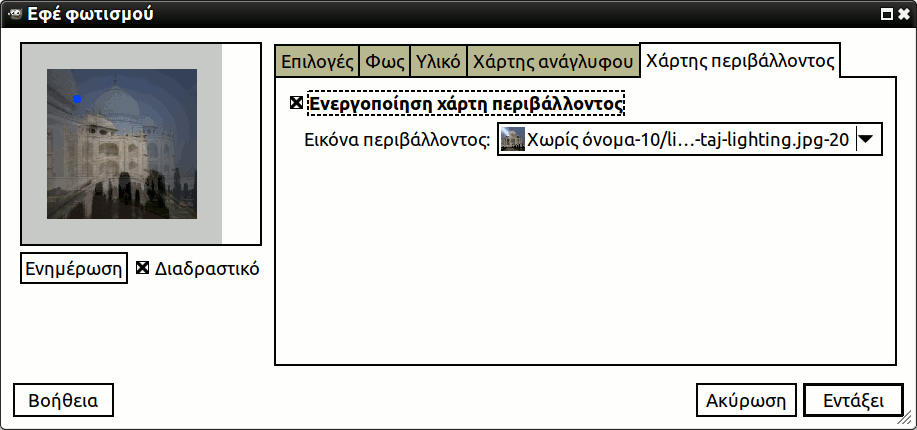
- Ενεργοποίηση περιβαλλοντικού χάρτη
-
Εάν σημειώσετε αυτό το πλαίσιο, η επόμενη επιλογή είναι διαθέσιμη:
- Εικόνα χάρτη περιβάλλοντος
-
Επιλέξτε μια εικόνα RGB που θα χρησιμοποιηθεί ως χάρτης περιβάλλοντος. Λάβετε υπόψη ότι για να λειτουργήσει αυτή η επιλογή, θα πρέπει να φορτώσετε μια άλλη εικόνα με το GIMPπριν τη χρησιμοποιήσετε.
Ένα παράδειγμα μπορεί να βρεθεί στο [BUDIG01].


