GIMP heeft een grote variëteit aan modi voor lagen, opgesplitst in zeven groepen: Normaal, Licht, Donker, Contrast, Inversie, HSV componenten en LCh componenten. In aanvulling op deze modi voor lagen, zijn er ook nog de zo genoemde verouderde modi voor lagen, die werden gebruikt voor GIMP 2.10.
Deze oude modi voor lagen zijn nog steeds beschikbaar, voor zowel achterwaartse compatibiliteit met opgeslagen afbeeldingen uit oudere versies van GIMP en ook voor specifieke effecten, of voor compatibiliteit met andere indelingen voor afbeeldingen, bijv. Photoshop PSD. Over het algemeen zouden ze niet moeten worden gebruikt bij het maken van nieuwe afbeeldingen.
Modi voor lagen worden ook wel “mengmodi” genoemd. Selecteren van een modus voor een laag wijzigt het uiterlijk van de laag of afbeelding, gebaseerd op de laag of lagen eronder. Elke laag in een afbeelding mag een andere modus voor de laag hebben. De effecten van deze modi voor de laag zijn cumulatief. Maar, instellen van de modus op iets anders dan Normaal voor de onderste laag van elke laaggroep en de onderste laag van de afbeelding heeft geen effect.
In aanvulling op de algemene modi voor lagen, is er nog een modus voor de laag, genaamd “Doorlaten”, die alleen beschikbaar is voor laaggroepen.
Modus Doorlaten is in mindere mate een mengmodus van zichzelf en meer een instructie voor de groep als geheel: het geeft aan dat lagen binnen een groep moeten worden gerenderd in combinatie met andere lagen onder de groep, in plaats van daarvan afzonderlijk te worden gerenderd.
Voor meer details over de modus Doorlaten, bekijk Doorlaten in de woordenlijst.
U kunt de modus voor de laag instellen in het keuzemenu Modus aan de bovenzijde van het dialoogvenster Lagen. GIMP gebruikt de modus van de laag om te bepalen hoe elk beeldpunt op de bovenste laag te combineren met het beeldpunt in de laag eronder.
![[Opmerking]](images/note.png)
|
Opmerking |
|---|---|
|
Wanneer het actieve gereedschap een tekengereedschap is, is er een keuzelijst in de gereedschapsopties, die modi bevat die de tekengereedschappen op eenzelfde manier beïnvloeden als de modi voor de laag. U kunt al dezelfde modi voor tekenen gebruiken die beschikbaar zijn voor lagen en er zijn aanvullende modi alleen voor de tekengereedschappen. Bekijk Paragraaf 3.1.3, “Voorbeelden van modi Tekenen”. |
Modi voor lagen staan complexe kleurwijzigingen in de afbeeldingen toe. Ze worden vaak gebruikt met een nieuwe laag die optreedt als een soort masker. Bijvoorbeeld als u een effen witte laag over een afbeelding plaatst en de modus voor de laag instelt op “HSV Verzadiging” voor de nieuwe laag, zullen de onderliggende lagen verschijnen in tinten grijs.
Afbeelding 8.7. Afbeeldingen in de voorbeelden van modus voor laag
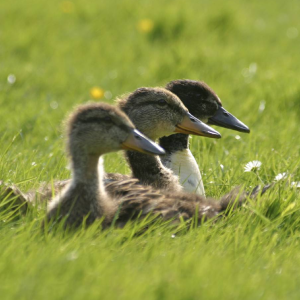
Achtergrondafbeelding (onderste laag)
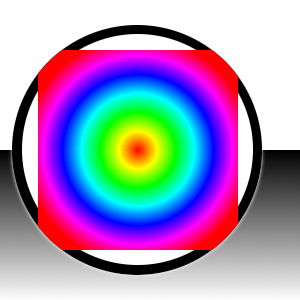
Masker (bovenste laag)
De voorbeelden hieronder geven de effecten weer van de modi voor de laag. Elk voorbeeld zal ook het effect van de modus voor de laag beschrijven.
Omdat de resultaten van elke modus enorm variëren, afhankelijk van de kleuren in de lagen, kunnen deze afbeeldingen u slechts een algemeen idee geven van hoe de modi werken. U wordt aangemoedigd ze zelf te proberen. U zou misschien willen beginnen met twee soortgelijke lagen, waar de een een kopie is van de ander, maar licht aangepast (door te zijn vervaagd, verplaatst, gedraaid, geschaald, geïnverteerde kleur etc.) en kijk wat er gebeurt als u de modus van de laag voor de bovenste laag verandert.
De groep “Normaal” heeft een beetje een verkeerde naam. De meeste van deze modi, naast “Normaal”, zijn modi voor annuleren.
- Normaal
-
Afbeelding 8.8. Voorbeeld van modus voor laag “Normaal”
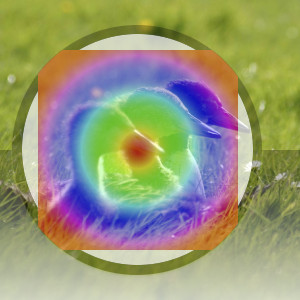
De bovenste laag is 50% dekkend.
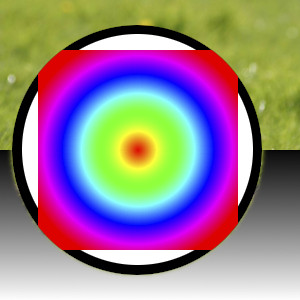
Bij 100% dekking zie u in de modus “Normaal” alleen de bovenste laag waar deze dekkend is en de lagen eronder waar deze transparant is.
Modus Normaal is de standaard modus voor de laag. De bovenste laag bedekt de lagen eronder. Als u later iets wilt zien onder de bovenste laag als u deze modus gebruikt, moet de laag enkele transparante gebieden hebben.
- Oplossen
-
Afbeelding 8.9. Voorbeeld van modus voor laag “Oplossen”
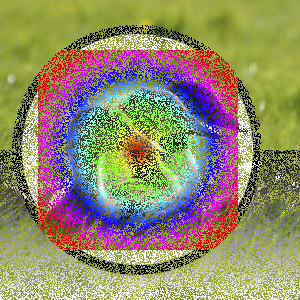
De bovenste laag is 50% dekkend. Het effect van “Oplossen” is overal zichtbaar, behalve in gebieden die volledig transparant zijn.
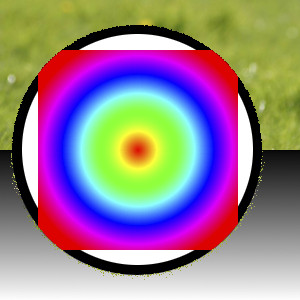
Bij 100% dekking is alleen de bovenste laag zichtbaar, alleen de (deels) transparante gebieden worden beïnvloed door de modus “Oplossen”.
Modus Oplossen lost de bovenste laag op in de laag eronder, door een willekeurig patroon van beeldpunten te tekenen in gebieden met gedeeltelijke transparantie. Dat is speciaal zichtbaar langs de randen binnen een afbeelding. Het kan nuttig zijn als een modus voor een laag, maar het wordt ook vaak gebruikt als een modus voor tekenen.
- Kleur wissen
-
Afbeelding 8.10. Voorbeeld van modus voor laag “Kleur wissen”
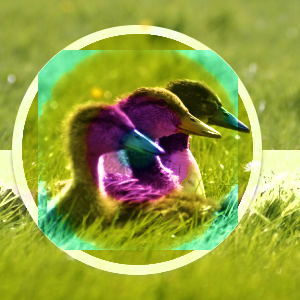
Toplaag met 100% dekking met modus “Kleur wissen”.
Modus Kleur wissen wist de kleuren in de bovenste laag uit de onderste laag. Zwarte beeldpunten in de bovenste laag maken die delen in de onderste laag transparant, terwijl witte beeldpunten geen effect hebben. Alles daartussen verwijdert die specifieke kleuren uit de onderste laag, laat daarbij de andere kleurcomponenten intact.
- Wissen
-
Afbeelding 8.11. Voorbeeld van modus voor laag “Wissen”
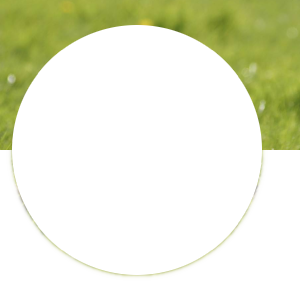
Bovenste laag met 100% dekking met modus “Wissen”. De witte delen hier zijn transparant.
De modus Wissen maakt dat alle niet-transparante delen van de bovenste laag uit de onderste laag worden gewist, zodat deze delen in de onderste laag transparant worden.
- Samenvoegen
-
Afbeelding 8.12. Voorbeeld van modus voor laag “Samenvoegen”
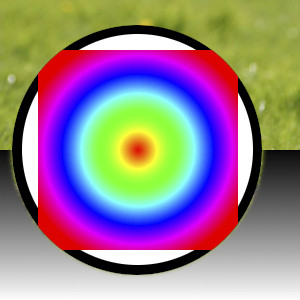
Toplaag 100% dekkend met de modus “Samenvoegen”. De witte delen zijn hier transparant.
Modus Samenvoegen telt de waarden van de dekking gedurende het samenvoegen bij elkaar op en kan 100% dekking opleveren in gevallen waar Normaal dat niet doet, net zoals bij het mengen van geknipte-en-geplakte inhoud met zachte randen, waarbij de dekking elkaar uitsluit.
Deze modus is commutatief als, (maar ook alleen als), de totale dekking tussen beide lagen 100% of minder is. Anders, speciaal voor inhoud die al 100% dekking heeft, levert Samenvoegen hetzelfde resultaat als Normaal op.
- Splitsen
-
Afbeelding 8.13. Voorbeeld van modus voor laag “Splitsen”
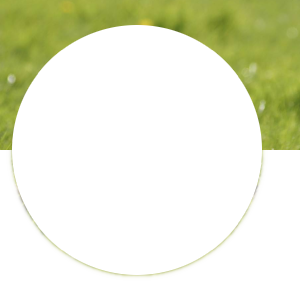
Bovenste laag met 100% dekking met modus “Splitsen”. De witte delen hier zijn transparant.
Modus Splitsen is het tegenovergestelde van Samenvoegen: het trekt de dekking van de bovenste laag af van die van de onderste laag. Dat kan volledige transparantie opleveren in gevallen waar Wissen dat niet doet, zoals bij het wissen van een dekking met de waarde 50% van een laag die 50% dekking heeft.


