U heeft een grote afbeelding, bijvoorbeeld een digitale foto, en u wilt hem verkleinen zodat hij in zijn geheel in een webpagina, blog of email past.
Het eerste dat u zou moeten opmerken, na het openen van de afbeelding, is dat GIMP de afbeelding op een logische grootte opent om die te bekijken. Als uw afbeelding heel groot is, zoals de voorbeeldafbeelding, stelt GIMP de zoom zo in dat hij netjes op het scherm wordt weergegeven. Het zoomniveau wordt weergegeven in de statusbalk aan de onderzijde van het afbeeldingsvenster. Dit wijzigt de feitelijke afbeelding niet.
Het andere ding om naar te kijken in de titelbalk is de modus. Als de modus in de titelbalk wordt weergegeven als RGB, dan is het goed. Als de modus zegt Geïndexeerd of Grijswaarden, lees dan Paragraaf 4.7, “De Modus veranderen”.
Selecteer → . U kunt met rechts klikken op de afbeelding om het menu te openen, of het hoofdmenu boven het afbeeldingsvenster gebruiken.
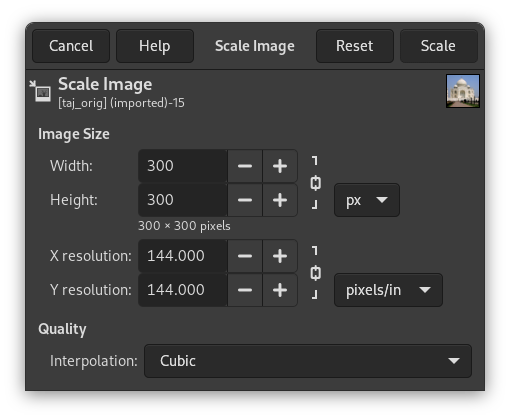
Bij het tonen van een afbeelding op een scherm kijkt u naar aantallen beeldpunten of pixels. U ziet in het dialoogvenster de twee secties: een voor de breedte en de hoogte en een andere voor resolutie. Resolutie is alleen van belang bij het afdrukken. Bij beeldschermen ligt het aantal pixels dat u kunt zien al van tevoren vast. Maar bij een printer kunt u zelf kiezen om uw afbeelding met een bepaalde scherpte weer te geven. Als u de afbeelding alleen op beeldschermen gebruikt kunt u dat deel dus negeren.
Wanneer u de gewenste breedte weet, voer die dan boven in het dialoogvenster in bij Breedte. Dit wordt weergegeven in de afbeelding hierboven. Als u geen getal in uw hoofd hebt, kies dan een toepasselijke breedte voor het gewenste gebruik. Veel voorkomende grootten voor het scherm variëren tussen 600 pixels voor eenvoudige telefoons en 1920 pixels voor een HD-scherm.
Als u de breedte of de hoogte aanpast dan verandert GIMP de andere afmeting voor u in dezelfde verhouding. Wilt u dat niet, kijk dan naar Paragraaf 4.5, “Een afbeelding bijsnijden”. Sommige afbeeldingen kunnen heel goed tegen een beetje uitrekken, maar de meeste niet.


