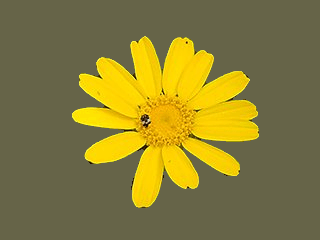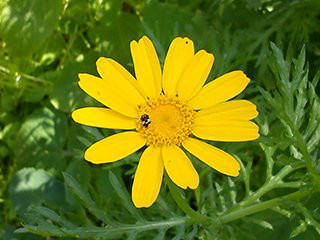
Soms wil je iets waarvoor je het onderwerp van de foto moet scheiden van de achtergrond. Misschien wilt u de kleur van de voorgrond bewerken, of de transparantie van de achtergrond, zodat u een andere achtergrond kan toevoegen, of iets anders. Om dat te doen moet u eerst GIMP's gereedschappen Selectie gebruiken om een selectie te maken die uw voorgrond-object bevat. Dat is geen simpele klus, en het is van groot belang om het goede selectiegereedschap te gebruiken. U hebt een hele serie om uit te kiezen:
-
Het gereedschap “Vrije selectie” laat u een grens trekken, uit de vrije hand of middels rechte lijnen. Dit gebruikt u als het object een relatief eenvoudige vorm heeft. Meer over dit gereedschap leest u hier: Paragraaf 2.4, “Vrije selectie (Lasso)”
-
Het “gereedschap Schaar” laat u een rand met de vrije hand selecteren en gebruikt algoritmes voor het herkennen van randen om de rand beter langs het object te laten passen. Gebruik dit als het onderwerp te complex is, maar genoeg afsteekt tegen zijn huidige achtergrond. Lees hier meer over dit gereedschap: Paragraaf 2.8, “Schaar”
-
Het gereedschap “Voorgrond selecteren” laat u een gebied markeren als “Voorgrond” of “Achtergrond” en verfijnt dan automatisch uw selectie. Lees hier meer over dit gereedschap: Paragraaf 2.5, “Voorgrond selecteren”

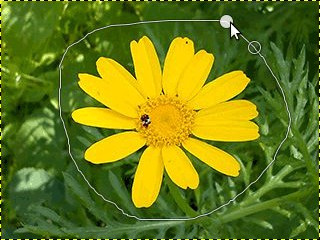

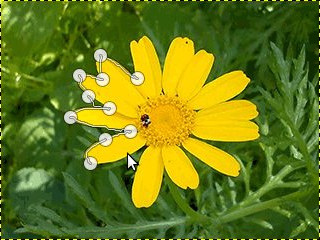

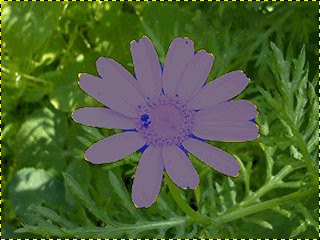
Als u uw onderwerp met succes hebt geselecteerd hebt, gebruik dan → . Dan is, in plaats daarvan, de achtergrond geselecteerd. Daar kunt u verschillende dingen mee doen:
-
Om de achtergrond te vullen met een uniforme kleur:
Klik op de staal van de voorgrondkleur (de staal linksboven van de twee overlappende gekleurde rechthoeken) in de gereedschapskist en selecteer de gewenste kleur. Gebruik vervolgens Paragraaf 3.4, “Emmer” om de achtergrond te vervangen door de door u gekozen kleur.
-
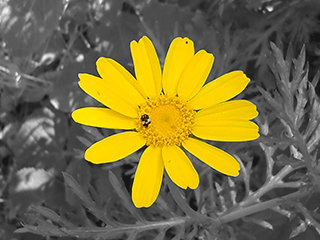
Om een zwart-witte achtergrond te maken terwijl het onderwerp in kleur blijft:
Gebruik → . Schakel, in het dialoogvenster dat dan verschijnt, tussen de modi en selecteer die welke er het beste uitziet en klik dan op Oké.