Afbeelding 17.317. Het filter “Projecteren op object” toegepast op een foto

Originele afbeelding
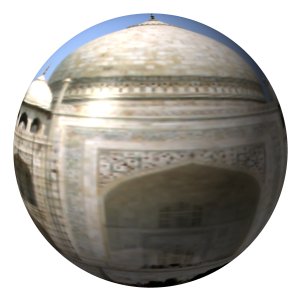
Filter toegepast
Dit filter projecteert een afbeelding op een object (vlak, bol, blok of cilinder).
![[Opmerking]](images/note.png)
|
Opmerking |
|---|---|
|
Als de afbeelding in de modi Grijswaarden of Geïndexeerd staat, is dit menu-item uitgeschakeld. |
Dit voorbeeld heeft verschillende mogelijkheden:
- Voorbeeld!
-
Voorbeeld is voor sommige opties automatisch, maar u zult op deze knop moeten drukken om het voorbeeld bij te werken, na het aanpassen van vele andere parameters.
Wanneer de muisaanwijzer op het voorbeeld staat en de tab Licht is geselecteerd, wordt die de vorm van een kleine hand om de blauwe punt te grijpen die de oorsprong van de lichtbron markeert en om het weer te geven. Deze blauwe punt zou niet zichtbaar kunnen zijn als de lichtbron negatieve instellingen X en Y heeft op de tab Licht.
- Uitzoomen, Inzoomen
-
Knoppen voor zoomen stellen u in staat de afbeelding in het voorbeeld te vergroten of te verkleinen. Hun actie is beperkt, maar zou nuttig kunnen zijn in het geval van een grote afbeelding.
- Draadmodel tonen
-
Plaatst een raster over het voorbeeld om verplaatsingen en draaiingen gemakkelijker te maken. Werkt goed op een vlak.
- Voorbeeld live vernieuwen
-
Om het voorbeeld te laten werken zoals gewoonlijk.
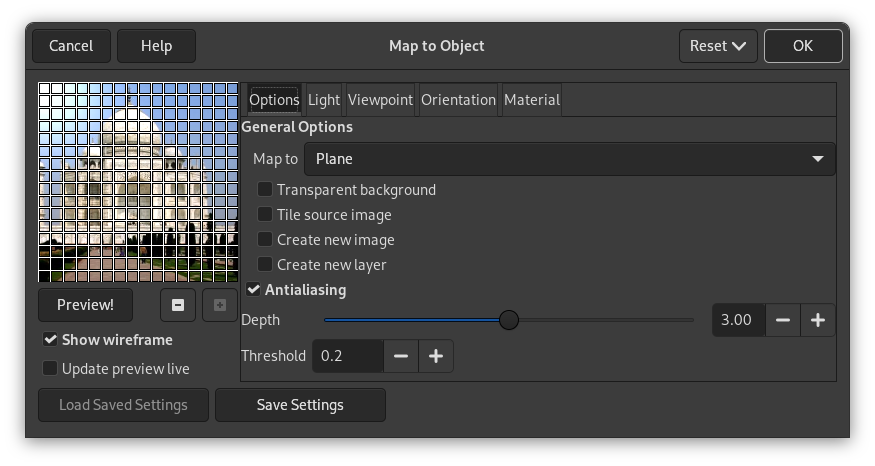
- Projecteren op
-
Deze keuzelijst stelt u in staat het object te selecteren waarop de afbeelding zal worden geprojecteerd. Het kan zijn een Vlak, een Bol, een Blok of een Cilinder.
- Transparante achtergrond
-
Deze optie maakt de afbeelding transparant rondom het object. Indien niet ingesteld, wordt de achtergrond gevuld met de huidige achtergrondkleur.
- Bronafbeelding herhalen
-
Bij het verplaatsen van een object Vlak en het verplaatsen met de opties van de tab Oriëntatie, blijft een deel van de afbeelding leeg. Door Bronafbeelding herhalen te selecteren, zullen kopieën van de bronafbeelding die lege ruimte vullen. Deze optie lijkt niet te werken met de andere objecten.
Opmerking Deze optie werkt alleen met “Vlak”.
- Nieuwe afbeelding aanmaken
-
Als deze optie is geselecteerd zal een nieuwe afbeelding worden gemaakt met het resultaat van het filter, de originele afbeelding behoudend.
- Nieuwe laag aanmaken
-
Als deze optie is geselecteerd zal een nieuwe afbeelding worden gemaakt met het resultaat van het filter, laat de originele laag ongewijzigd. Dit heeft geen effect als ook Nieuwe afbeelding maken ook is geselecteerd.
- Antialiassen
-
Inschakelen van deze instelling maakt het mogelijk het effect van gladmaken, dat aan de randen kan verschijnen, te verwijderen of te verkleinen. Indien geselecteerd, schakelt dit de volgende instellingen in:
- Diepte
-
Definieert de kwaliteit van het gladmaken. Een hogere waarde zou een betere kwaliteit kunnen geven, ten koste van een vertraging.
- Drempelwaarde
-
Definieert grenzen voor randen glad maken. Randen gladmaken stopt als het verschil in de waarde tussen de beeldpunten kleiner wordt dan de hier ingestelde waarde.
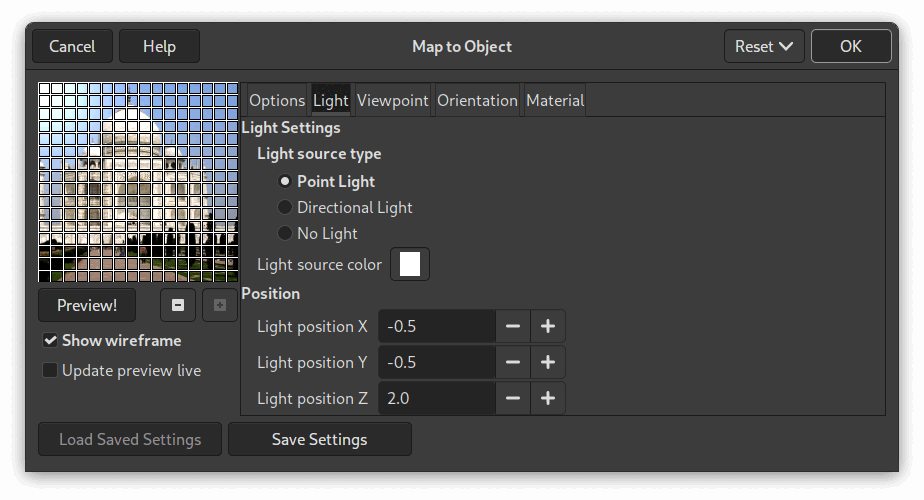
- Instellingen van Licht
-
- Type lichtbron
-
U kunt kiezen uit Puntlicht, Richtinglicht en Geen licht.
- Kleur van lichtbron
-
Druk op de knop voor het dialoogvenster Kleur selecteren.
- Positie
-
Als “Puntlicht” is geselecteerd, kunt u daar de lichtbron beheren Positie (de blauwe punt), overeenkomstig de coördinaten X, Y en Z.
Als “Richtinglicht” is geselecteerd, beheren deze parameters X, Y en Z de “Vector voor de richting” (effect is niet zo duidelijk).
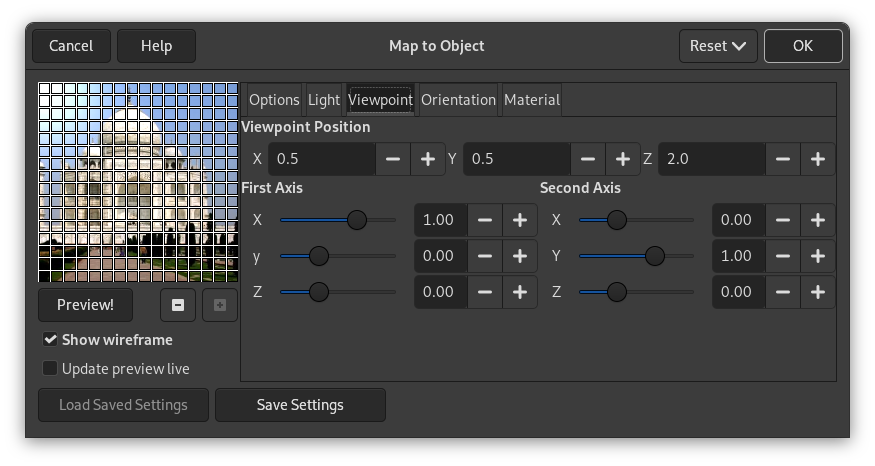
- Positie weergave
-
Als Type lichtbron is ingesteld op "Puntlicht", verplaatst het wijzigen van de waarden X, Y en Z de "kijker" dichter bij of verder af van het object in die richtingen.
Onthoud dat dit niet visueel afbeeldingen zal beïnvloeden die zijn ingesteld op "Vlak" in het veld Projecteren op.
- Eerste as, Tweede as
-
Als Projecteren op is ingesteld op "Vlak", simuleert het wijzigen van de waarden X, Y en Z het effect van het kantelen van het vlak op de Y- en Z-assen. Dit heeft invloed op hoe de instellingen op de tab Materiaal het renderen beïnvloeden.
- Positie
-
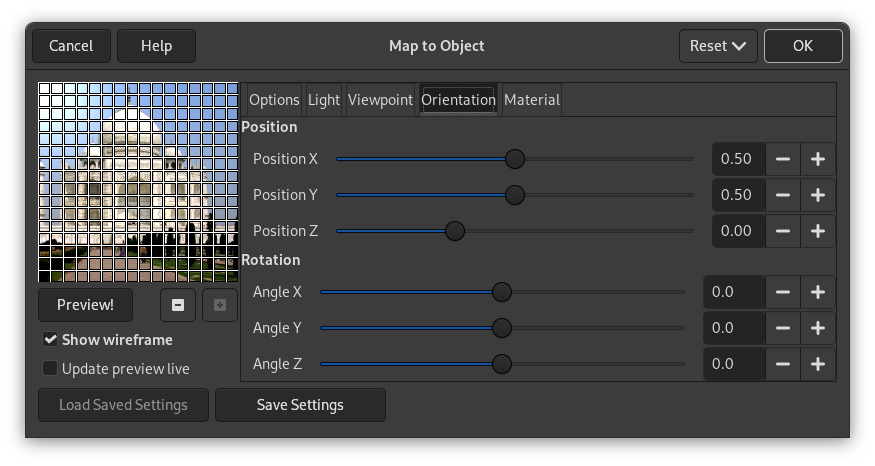
Deze drie schuifbalken en hun invoervakken stellen u in staat de positie van het object te variëren in de afbeelding, overeenkomstig de coördinaten X, Y, Z van de linkerbovenhoek van het object.
- Draaiing
-
Deze drie schuifbalken zorgen voor het draaien van het object rondom de respectievelijke assen X, Y, Z.
- Intensiteitsniveaus
-
- Omgeving
-
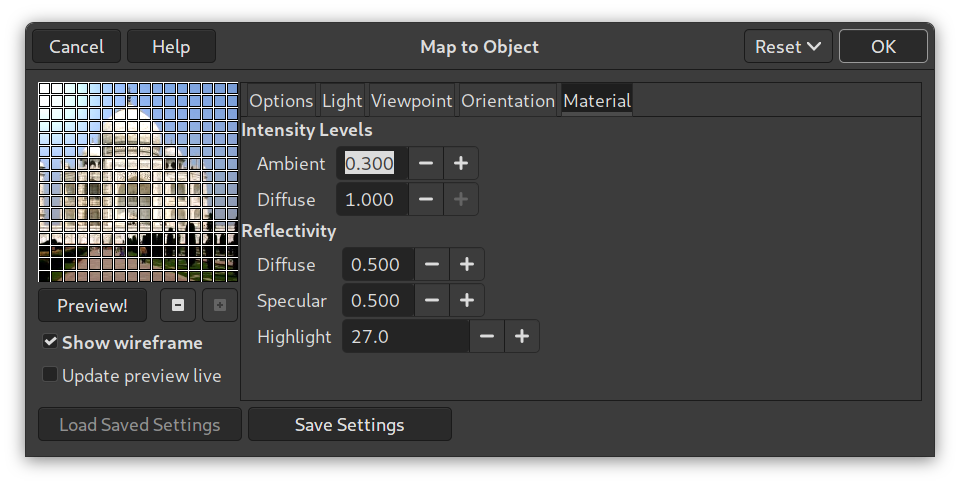
Hoeveelheid weer te geven licht waar geen direct licht valt.
- Diffuus
-
Intensiteit van originele kleur indien verlicht door een lichtbron.
- Reflectie
-
- Diffuus
-
Hogere waarden maken dat het object meer licht reflecteert (lijkt helderder).
- Spiegeling
-
Beheert hoe intens de hooglichten zullen zijn.
- Oplichten
-
Hogere waarden maken de hooglichten meer gefocust.
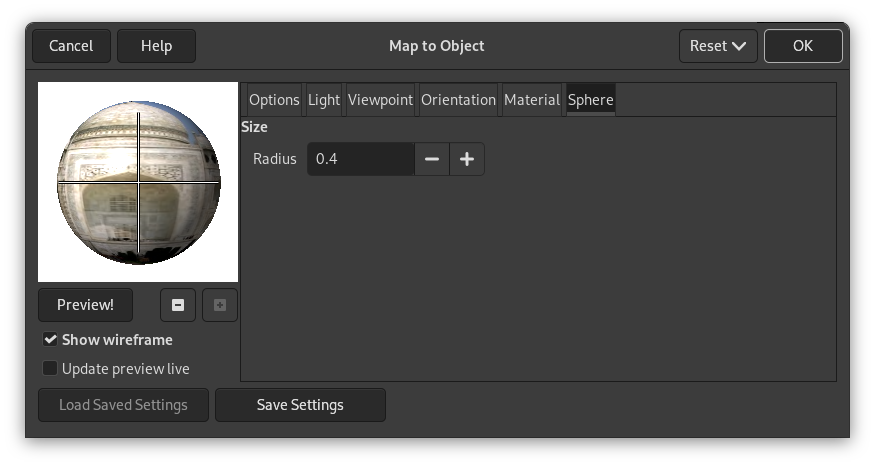
Deze tab verschijnt alleen als u het object Bol selecteert.
- Grootte
-
- Straal
-
De verhouding van de straal in vergelijking met de grootte van de afbeelding.
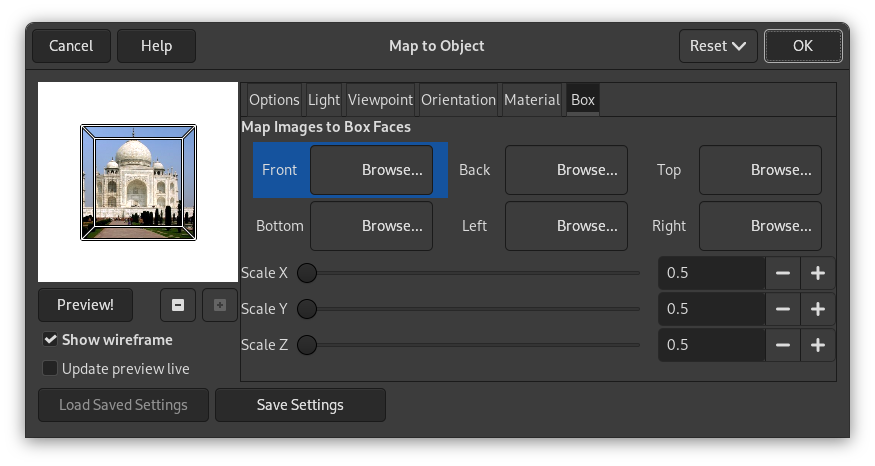
Deze tab verschijnt alleen als u het object Blok selecteert.
- Afbeeldingen op vlakken van blok projecteren
-
Selecteer een afbeelding voor elke zijde van het blok. Deze afbeeldingen moeten aanwezig zijn op uw scherm als u het filter Op object projecteren aanroept.
- Schaal X, Schaal Y, Schaal Z
-
Deze schuifbalken X, Y, Z stellen u in staat de grootte van elke dimensie X, Y, Z van het blok te wijzigen.
Deze tab verschijnt alleen als u het object Cilinder selecteert.
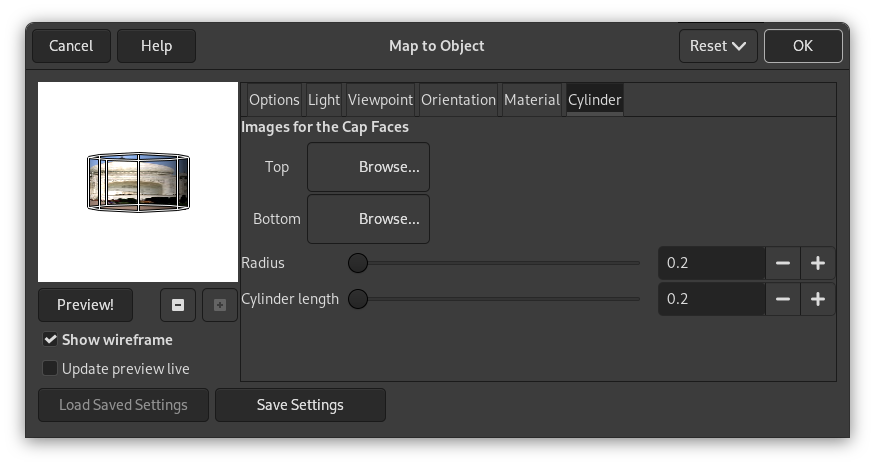
- Afbeeldingen voor de vlakken boven en onder
-
Selecteer een afbeelding voor elke zijde van de cilinder. Afbeeldingen moeten aanwezig zijn op uw scherm als u het filter Op object projecteren aanroept.
- Grootte
-
- Straal
-
Deze schuifbalk en zijn invoervakken laten u de diameter van de cilinder beheren. Helaas werkt deze instelling op de afbeelding die op de cilinder wordt geprojecteerd en bemonsterd deze afbeelding opnieuw om die aan te passen aan de nieuwe afmetingen van de cilinder. Het zou beter zijn om de mogelijkheid te hebben om de grootte van de cilinder in te stellen voor het projecteren, zodat we een hele afbeelding zouden kunnen projecteren.
- Cilinderlengte
-
Beheert de lengte van de cilinder.


