Figur 17.151. Eksempel på bruk av filteret «Fasett»
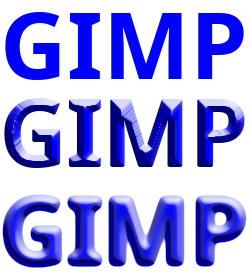
Frå øvst til nedst, utan fasett, «Avfasingsfasett» og «Relieffhump».
Dette filteret legg ein fasett til laget. Du får den beste verknaden når det er gjennomsiktige område rundt ei farga form.
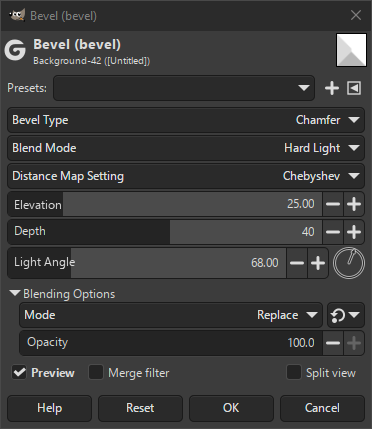
- Forval, «Inngangstype», Klipping, Blandeinnstillingar, Førehandsvising, Flett samman filter, Delt vising
-
![[Notat]](images/note.png)
Notat Desse innstillingane er omtalte i Del 2, «Felles eigenskapar».
- Fasett-type
-
Du kan velja mellom desse fasett-typane: Avfasing (standard) og Rugle.
- Avfasing
-
Simulerer lyssetjinga for ein avfasa 3D-kant. Avfasing er skråkantar mellom to objektoverflater i eit objekt.
- Rugle
-
Lagar ein 3D-effekt ved å leggja til ein relieff-effekt oppå sløringa.
- Blandemåte
-
Du kan velja mellom mange blandemåtar for å justera effekten. Den første, Ingen vert brukt når du heller vil velja blandemåte for laget i GIMP.
- Innstillingar for avstandskart
-
Berre tilgjengeleg for Avfasing. Det er tre val her som endrar strukturen på avfasinga. Prøv deg fram for å finna den som fungerer best på det aktuelle biletet.
- Euklidisk
-
Avstanden er ei rett linje.
- Manhattan
-
Avstanden er summen av dei eindimensjonale avstandane lags X-aksen og Y-aksen.
- Chebyshev
-
Avstanden er maksimum av den eindimensjonale avstanden langs X- og Y-aksen.
- Radius
-
Berre tilgjengeleg for Rugle. Bestemmer kor mykje humpane skal glattast ut.
- Elevasjon
-
Dette bestemmer elevasjonen for fasinga.
- Djupn
-
Dette bestemmer kor djup effekten skal vera, altså kor djup og detaljert han skal vera.
- Lysvinkel
-
Dette styrer vinkelen på lyskjelda som lyser opp og skuggelegg effekten.


