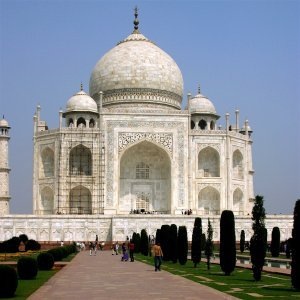

Dette filteret gjer at biletet vert sjåande ut som eit lysbilde (dias) ved å leggja til ein svart kant rundt biletet med gripehol og merkelappar.
Om nødvendig vert biletet klipt for å passa inn i sideforholdet: 3 : 2. Viss biletbreidda er større enn bilethøgda, vert det lagt til svarte rammer oppe og nede i bletet, elles vert rammene lagt på høgre og venstre side. Du kan bestemma farge og skrifttype for teksten som kjem fram i rammene. Perforeringane vert teikna med den gjeldande bakgrunnsfargen.
![[Notat]](images/note.png)
|
Notat |
|---|---|
|
Dette filteret verkar berre på RGB-bilete og gråskalabilete utan alfakanal. For andre format er menyoppføringa kopla ut. |

- Tekst
-
Ein kort merkelapp som vert vist oppe (eller til venstre) på ramma («filmen»). Teksten må vera relativt kort.
- Nummer
-
Her kan du skriva inn ein tekst for å simulera fortløpande tal. To tal vert viste: dette talet og dette talet med teiknet «A» lagt til.
- Skrifttype
-
Klikk på denne knappen for å opna dialogvindauget for skrifttype for å velja skrifttypen for teksten på ramma.
- Skriftfarge
-
Klikk på denne knappen for å opna dialogvindauget for å velja farge på teksten.
- Arbeid på kopi
-
Dersom du har merkt av for dette valet, vil filteret oppretta ein kopi av biletet med filteret brukt. Det opphavlege biletet vert ikkje endra.


