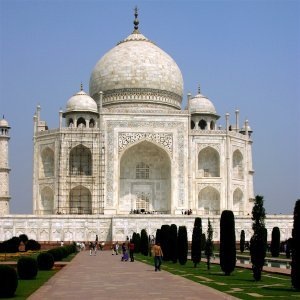
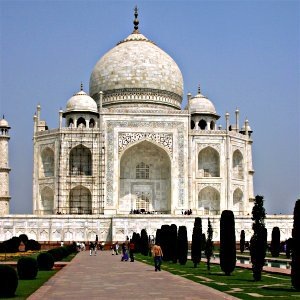
Фотографијама ван фокуса и већини дигитализованих слика често је потребна исправка оштрине. Ово је због процеса дигитализације који мора да подели континуум боја у тачке са мало другачијим бојама. Елементи мањи од фреквенције узорковања биће усредњени у једнообразну боју. Тако ће оштре ивице бити исцртане мало замућено. Иста појава се јавља приликом штампања тачака боје на папиру.
Филтер за изоштравање (раније назван Маска оштрине) изоштрава ивице елемената без повећања шума или мрља.
![[Савет]](images/tip.png)
|
Савет |
|---|---|
|
Неки дигитални уређаји попут дигиталних фото-апарата или скенера нуде да изоштре направљене слике за вас. Снажно препоручујемо да онемогућите овај начин изоштравања и уместо тога користите Гимпове филтере. На тај начин повратићете потпуну контролу над изоштравањем ваших слика. |
Да бисте спречили изобличење боја приликом изоштравања, можете Раставити вашу слику на ХСВ и радити само на Вредности. Идите на → → . Проверите да ли је означено поље Растави на слојеве. Изаберите ХСВ и кликните У реду. Добићете нову сиву слику са три слоја, један за нијансу, један за засићеност и један за вредност. (Затворите оригиналну слику како се не бисте збунили). Изаберите слој вредности и примените изоштравање на њега. Када завршите, са тим истим изабраним слојем, преокрените процес коришћењем Састави. Идите на → → . Поново изаберите ХСВ и кликните У реду. Добићете назад вашу оригиналну слику осим што ће бити изоштрена у компоненти вредности.
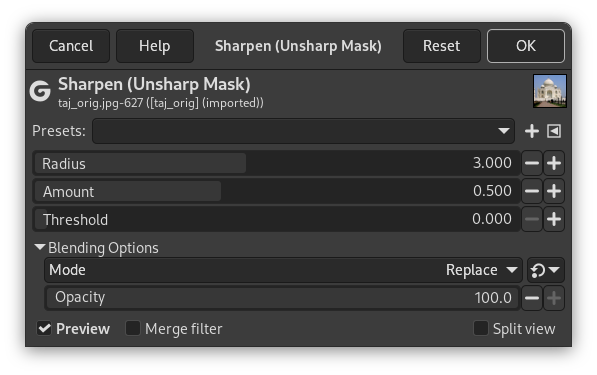
- Предподешавања, „Врста улаза“, Одсецање, Опције за стапање, Преглед, Филтери за спајање, Подељени приказ
-
![[Примедба]](images/note.png)
Примедба Ове опције су описане у Одељак 2, „Заједничке могућности“.
- Полупречник
-
Клизач и поља за унос (0.0-1500.0) омогућавају вам да подесите колико ће пиксела са обе стране ивице бити обухваћено изоштравањем. Боље је да слику увек изоштравате у њеној коначној резолуцији.
- Свота
-
Овај клизач и поља за унос (0.0-300.0) омогућавају вам да подесите јачину изоштравања.
- Праг
-
Овај клизач и поља за унос (0.0-1.0) омогућавају вам да подесите минималну разлику у вредностима пиксела која указује на ивицу где се мора применити изоштравање. Тако можете заштитити области глатког прелаза тонова од изоштравања и избећи стварање мрља на лицу, небу или површини воде.
Коришћење маске оштрине за изоштравање слике може изгледати прилично чудно. Ево објашњења:
Замислите слику са контрастом на неком месту. Крива интензитета пиксела на линији која пролази кроз овај контраст показаће нагли пораст интензитета: попут степеница ако је контраст савршено оштар (плава), попут слова С ако постоји неко замућење (жута).
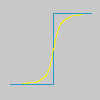
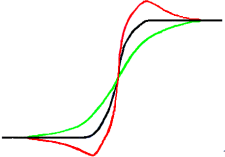
Сада имамо оригиналну слику са неким замућењем (црна крива) коју желимо да изоштримо. Примењујемо још мало замућења: варијација интензитета ће бити постепенија (зелена крива).
Одузмимо разлику између интензитета замућености (зелена крива) и интензитета оригиналне слике (црна крива) од интензитета оригиналне слике (црна крива). Добијамо црвену криву, која је наглија: контраст и оштрина су повећани. QED.
Маска оштрине је први пут коришћена у класичној фотографији. Фотограф прво прави копију оригиналног негатива контактом, на филму, постављајући танку стаклену плочу између оба; то ће произвести замућену копију због дифузије светлости. Затим се оба филма постављају у фото-апарат за увећавање, како би се репродуковали на папиру. Тамна поља позитивног замућеног филма, насупрот светлим пољима оригиналног негатива, спречиће пролазак светлости и тако ће бити одузета од светлости која пролази кроз оригинални филм.
У дигиталној фотографији, са Гимпом, проћи ћете кроз следеће кораке:
-
Отворите вашу слику и удвостручите је →
-
У копији, удвостручите слој → , затим из менија Филтери примените → на удвостручени слој са подразумеваном ИИР опцијом и полупречником 5.
-
У прозорчету Слојеви удвостручене слике, промените Режим на „Одузми“, и у менију на десни клик, изаберите „Стопи доле“.
-
Кликните и превуците једини слој који имате у првобитну слику, где се појављује као нови слој.
-
Промените режим у овом прозорчету за слојеве на „Додавање“.
Ево га. Филтер „Изоштри (маска оштрине)“ чини исто за вас.
На почетку криве можете видети удубљење. Ако је замућивање важно, ово удубљење је веома дубоко; резултат одузимања може бити негативан, па ће се дуж контраста појавити комплементарна трака боје, или црни ореол око звезде на светлој позадини маглине (ефекат црног ока).