Подмени садржи наредбе које вам омогућавају да промените кодирање слике. Ове опције утичу на прецизност и кодирање канала који се користе за смештање слике у РАМ меморију током обраде.
Подмени Кодирање је подељен на два дела: прецизност и кодирање канала.
- Прецизност
-
Прецизност којом се подаци слике складиште је функција дубине бита (8-бита наспрам 16-бита наспрам 32-бита) и тога да ли се подаци складиште као цели бројеви или као подаци са покретним зарезом. Доступни су следећи избори:
-
Опције прецизности целог броја
-
![[Примедба]](images/note.png)
Примедба Када изаберете да претворите слику која има 32-битну прецизност са покретним зарезом у 8-битни цео број, отвориће се прозорче за конверзију које ће од вас тражити да изаберете подешавања дидеринга.
-
-
-
-
- Кодирање канала (Гама)
-
Мени Кодирање вам такође омогућава да изаберете кодирање канала за податке слике (понекад се назива и гама). Тренутно постоје два избора:
-
, које кодира податке канала користећи линеарну гама ТРЦ криву.
-
, which encodes the channel data in non-linear gamma using the chosen color profile for the image.
-
|
|
Примедба |
|---|---|
|
Без обзира на то које опције изаберете у менију Кодирање, сва унутрашња обрада се врши у 32-битној прецизности са покретним зарезом, а већина операција уређивања се обавља коришћењем линеарног кодирања канала светлости. |
Које опције кодирања треба да изаберете? Укратко:
-
Да бисте у потпуности искористили Гимпову унутрашњу 32-битну обраду са покретним зарезом, изаберите 32-битну прецизност са покретним зарезом и такође изаберите линеарно кодирање канала светлости.
-
Ако уређујете на машини са ограниченом РАМ меморијом, или ако уређујете веома велике слике и хрпе слојева, размислите о коришћењу 16-битне прецизности са покретним зарезом или целим бројем.
-
Ако желите да искористите предности уређивања слика велике дубине бита, али не желите да се бавите вредностима канала са покретним зарезом, онда користите 16-битну прецизност целог броја.
-
Када вршите симулацију штампе слике, пребаците се на нелинеарно кодирање канала како бисте избегли одређене проблеме са симулацијом штампе линеарне гама слике коришћењем Little CMS-а.
-
На мање моћној машини са ограниченом количином меморије (RAM), размотрите коришћење 8-битне целобројне прецизности, у ком случају такође изаберите нелинеарно кодирање канала (што је подразумевано за 8 бита). При 8-битној прецизности, ако изаберете линеарно светло кодирање канала, ваша слика ће имати ужасно постеризоване сенке.
-
Бирање дубине бита (8-бита наспрам 16-бита наспрам 32-бита):
-
Дубина бита слике поставља ограничења на то колика је прецизност доступна приликом обраде датотека слика. Под једнаким условима, веће дубине бита пружају већу прецизност.
-
Дубина бита датотеке слике делимично одређује колико је меморије (RAM) потребно за обраду. Што је већа дубина бита, то је више меморије потребно за складиштење података током обраде слике. Остали релевантни фактори укључују величину слојева слике и број слојева у стеку слојева.
-
-
Бирање између целобројне прецизности и прецизности са покретним зарезом:
-
Прецизност са покретним зарезом је неопходна за потпуно искоришћавање велике дубине бита коришћењем Гимпове унутрашње 32-битне обраде са покретним зарезом. Прецизност са покретним зарезом омогућава стварање и коришћење вредности канала које спадају изван опсега односног на приказ од 0.0 („црна на приказу“) до 1.0 („бела на приказу“), чиме се омогућавају веома корисне могућности уређивања као што су неограничена претварања ICC профила и операције уређивања великог динамичког опсега односног на сцену.
-
За разлику од прецизности са покретним зарезом, целобројна прецизност не може да складишти вредности канала изван опсега приказа. Дакле, бирање целобројне прецизности из менија за кодирање значи да се све вредности канала са покретним зарезом произведене током обраде одсецају како би се уклопиле у еквивалентни опсег покретног зареза између 0.0 и 1.0 укључиво:
-
8-битне целобројне вредности се одсецају на опсег 0-255.
-
16-битне целобројне вредности се одсецају на опсег 0-65535.
-
32-битне целобројне вредности се одсецају на опсег 0-4294967295.
-
-
При било којој датој дубини бита, под једнаким условима целобројна прецизност је прецизнија од прецизности са покретним зарезом. Тако је 16-битна целобројна прецизност прецизнија од 16-битне прецизности са покретним зарезом, а 32-битна целобројна прецизност је прецизнија од 32-битне прецизности са покретним зарезом. Међутим, у Гимпу не добијате већу прецизност бирањем 32-битне целобројне уместо 32-битне са покретним зарезом: Гимп и даље обавља сву унутрашњу обраду користећи 32-битну прецизност са покретним зарезом чак и ако изаберете 32-битну целобројну прецизност у менију за кодирање. Запамтите, избори у менију Прецизност одређују само како се информације о слици чувају у меморији (RAM).
-
При било којој датој дубини бита, целобројна прецизност и прецизност са покретним зарезом користе приближно исту количину меморије (RAM) за унутрашње прорачуне током обраде слике, а такође захтевају приближно исту количину простора на диску приликом чувања датотеке слике на диск.
-
-
Бирање између линеарног светла и нелинеарног кодирања канала:
-
При 8-битној прецизности, ако изаберете линеарно светло кодирање канала ваша слика ће имати ужасно постеризоване сенке. Зато немојте користити линеарно светло осим ако такође не изаберете већу дубину бита.
-
Приликом симулације штампе, тренутно провера опсега неће вратити исправне резултате ако је слика у прецизности линеарног светла. Зато пређите на нелинеарно пре активирања симулације штампе.
-
Осим чињенице да линеарно светло кодирање канала није погодно за 8-битно уређивање или за симулацију штампе, из перспективе корисника кодирање канала које изаберете у менију Прецизност неће имати много ефекта на ваш радни ток:
-
Тренутно, ако изаберете „Линеарно светло“, тада се вредности канала линеарне гаме приказују у вредностима „пиксела“ када користите алатку за бирање боја, узорне тачке и прозорчиће показивача. Ако изаберете „Нелинеарно“, тада се уместо тога приказују перцептивно уједначене вредности канала.
-
Тренутно кодирање канала које изаберете прави разлику у погрешним бојама које бисте могли видети ако означите Одељак 6.9, „Користи sRGB профил“ а ваша слика већ није у једном од Гимпових уграђених sRGB простора боја (али са било којим избором кодирања канала, боје су и даље погрешне).
-
-
За већину конверзија прецизности ово прозорче ће само питати како треба поставити Гаму. Међутим, за конверзију из 32-битне децималне прецизности у 8-битну целу, биће приказано доње прозорче које такође тражи Дидеринг.
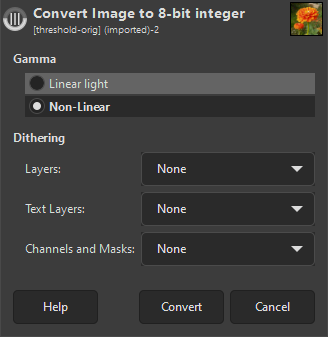
- Гама
-
Избори за Гаму су објашњени у опцијама Кодирање канала.
- Дидеринг
-
Када смањујете прецизност са 32-битне децималне на 8-битну целу, изгубићете неке детаље. Ово може изазвати појаву пруга боја, где постоји очигледан скок са једне боје на другу тамо где не би требало да га буде. Коришћење дидеринга може бити начин да се ово умањи. Дидеринг је начин додавања шума слици како би се спречило стварање пруга и других непожељних мустри. Различити начини дидеринга користе различите начине за додавање шума.
Постоје три подешавања за Дидеринг: за обичне слојеве, текстуалне слојеве, и канале и маске. За сваки можете поставити врсту дидеринга који ће се користити. Различити режими дидеринга су објашњени у опцији Начин дидеринга у филтеру „Дидер“.
Уопштено говорећи, вероватно нећете користити дидеринг за текстуалне слојеве, јер ће то довести до губитка података о тексту, што значи да он постаје обичан слој. Прво бих пробао конверзију без икаквог дидеринга, а ако има приметних артефаката, можете пробати коришћење дидеринга на обичним слојевима.


