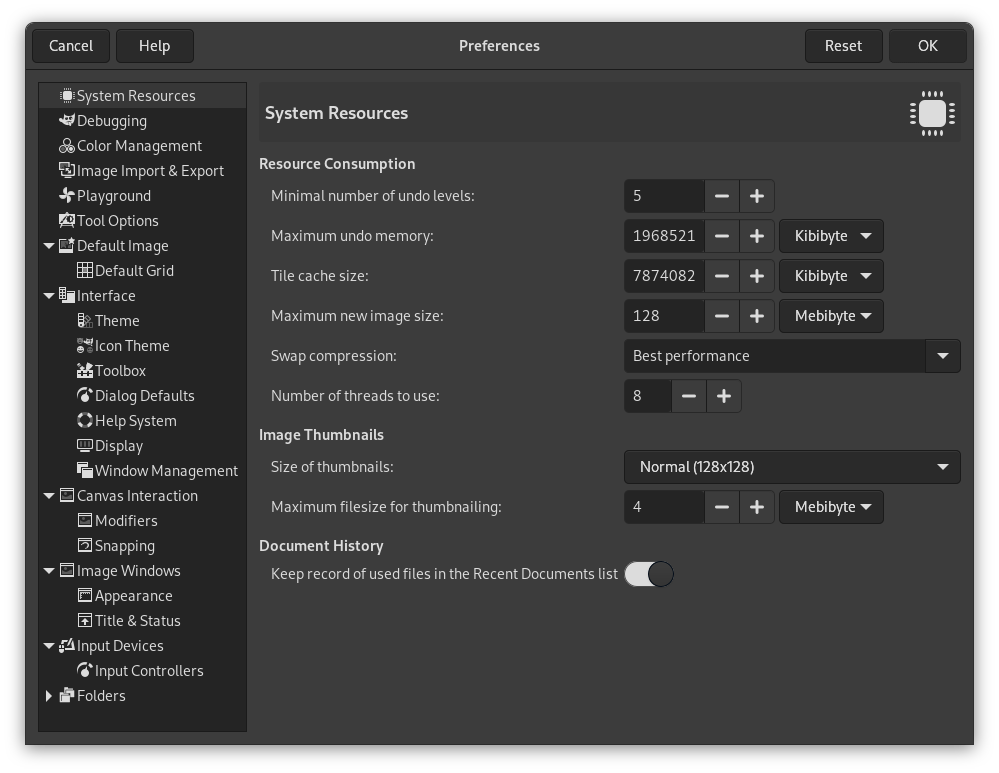
Ова страница вам омогућава да прилагодите количину системске меморије додељене за различите сврхе. Такође вам омогућава да поставите величину датотека сличица које ГИМП прави.
Прозорчету са поставкама се може приступити из главног менија, преко → .
Потрошња изворишта
- Минимални број нивоа поништавања
-
ГИМП вам омогућава да поништите већину радњи одржавањем „Историјата поништавања“ за сваку слику, за шта се додељује одређена количина меморије. Без обзира на потрошњу меморије, меморије, међутим, ГИМП увек дозвољава неки минимални број најновијих радњи које се могу поништити: ово је број који је овде наведен. Погледајте Одељак 3, „Поништавање“ за више информација о ГИМП-овом механизму поништавања.
- Максимална меморија за поништавање
-
Ово је количина меморије за поништавање додељена за сваку слику. Ако величина Историјата поништавања премаши ово, најстарије тачке се бришу, осим ако би то резултирало мањим бројем тачака од минималног броја наведеног изнад.
- Величина оставе делића
-
Ово је количина системске РАМ меморије додељене за податке ГИМП слике. Ако ГИМП захтева више меморије од овога, почиње да користи размену на диску, што у неким околностима може изазвати драматично успоравање. Даје вам се прилика да поставите овај број када инсталирате ГИМП, али га можете променити овде. Погледајте Како да поставите вашу оставу делића за више информација.
- Максимална величина нове слике
-
Ово није строго ограничење: ако покушате да направите нову слику већу од наведене величине, од вас ће се тражити да потврдите да то заиста желите. Ово служи да вас спречи да случајно направите слике много веће него што намеравате, што може или срушити ГИМП или изазвати веоооооома спооооооро реаговање.
- Сажимање размене
-
Ово поставља начин сажимања који се користи за податке делића ускладиштене у размени. Сажимање може и смањити величину размене и повећати њену брзину, минимизирањем улаза и излаза. Вредности су најбоље перформансе (подразумевано), уравнотежено и најбоље сажимање, или ништа да бисте потпуно онемогућили сажимање.
- Број нити за коришћење
-
Вишенитност омогућава коришћење више језгара за обраду. Тренутно не користе све могућности ову опцију. Занимљиво је да се вишенитност дешава кроз ГЕГЛ обраду, али и у самом језгру Гимпа, на пример да би се раздвојило сликање од приказа.
Приступ мрежи
- Потражи ажурирање
-
Када је ова опција омогућена, Гимп ће приликом покретања редовно проверавати да ли је доступно ново издање. Ако јесте, добићете упозорење да га можете ажурирати. Имајте на уму да ова опција захтева интернет везу и да Гимпу буде дозвољен приступ интернету.
Минијатуре слика
- Величина умањених сличица
-
Ове опције вам омогућавају да подесите величину умањених сличица приказаних у прозорчету за отварање датотека (које се такође чувају за евентуалну употребу у другим програмима). Опције су „Без умањених сличица“, „Обично (128x128)“ и „Велико (256x256)“.
- Највећа величина датотеке за прављење сличица
-
Ако је датотека слике већа од наведене највеће величине, Гимп неће направити умањену сличицу за њу. Ове опције вам омогућавају да спречите да прављење сличица изузетно великих датотека слика успори Гимп до пузања.
Историјат документа
- Чувај запис о коришћеним датотекама у списку недавних докумената
-
Када је означено, датотеке које сте отворили биће сачуване у историјату докумената. Списку датотека можете приступити помоћу прозорчета за историјат докумената из главног изборника: → → .
Овај одељак покрива подешавање Величина оставе делића под Системски ресурси.
Током обраде података и рада са сликама, Гимп може користити много меморије. Што је више имате на располагању, то боље. Гимп користи доступну меморију и друге ресурсе што је ефикасније могуће, трудећи се да вам омогући рад на сликама без више успоравања него што је потребно.
Ако Гимпу треба више (РАМ) меморије него што имате, он почиње да смешта делове података слике потребне за рад на вашу слику на чврсти диск. Ови делови се називају делићи (tiles). Приступ диску је спорији, али барем омогућава да наставите са радом. Складиште на диску се назива остава (кеш), а цео систем се назива „остава делића“ (tile cache).
Вредност оставе делића одређује када Гимп почиње да користи оставу уместо брже РАМ меморије. Ниска вредност за оставу делића значи да Гимп шаље податке на диск брже него што је потребно, не користећи добро доступни РАМ. Превисока вредност за оставу делића, и други програми почињу да имају мање системских ресурса, приморавајући их да користе простор за размену (swap) и тако успоравају, или може довести до тога да неки од њих почну лоше да раде или се чак угасе због недостатка РАМ-а.
Како да изаберете број за величину оставе делића? Ево неколико савета који ће вам помоћи да одлучите коју вредност да користите, као и неколико трикова:
-
Најлакши начин је да једноставно заборавите на ово и надате се да подразумевана вредност ради. Ово је био употребљив начин када су рачунари имали мало РАМ-а, и већина људи је само покушавала да направи мале слике помоћу Гимпа док су истовремено покретали један или два друга програма. Ако желите нешто једноставно и користите Гимп само за прављење снимака екрана и логотипа, ово је вероватно најбоље решење.
-
Ако имате савремен рачунар са доста меморије, подешавање оставе делића на половину вашег РАМ-а ће вероватно дати добар учинак за Гимп у већини ситуација без ускраћивања других програма. Вероватно би чак и 3/4 вашег РАМ-а било у реду.
-
Почните помало да мењате вредност сваки пут и проверите да ли иде све брже и брже са сваким повећањем, али да се систем не жали на недостатак меморије. Будите упозорени да се понекад недостатак меморије појави изненада тако што се неки програми убију како би се направио простор за друге.
-
Урадите мало једноставне математике и израчунајте одрживу вредност. Можда ћете морати касније да је фино подесите, али можда бисте морали да је подешавате у сваком случају са другим претходним методама. Барем знате шта се дешава и можете извући најбоље из вашег рачунара.
Претпоставимо да више волите последњу опцију и желите да добијете добру вредност за почетак. Прво, треба да набавите неке податке о вашем рачунару. Ти подаци су количина РАМ-а инсталирана у вашем систему, доступан простор за размену (swap) оперативног система и општа идеја о брзини дискова који чувају размену оперативног система и директоријум који се користи за Гимпову размену. Не морате да радите тестове диска, нити да проверавате број обртаја (RPM) дискова, ствар је у томе да видите који се чини јасно бржим или споријим, или су сви слични. Можете променити Гимпов директоријум за размену на страници Фасцикле у прозорчету за поставке.
Следећа ствар коју треба урадити је да видите колико ресурса захтевате за друге програме које желите да покрећете у исто време када и Гимп. Дакле, покрените све ваше алате и урадите нешто са њима, осим Гимпа наравно, и проверите искоришћеност. Можете користити програме као што су free, top или Process Explorer, у зависности од тога који оперативни систем и које окружење користите. Бројеви које желите је преостала меморија, укључујући оставу датотека.
Наредба free у Линуксу обавља прорачуне уместо вас: погледајте колону „free“ и ред „-/+ buffers/cache“. Такође забележите слободну меморију за размену (swap).
Сада је време за одлуке и мало једноставне математике. У основи, идеја је да одлучите да ли желите да целу оставу делића (Tile Cache) заснујете на РАМ меморији, или на РАМ меморији и меморији оперативног система за размену:
-
Да ли често мењате програме? Или дуго радите у Гимпу? Ако проводите много времена у Гимпу, можете сматрати да су слободан РАМ и слободна меморија за размену доступни; ако не, морате прећи на следеће кораке. (Ако нисте сигурни у то, погледајте следеће кораке.) Ако сте сигурни да мењате програме сваких неколико минута, рачунајте само на слободан РАМ и само пређите на коначну одлуку; нема више ствари за проверу.
-
Да ли се меморија оперативног система за размену налази на истом физичком диску као и Гимпова меморија за размену? Ако је тако, саберите РАМ и меморију за размену. У супротном, идите на следећи корак.
-
Да ли је диск на којем се налази меморија оперативног система за размену бржи или исте брзине као диск на којем је Гимпова меморија за размену? Ако је спорији, узмите само слободан РАМ; ако је бржи или сличан, саберите слободан РАМ и меморију за размену.
-
Сада имате број, било да је то само слободан РАМ или слободан РАМ плус слободна меморија за размену оперативног система. Смањите га мало, да бисте били сигурни, и то је вредност оставе делића коју бисте могли користити као добар почетак.
Као што видите, все се своди на проверу слободних ресурса и одлуку да ли је меморија за размену оперативног система вредна коришћења или ће изазвати више проблема него користи.
Постоје, међутим, неки разлози због којих бисте желели да прилагодите ову вредност. Основни разлог су промене у начину на који користите рачунар или промена хардвера. То би могло значити да ваше претпоставке о томе како користите рачунар, или његова брзина, више нису важеће. То би захтевало поновну процену претходних корака, што вас може довести до сличне вредности или потпуно нове вредности.
Други разлог за промену вредности је тај што се чини да Гимп ради преспоро, док је прелазак на друге програме брз: то значи да би Гимп могo користити више меморије без ометања других програма. С друге стране, ако добијате притужбе од других програма да немају довољно меморије, онда би вам могло користити да не дозволите Гимпу да заузме толико меморије.
Ако сте одлучили да користите само РАМ, а Гимп ради споро, могли бисте покушати да мало повећате вредност, али никада тако да користите и сву слободну меморију за размену. Ако је случај супротан, да користите и РАМ и меморију за размену, а имате проблема са недостатком ресурса, онда бисте требали смањити количину РАМ-а доступног Гимпу.
Још један трик је да поставите директоријум за размену на веома брз диск, или на диск који је различит од оног на којем се налази већина ваших датотека. Распоређивање датотеке оперативног система за размену на више дискова је такође добар начин да се ствари убрзају, уопште. И наравно, можда ћете морати да купите још РАМ-а или да престанете да користите много програма у исто време: не можете очекивати да уређујете постер на рачунару са недовољно РАМ-а и да будете брзи.
Такође можете проверити какве захтеве за меморијом имају ваше слике. Што су слике веће и што је већи број корака за поништавање, потребно вам је више ресурса. Ово је још један начин да одаберете број, али је добар само ако увек радите са истом врстом слика, па се стварни захтеви не разликују. Такође је корисно знати да ли ће вам бити потребно више РАМ-а и/или простора на диску.


