Динамике примењују „стварнији осећај“ на четкицу тако што повезују један или више параметара четкице са начином коришћења четкице. Можете, на пример, пустити да ширина оловке варира у зависности од брзине оловке или миша, учинити да засићеност боје зависи од притиска оловке, учинити да се боја мења како се мења смер четкице на платну, и тако даље. Можете бирати између неколико предподешавања или дефинисати сопствена. Динамике су направљене да се користе заједно са таблицама за цртање, али су неке доступне и помоћу миша.
Динамике ће учинити да се нека понашања алата за цртање понашају више као физички („стварни“) алати.
Област Динамике у прозорчету Могућности алатке приказује с лева на десно: дугме за отварање списка који садржи доступна предподешавања динамике, поље које приказује назив тренутног предподешавања и сасвим десно дугме за уређивање. Кликните на дугме
 да отворите прозорче које приказује доступна предподешавања динамике и изаберете друго предподешавање.
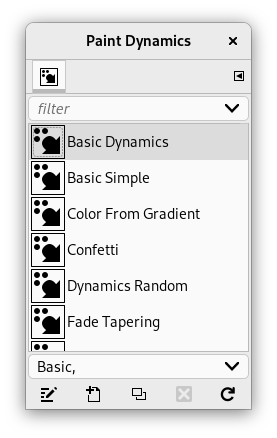
Прозор прозорчета динамике цртања се може отворити
-
из главног менија: → →
-
или кликом на дугме на списку подешености динамике.
Ово прозорче је прикачиво; погледајте одељак Одељак 2.3, „Прозорчићи и прикаченост“ за помоћ око управљања њиме.
Из овог прозорчета можете изабрати неку од доступних подешености, баш као и са списка подешености динамике.
Трака са дугмићима на дну нуди следеће могућности:
-
 Уреди ову динамику: Клик на ово ће отворити прозорче Уређивач динамика цртања где ћете моћи да уређујете изабрану динамику.
 -
 Направи нову динамику: Ради управо то.
 -
 Удвостручи ову динамику: Направите умножак изабране динамике.
 -
 Обриши ову динамику: Брише изабрану динамику. Напомена: ово дугме је онемогућено за подразумеване динамике које долазе уз Гимп.
 -
 Освежи динамике: Ажурира списак динамика.
- Преглед
-
Контекстни мени динамика можете добити десним кликом на подешеност динамике. Већина операција над динамикама је такође доступна преко дугмића на дну прозорчета динамика. Те операције су документоване тамо.
- Уреди динамике…, Нова динамика, Удвостручи динамику, Обриши динамику, Освежи динамике
-
Погледајте Прозорче динамика.
- Умножи место динамике
-
Умножи место динамике вам омогућава да умножите путању изабране подешености динамике у оставу.
- Прикажи у управнику датотека
-
Show in File Manager отвара место подешености динамике у подразумеваном управнику датотека на вашем систему.
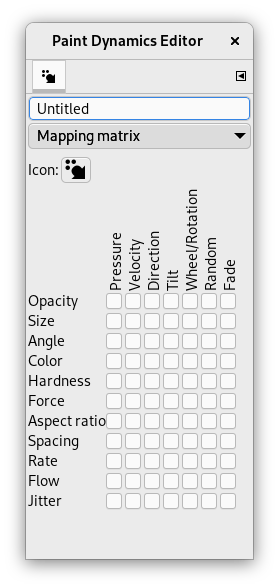
Уређивач динамике цртања се може позвати из:
-
дугмета за уређивање у прозорчету за могућности алата,
-
прозорчета за избор динамике цртања кликом на дугме или на дугме .
Жељена понашања бирате кликом на мале квадратиће. Други клик ће поништити ознаку.
![[Примедба]](images/note.png)
|
Примедба |
|---|---|
|
Прединсталиране динамике су онемогућене јер не можете мењати њихова подешавања. Да бисте уређивали опције, морате радити на копији направљеној од једне од прединсталираних динамика или направити нову динамику. |
Главни део прозорчета за уређивање је табела у којој можете одлучити на које параметре четкице треба да утиче начин на који користите оловку или миш. Можете омогућити колико год желите параметара и комбинација параметара, али је обично боље што мање.
Свака колона у табели представља радњу оловке или миша, осим насумичне функције и функције изблеђивања. Све функције раде са графичким таблетом. Неке од функција су доступне и помоћу миша. Ове функције су означене у табелама. Описи користе подразумевана подешавања свих функција.
-
Притисак: Омогућава вам да одлучите на које аспекте радње алата ће утицати притискање оловке о таблет.
-
Брзина: (миш) Ово је брзина четкице.
-
Смер: (миш) Ово је смер кретања четкице.
-
Нагиб: Понашање функције зависи од нагиба оловке.
-
Точак: Излаз зависи од ротације оловке или подешавања точка на ваздушној четкици (спреју).
-
Насумично: (миш) Изабрана опција ће се мењати насумично.
-
Избледи: (миш) Изабрана опција ће избледети или се појавити у зависности од подешавања опција изблеђивања у менију „Динамичке опције“ у прозорчету „Опције алата“.
Сваки ред приказује параметар четкице и седам поља за потврду, по једно за сваку радњу. Параметре повезујете са радњама тако што кликнете на одговарајућа поља. Кликом на изабрано поље поништавате везу.
- Opacity
-
Притисак: Притисните јаче како би цртеж био мање провидан.
Брзина: (миш) Непрозирност се смањује како се повећава брзина оловке.
Смер: (миш) Непрозирност зависи од смера оловке или миша. Чини се да ефекат има уграђену дозу насумичности.
Нагиб: Непрозирност зависи од нагиба оловке.
Точак
Насумично: (миш) Непрозирност се мења насумично у интервалу који је постављен клизачем за непрозирност у прозорчету за опције алата.
Изблеђивање: (миш) Почиње са потпуном провидношћу и завршава се са непрозирношћу која је постављена клизачем за непрозирност у прозорчету за опције алата.
- Величина
-
Притисак: Притисните јаче како би четкица била шира.
Брзина: (миш) Повећање брзине смањује ширину четкице.
Смер: (миш) Величина четкице зависи од смера кретања оловке или миша. Чини се да ефекат има уграђену дозу насумичности.
Нагиб: Величина четкице зависи од нагиба оловке.
Точак
Насумично: (миш) Величина четкице се мења насумично до величине која је постављена клизачем за величину четкице у прозорчету за опције алата.
Изблеђивање: (миш) Изблеђује од уске четкице до величине која је постављена клизачем за величину четкице у прозорчету за опције алата.
- Угао
-
- Боја
-
Подразумевано се боја узима из боје четкице у алатници. Међутим, ако је боја активирана у уређивачу динамика, боја се уместо тога узима из активног прелива.
Брзина: (миш) При малим брзинама боја се узима са десне стране прелива. Како се брзина повећава, боја се све више узима са леве стране прелива.
Смер: (миш) Смер одређује одакле се са прелива узима боја. Чини се да ефекат ради помало насумично.
Насумично: (миш) Боја се узима насумично са прелива.
Изблеђивање: (миш) Почетна боја се узима са леве стране прелива, а затим све више са десне стране током потеза. Понашање изблеђивања се подешава у опцијама изблеђивања у прозорчету за опције алата.
- Тврдоћа
-
Опција тврдоће је корисна само за нејасне четкице.
Брзина: (миш) При малој брзини четкица је тврда и постаје нејаснија како се брзина повећава.
Насумично: (миш) Нејасноћа четкице се мења насумично.
Избледи: (миш) Четкица постаје мање нејасна током потеза. Понашање блеђења се подешава у опцијама блеђења у прозорчету за опције алата.
- Сила
-
- Однос размере
-
Клизач за однос размере у прозорчету за опције алата мора бити постављен на вредности различите од подразумеване вредности 0,00 да би се активирале динамике. Ако је клизач односа размере постављен на негативну вредност, ширина четкице ће се мењати док је висина четкице константна. Ако је клизач постављен на позитивну вредност, мењаће се само висина четкице.
Брзина: (миш) Однос размере четкице (ширина / висина) се мења са брзином четкице.
Смер: (миш) Однос размере четкице се мења са смером кретања четкице. Чини се да ефекат има уграђену дозу насумичности.
Насумично: (миш) Однос размере четкице се мења насумично.
Избледи: (миш) Ако је клизач односа размере постављен на позитивну вредност, четкица ће избледети од пуне висине на почетку потеза до висине постављене клизачем односа размере. Ако је клизач постављен на негативну вредност, четкица бледи од пуне ширине до ширине постављене клизачем односа размере. Понашање блеђења се подешава у опцијама блеђења у прозорчету за опције алата.
- Spacing
-
Размак је растојање између ознака које оставља четкица приликом цртања линија. Када је ова опција постављена, на размак утиче начин на који се користи оловка или миш.
Брзина: (миш) Размак између отисака четкице се повећава са повећањем брзине.
Смер: (миш) Размак се мења са смером кретања четкице. Чини се да ефекат има уграђену дозу насумичности.
Насумично: (миш) Размак се мења насумично.
Избледи: (миш) Почиње са широким размаком и постепено чини размак ужим. Понашање блеђења се подешава у опцијама блеђења у прозорчету за опције алата.
- Стопа
-
Ова опција се примењује на спреј, алат за замућивање/изоштравање и алат за мрљање, који сви имају временски засноване ефекте.
Радње ових алата су мање или више брзе. Износ стопе зависи од подешавања клизача за стопу у прозорчету за опције алата.
- Проток
-
Значајно само за спреј: испоручује се мање или више боје. Износ протока зависи од подешавања клизача за проток у прозорчету за опције алата.
- Jitter
-
Уобичајено, четкица црта линију тако што исписује ознаке четкице близу једну другој. Додавање подрхтавања значи да су отисци четкице расути дуж линије. Износ расипања зависи од подешавања клизача за подрхтавање у прозору за опције алата.
Притисак: При ниском притиску, отисци четкице су раширени према вредности постављеној у клизачу за износ подрхтавања. Како се притисак повећава, износ расипања се смањује.
Брзина: (миш) При малој брзини, отисци четкице су раширени према вредности постављеној у клизачу за износ подрхтавања. Како се брзина повећава, износ расипања се смањује.
Смер: (миш) Ефекат подрхтавања зависи од смера четкице. Чини се да ефекат има уграђену дозу насумичности.
Насумично: (миш) Подрхтавање се мења насумично.
Избледи: (миш) Почиње без подрхтавања и завршава се количином подрхтавања постављеном на клизачу за количину подрхтавања. Понашање блеђења се поставља у опцијама блеђења у прозорчету за опције алата.
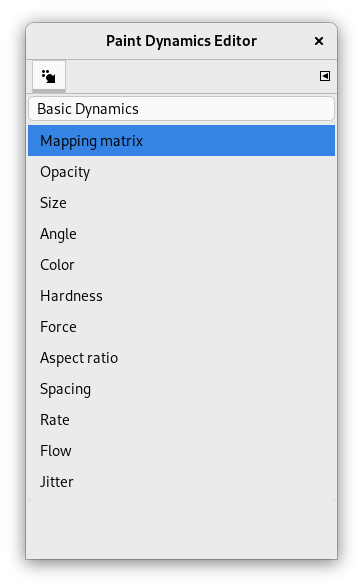
Ако вам тренутне опције не одговарају, можете фино подесити подешавања у уређивачу динамика сликања. Кликните на стрелицу надоле да отворите падајући мени, а затим изаберите коју опцију желите да промените.
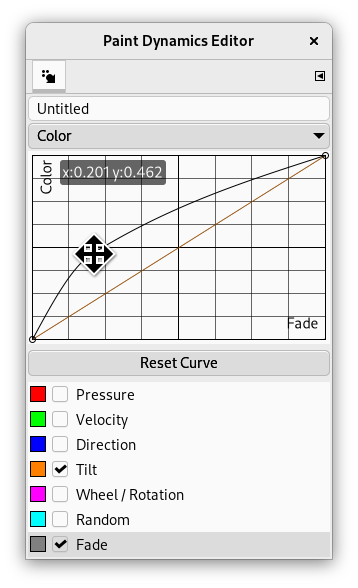
Кликните на једну од опција да отворите прозорче за прилагођавање. Горњи део прозорчета садржи криву где можете подесити понашање изабраних параметара одабраних у доњем делу прозорчета. Можете превући криву тако што ћете показати на њу показивачем миша, држати леви тастер миша и померити криву где год желите унутар дијаграма.
Слика 14.46. Опције динамике
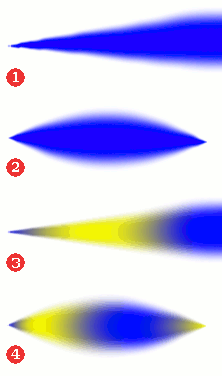
Примери потеза четкицом
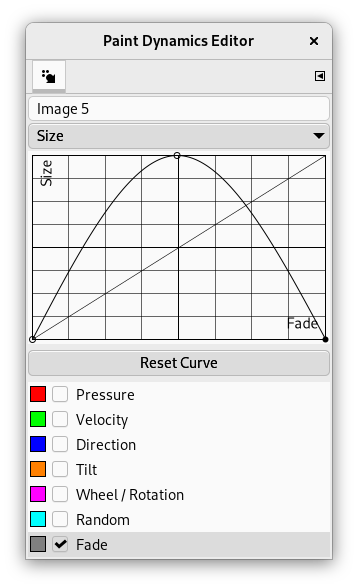
Слика 5: Величина четкице: Крива блеђења
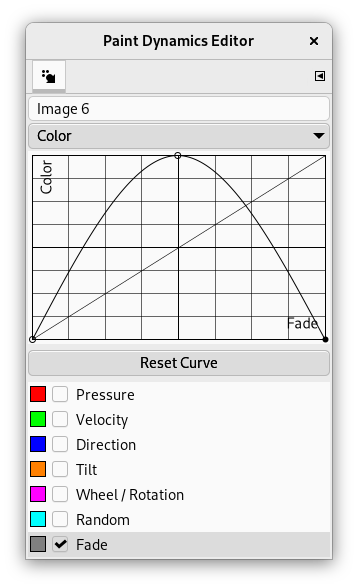
Слика 6: Боја: Крива блеђења
Приказани примери су веома кратки, али ће вам можда дати представу о томе како да користите ове функције. Слободно испробајте друге комбинације. У овим примерима боја четкице је постављена на плаву (#0000ff), а боја позадине на жуту (#ffff00). Блеђење: 200 пиксела. Величина четкице: 72. Сва остала подешавања су подразумеване вредности, осим оних које су измењене.
-
Пример 1 приказује резултат када је величина четкице повезана са блеђењем. Подразумеване опције. Величина четкице почиње од нуле и повећава се до величине постављене на клизачу за величину четкице у прозорчету за опције алата.
-
У примеру 2 величина четкице је и даље повезана са алатом за блеђење, али је крива блеђења постављена као на слици 5. Величина четкице почиње од нуле, бледи до пуне величине, а затим поново бледи до нуле.
Пуна дужина блеђења је постављена дуж x-осе слева надесно. Y-оса одређује величину четкице. На дну је величина четкице нула, а на врху дијаграма четкица је постављена на пуну величину према величини постављеној на клизачу у прозорчету за опције четкице. Проучите пример и криву да бисте видели однос.
-
У примеру 3 величина четкице је искључена из алата за блеђење. Боја је повезана са опцијом блеђења са кривом постављеном као на слици 6. На почетку цртања боја се узима са леве стране прелива, затим постепено све више са десне стране прелива и на крају се поново враћа на леву страну.
Као и обично, x-оса је укупна дужина блеђења. Када је крива близу дна дијаграма, боја се узима са леве стране прелива. Са кривом на врху дијаграма, боја се узима са десне стране прелива.
-
Последњи пример приказује комбинацију ова два подешавања. И величина четкице и боја су повезане са функцијом блеђења са кривама постављеним као на сликама 5 и 6.
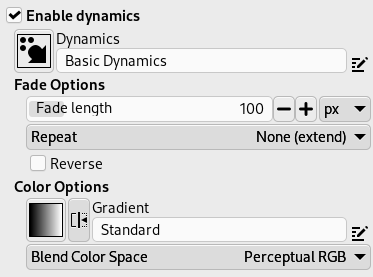
Многа понашања динамика такође зависе од подешавања опција динамика у прозорчету за опције алата и обрнуто. На пример, блеђење неће радити ако није примењено у одељку за динамику.
- Опције изблеђивања
-
Овај клизач одређује дужину блеђења. Шта ће се заправо догодити зависи од подешавања динамике. Ако је постављено да делује на боју, на пример, боја ће бити узета из тренутног прелива почевши са леве стране прелива и крећући се ка десној страни прелива.
Опције блеђења имају падајући списак који одређује како се блеђење понавља.
Слика 14.48. Илустрација ефеката три опције понављања прелива, за прелив Abstract 2.

Апстрактни 2 прелив

Ништа

Зубци тестере

Троугаони
Ова опција одређује шта се дешава ако потез четкицом пређе дужину наведену клизачем. Постоје три могућности:
-
Ништа значи да ће се боја са краја прелива користити до краја потеза;
-
Тестерасти талас значи да ће прелив бити поново покренут од почетка, што ће често произвести прекид боје;
-
Троугласти талас значи да ће прелив бити пролажен уназад, а затим ће се одбијати напред-назад до краја потеза четкицом.
-
- Опције боје
-
Овде можете изабрати прелив који ће се користити као извор боје када користите четкицу са постављеном опцијом боје. Кликните на поље које приказује прелив да бисте га променили у неки други са списка прелива.
Ако у тренутно коришћеној динамици није изабрана ниједна опција боје, четкица ће користити боју четкице постављену у алатници.


