
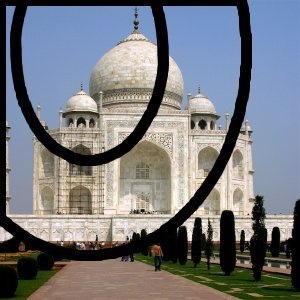
Овај филтер је алат: Можете да направите геометријске фигуре и додате их на слику.
Када користите овај филтер, елементи уметнути на слику биће постављени на нови слој. Тако слика неће бити измењена, већ ће се све измене дешавати на том слоју.
![[Примедба]](images/note.png)
|
Примедба |
|---|---|
|
Ако је слика у индексираном режиму, ова ставка менија је онемогућена. |
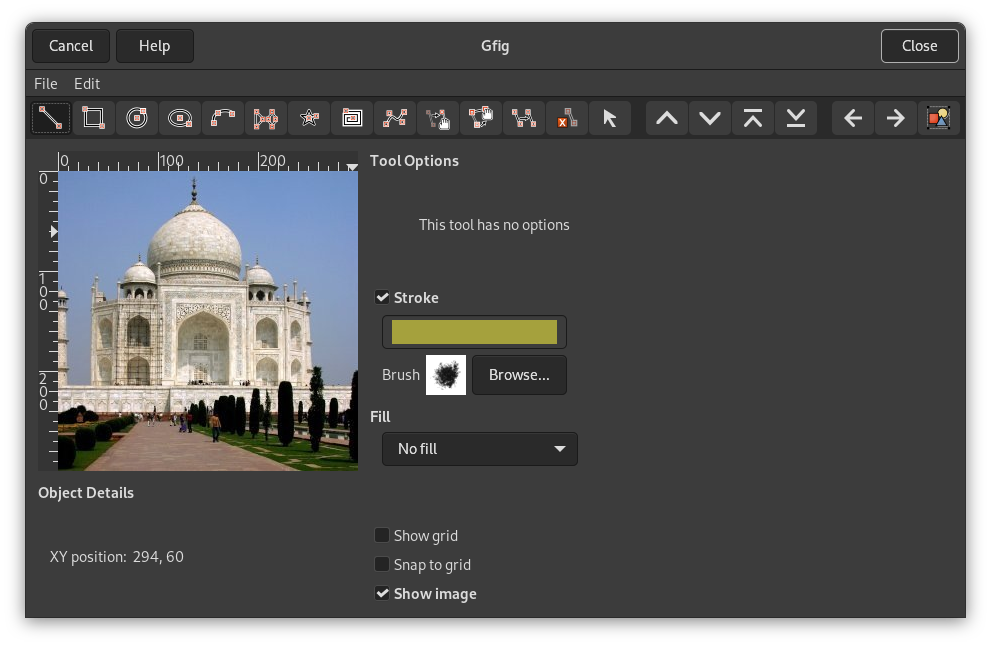
Преглед (са водоравним и усправним лењиром) на левој страни главног прозора је заправо ваша радна површина на којој додајете своје фигуре.
Можете додавати и мењати фигуре користећи алатке Гфига (трака са алаткама Гфига) и користећи одговарајуће опције (главни прозор Гфига).
На врху прозорчета можете наћи скуп иконица које представљају функције овог филтера. Облачићи помоћи су јасни.
Функције за цртање објеката
На левом делу траке алата можете наћи неке функције за цртање објеката. Омогућавате их кликом на одговарајућу иконицу. Можете направити следеће објекте (имајте у виду да се управљачке тачке стварају истовремено са објектом):
-
 Направи линију
-
Овим алатом можете цртати линије. Кликните на „Преглед“ да означите почетну тачку, а затим превуците показивач миша до крајње тачке.
-
 Направи правоугаоник
-
Овим алатом можете цртати правоугаонике. Кликните на „Преглед“ да означите почетну тачку, а затим превуците показивач миша да направите правоугаоник.
-
 Направи круг
-
Овим алатом можете цртати кругове. Кликните на „Преглед“ да означите средиште, а затим превуците показивач миша до жељеног полупречника.
-
 Направи елипсу
-
Овим алатом можете цртати елипсе. Кликните на „Преглед“ да означите средиште, а затим превуците показивач миша да добијете жељену величину и облик.
-
 Направи лук
-
Овим алатом можете цртати кружне лукове. Кликните на „Преглед“ да поставите почетну тачку. Кликните поново да поставите другу тачку лука. Без отпуштања дугмета миша, превуците показивач; када отпустите дугме миша, поставља се крајња тачка лука и исцртава се лук који обухвата ове три тачке.
-
 Направи правилан полигон
-
Овим алатом можете направити правилан полигон. Почните са подешавањем броја страница у Опцијама алата десно од „Прегледа“. Затим кликните на „Преглед“ да поставите средиште и, без отпуштања дугмета миша, превуците показивач да добијете жељену величину и усмерење.
-
 Направи звезду
-
Овим алатом можете направити звезду. Почните са подешавањем броја страница (кракова) у Опцијама алата десно од „Прегледа“. Затим кликните на „Преглед“ да поставите средиште и, без отпуштања дугмета миша, превуците показивач да добијете жељену величину и усмерење.
-
 Направи спиралу
-
Овим алатом можете направити спиралу. Почните са подешавањем броја навоја (страница) и усмерења навоја у Опцијама алата десно од „Прегледа“. Затим кликните на „Преглед“ да поставите средиште и, без отпуштања дугмета миша, превуците показивач да добијете жељену величину.
-
 Направи Безјерову криву
-
Помоћу овог алата можете да правите Безјеове криве. Кликните на „Преглед“ да поставите почетну и остале тачке: крива ће бити направљена између ових тачака. Да завршите прављење тачака, притисните тастер Shift када правите последњу тачку.
Функције за управљање објектима
На средини траке са алатима налазе се алати за управљање објектима:
-
 Премести објекат
-
Помоћу овог алата можете да преместите активни објекат. Да омогућите објекат, кликните на контролну тачку направљену у исто време када и објекат.
-
 Премести једну тачку
-
Помоћу овог алата можете да кликнете и превучете једну од контролних тачака направљених у исто време када и објекат. Свака од ових тачака помера објекат на различит начин.
-
 Копирај објекат
-
Помоћу овог алата можете да умножите објекат. Кликните на контролну тачку објекта и превуците је на жељено место.
-
 Избриши објекат
-
Кликните на контролну тачку објекта да бисте га избрисали.
-
 Изабери објекат
-
Помоћу овог алата можете да изаберете објекат да бисте га активирали. Једноставно кликните на једну од његових контролних тачака.
Функције за организовање објеката
На десној страни траке са алатима налазе се алати за преклапање објеката (можете их добити и кликом на дугме падајућег списка ако нису видљиви). Имате:
-
 Горе (Подигни изабрани објекат),
 Доле (Спусти изабрани објекат)
-
Помоћу овог алата можете да погурате изабрани објекат један ниво горе или доле.
-
 Врх (Подигни изабрани објекат на врх),
 Дно (Спусти изабрани објекат на дно)
-
Само по себи је јасно.
Функције за приказ објеката
-
 Назад (Прикажи претходни објекат),
 Напред (Прикажи следећи објекат)
-
Ове функције вам омогућавају да скачете са једног објекта на други. Само тај објекат је приказан.
-
 Прикажи све објекте
-
Ова функција поново приказује све објекте, након коришћења обе претходне функције.
|
|
Примедба |
|---|---|
|
Ако је ваш прозор премали да прикаже све иконице, трака алата нуди падајући списак који вам нуди недостајуће функције. |
- Појединости објекта
-
XY позиција приказује положај вашег показивача.
- Опције алатке
-
Ако изабрани алат нуди неке опције (као што је број страна), можете их изменити овде.
- Потез
-
Ако је ова опција означена, објекат ће бити исцртан. Доступна су два дугмета за избор боје и врсте четкице. Измене боје или четкице се примењују и на постојеће објекте.
- Попуни
-
Помоћу овог падајућег списка можете одлучити да ли ће и како објекат бити испуњен, бојом, шаром или преливом.
- Прикажи мрежу
-
Ако је ова опција означена, мрежа се примењује на преглед како би се олакшало постављање објеката.
- Држи у мрежи
-
Ако је ова опција означена, објекти ће се поравнати према мрежи.
- Прикажи Слику
-
Када је ова опција означена, тренутна слика се приказује у прегледу (радна област).


