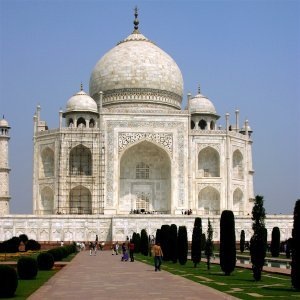
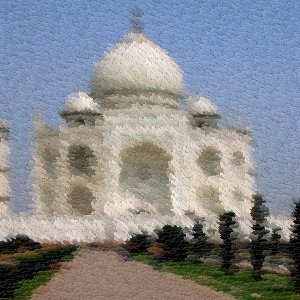
Овај филтер може да уради оно што раде Кубизам и Примени платно и још много тога. Он даје вашој слици изглед слике на платну. Све се одвија као да је ваша слика поново насликана на папиру и четкицом коју сте изабрали. Ради на активном слоју или избору.
![[Примедба]](images/note.png)
|
Примедба |
|---|---|
|
Ако је слика у индексираном режиму, ова ставка менија је онемогућена. |
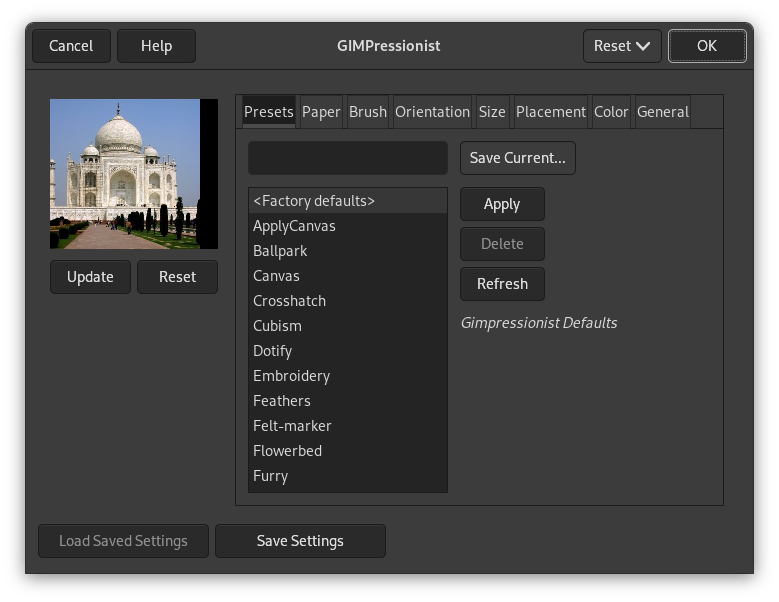
Прозорче за дијалог се састоји од мале области за преглед на левој страни, која је увек видљива, и огромног броја опција Гимпресионисте организованих у језичке.
Све ваше промене подешавања ће се појавити у прегледу без утицаја на слику све док не кликнете на . Дугме освежава прозор прегледа (није аутоматско, Гимпресиониста има толико посла!), а дугме враћа на првобитну слику.
Гимпресиониста има много параметара. Када се комбинују, дају астрономски број могућности. Зато је важно, када се пронађе занимљиво предподешавање, сачувати га и такође га послати аутору додатка ако је изузетно. Насупрот томе, сложеност свих ових параметара отежава разумевање и предвиђање како сваки од њих ради.
Опције претподешавања
- Сачувај текући
-
Чува тренутне параметре. Можете дати назив у пољу за унос са леве стране и кратак опис у прозорчету које се појави.
- Примени
-
Учитава параметре изабраног претподешавања са списка.
- Обриши
-
Брише изабрано претподешавање. Можете обрисати само она претподешавања која сте сами направили.
- Освежи
-
Ажурира списак претподешавања.
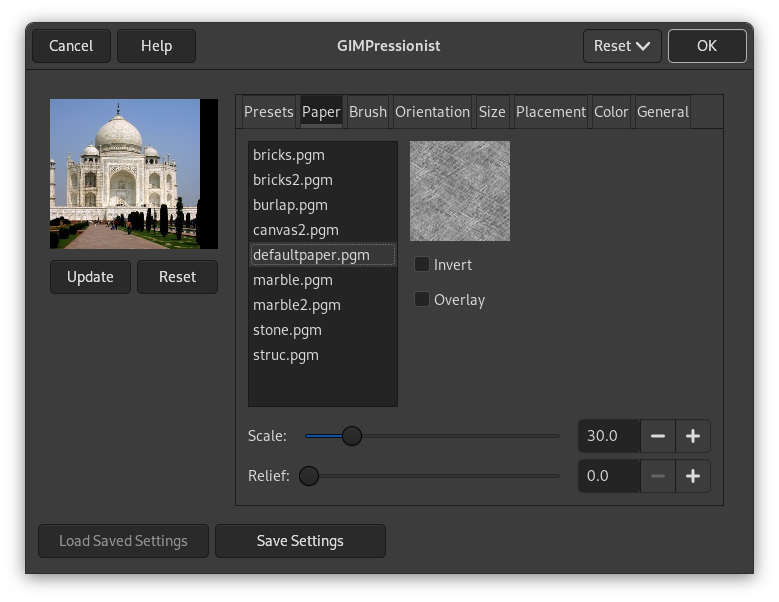
Овај језичак се односи на текстуру платна на којем ће ваша слика бити насликана. Имате списак текстура и „Преглед“ за изабрану текстуру. Опис се приказује са десне стране за сваку текстуру када је изабрана.
Опције папира
- Окрени
-
Изврће текстуру папира: оно што је било удубљење постаје испупчење и обрнуто.
- Прекривање
-
Примењује папир какав јесте, без испупчења. Изгледа као да је провидан папир прекривен преко слике.
- Размера
-
Одређује размеру текстуре (у % оригиналне датотеке): контролише зрнастост текстуре.
- Рељеф
-
Одређује количину испупчења за примену (3-150).
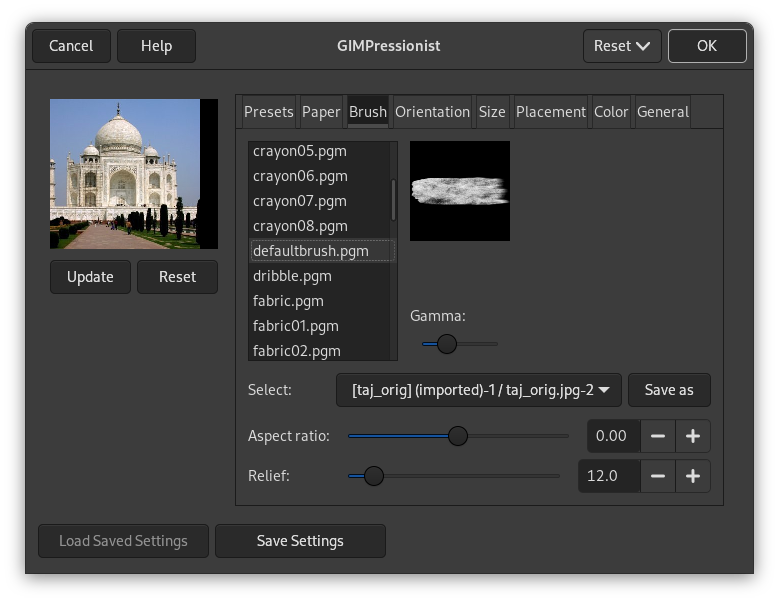
„Четкица“ је општи термин за било који материјал који се користи за сликање. Списак четкица је доступан са „Прегледом“ за изабрану четкицу.
Опције четкице
- Гама
-
Мења гаму (осветљеност) изабране четкице. Гама корекција посветљује или потамњује средње тонове.
- Изабери
-
Такође можете користити шару четкице коју сте направили избором њене слике (дугме са стрелицом у реду „Изабери“). Ова слика мора бити на вашем екрану пре него што покренете филтер да би се узела у обзир. Наравно, немојте користити велике слике.
Ако ваша слика има неколико слојева, они ће такође бити приказани на списку за избор и могу се користити као четкица. Када се изабере, слој се појављује у прегледу четкице, а нормална четкица се деселектује.
Дугме омогућава вам да сачувате изабрану четкицу.
- Однос размере
-
Одређује пропорције четкице, висину (0 -1) и ширину (0 +1).
- Рељеф
-
Одређује количину боје која се користи за сваки потез. Ово може подсећати на сликање палетном ножем.
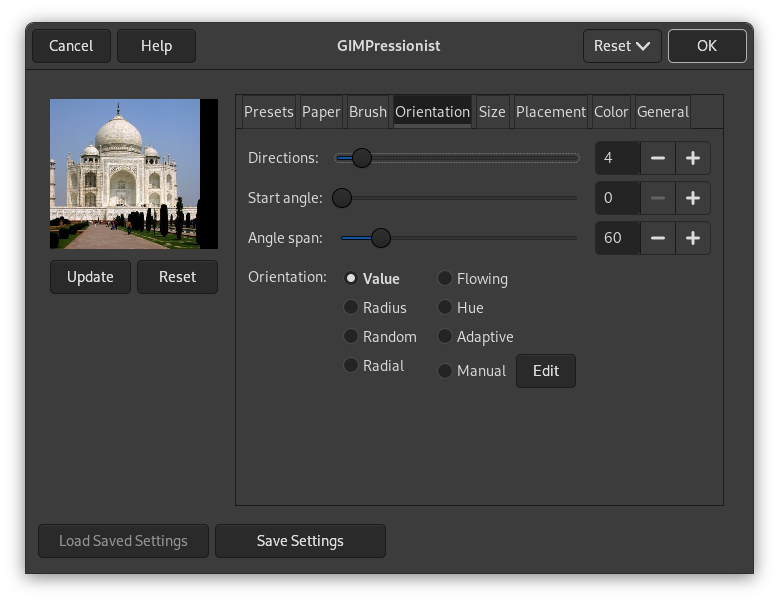
Овај језичак омогућава подешавање усмерења потеза четкицом. Сликар није обавезан да користи исти угао четкице. Да би постигао неке ефекте, он може мењати њивово усмерење.
Опције усмерења
- Смерови
-
Помоћу ове опције можете подесити колико пута ће четкица проћи кроз исто место, сваки пут са различитим смером, што доводи до све дебљег слоја боје.
- Почетни угао
-
Одређује општи смер потеза, угао од којег ће почети опсег углова. Смерови се често бирају како би се слици дало мало кретања.
- Лук угла
-
Одређује угао, сектор, „лепезе“ потеза.
- Положај
-
Одређује смер потеза четкицом.
- Вредност
-
Нека вредност (осветљеност) области одређује смер потеза.
- Полупречник
-
Удаљеност од центра слике одређује смер потеза.
- Насумично
-
Изаберите насумичан смер за сваки потез.
- Радијално
-
Нека смер од центра одређује смер потеза.
- Течни
-
Овде није питање смера: потези прате „текућу“ шару.
- Нијанса
-
Нека нијанса области одређује смер потеза.
- Прилагодљиво
-
Бира се смер четкице који је најсличнији изворној слици.
- Ручно
-
Дугме Уреди отвара прозорче уређивача мапе усмерења које вам омогућава да ручно поставите смерове.
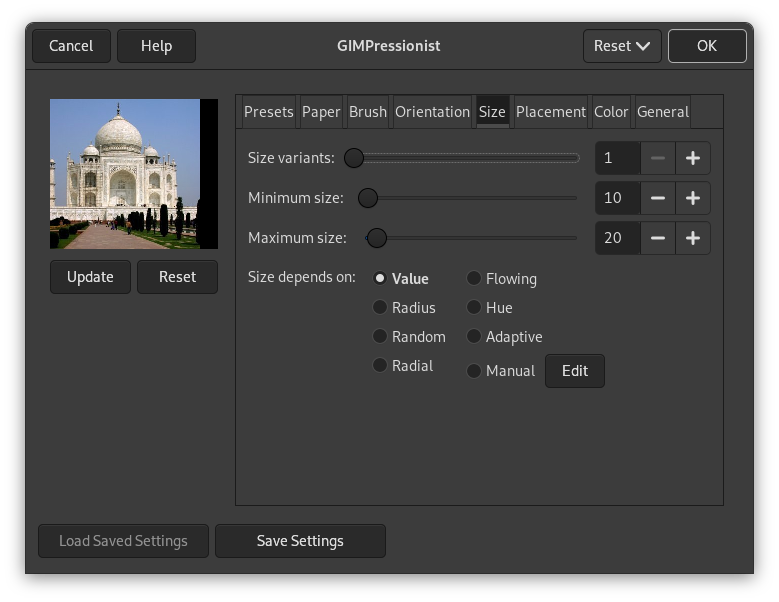
Овај језичак вам омогућава да поставите број величина четкице које ће се користити за сликање, границе варијације ових величина и критеријум који се користи за њихово одређивање.
Опције величине
Можете навести колико величина четкица ће се користити и њихове величине.
- Врсте величина
-
Број величина четкице за коришћење.
- Најмања величина, Највећа величина
-
Величине четкице су између ове две вредности. Што је већа величина, већа је дужина и ширина потеза.
- Величина зависи од
-
Овде имате опције да наведете како ће се одређивати величина потеза.
- Вредност
-
Нека вредност (осветљеност) области одреди величину потеза.
- Полупречник
-
Удаљеност од средине слике одређује величину потеза.
- Насумично
-
Изаберите насумичну величину за сваки потез.
- Радијално
-
Нека смер од средине одреди величину потеза.
- Течни
-
Овде није питање дужине: потези прате „текућу“ мустру.
- Нијанса
-
Нека нијанса области одреди величину потеза.
- Прилагодљиво
-
Бира се величина четкице која је најсличнији изворној слици.
- Ручно
-
Дугме Уреди отвара Уређивач мапе величина. То вам омогућава да сами наведете величину потеза.
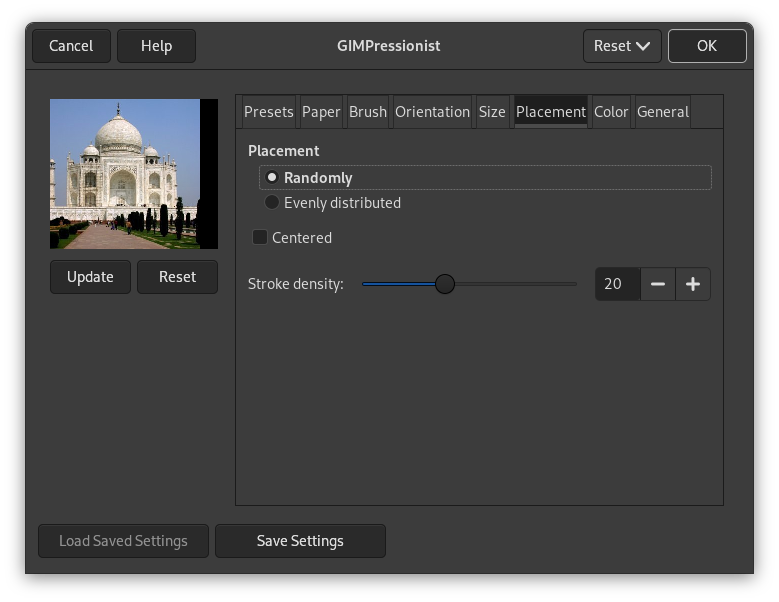
У овом језичку можете подесити како ће потези бити распоређени.
Опције размештаја
- Размештај
-
У прегледу уређивача мапе усмерења, све мале стрелице изгледају као проток око објеката. Унутар овог протока, потези могу бити постављени на два различита начина:
- Насумично
-
Насумично поставља потезе. Ово производи реалистичнији цртеж.
- Подједнако распоређено
-
Потези су подједнако распоређени преко слике.
- На средини
-
Усредсреди потезе четкице око средине.
- Густина потеза
-
Што је већа густина, то су потези ближи. Са малом густином, папир или позадина могу бити видљиви у необојеним областима.
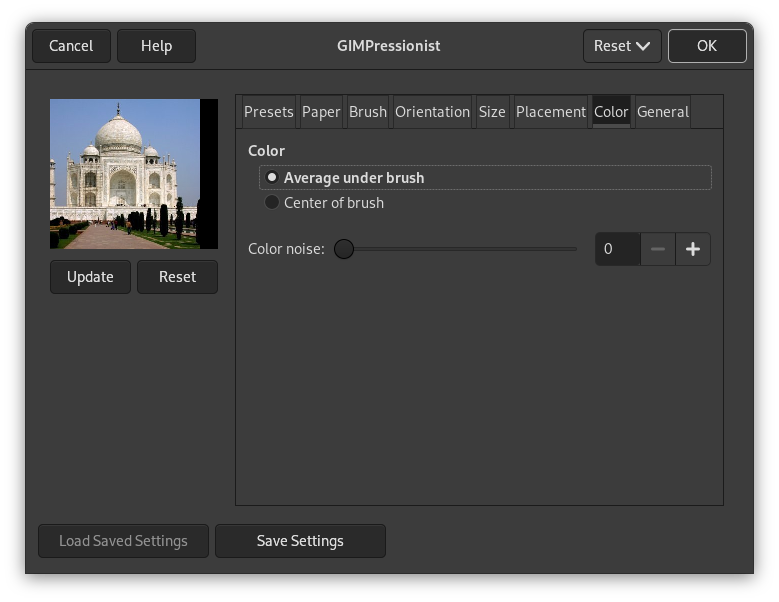
У овом језичку можете подесити која ће бити боја потеза.
Опције боје
- Боја
-
Боју потеза можете поставити на два начина:
- Просечно испод четкице
-
Боја потеза се израчунава из просека свих пиксела испод четкице.
- Средина четкице
-
Узима узорак боје из пиксела у средини четкице.
- Шум боје
-
Овај клизач и његово поље за унос вам омогућавају да уведете шум у боју потеза, који ће изгледати мање хомогено.
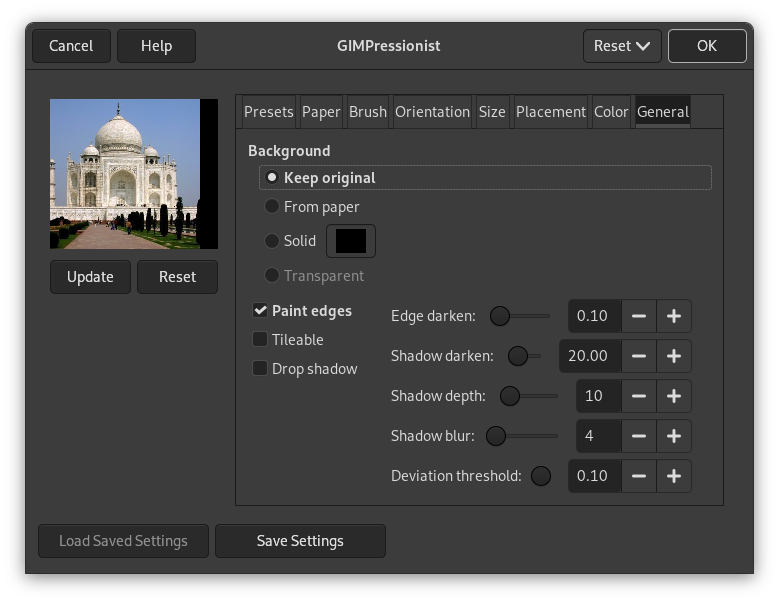
У овом језичку можете подесити шта ће бити позадина и рељеф потеза четкице.
Опште опције
- Позадинска слика
-
- Задржи оригинал
-
Оригинална слика ће бити коришћена као позадина.
- Из папира
-
Копирајте текстуру изабраног папира као позадину.
- Јако
-
Кликом на дугме за боју можете изабрати једнобојну позадину.
- Провидно
-
Користите провидну позадину. Само насликани потези ће бити видљиви. Ова опција је доступна само ако ваша слика има алфа канал.
- Обоји ивице
-
Ако је онемогућено, танка ивица неће бити насликана око спољне ивице слике.
- Растављиво
-
Ако је означено, резултујућа слика ће бити беспрекорно поплочана. Десна страна ће се поклапати са левом, а врх са дном. Ово је занимљиво ако ће се ваша слика више пута користити као веб позадина.
- Баци сенку
-
Додајте ефекат сенке сваком потезу четкице.
- Затамњење ивице
-
Колико затамнити ивице сваког потеза четкице. Ово повећава рељеф или дебљину боје.
- Затамњење сенке
-
Колико затамнити сенку четкице.
- Дубина сенке
-
Колико далеко од објекта треба да буде бачена сенка.
- Замућење сенке
-
Колико замутити бачену сенку.
- Праг одступања
-
Вредност одустајања за прилагодљиве изборе величине четкице.
Уређивач мапе усмерења је додатак филтера Гимпресиониста. Можете му приступити кликом на дугме у језичку Усмерење. Помоћу овог уређивача можете подесити смер који ће имати потези четкице које задаје филтер.
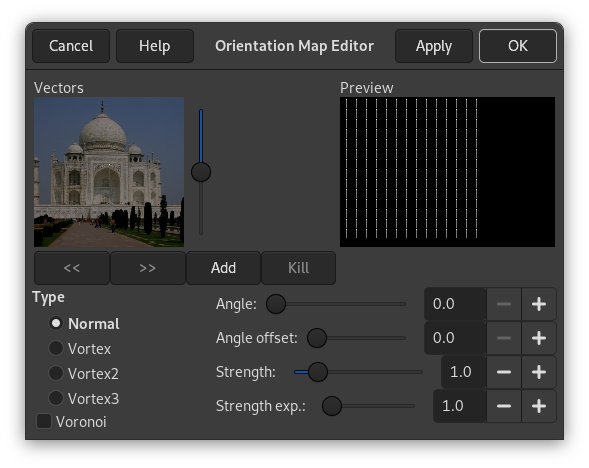
Можете поставити један или више вектора. Можете подесити њихов смер и њихову снагу. Они ће деловати на одговарајућу област слике.
- Вектори
-
У левом прозору (Вектори) можете управљати вашим векторима. Подразумевано, вектор је у средини. Вектори су црвени када су активни, а сиви када нису, са белом тачком на врху.
-
Кликом на дугме , додајете вектор у средину прозора, док клик миша поставља вектор тамо где кликнете.
-
Клик премешта изабрани вектор у тачку на коју сте кликнули.
-
Када кликнете миша, изабрани вектор показује тамо где сте кликнули.
-
Клик на дугмад и премешта фокус са једног вектора на други.
-
Дугме Убиј вам омогућава да обришете изабрани вектор.
![[Савет]](images/tip.png)
Савет Помоћу траке за померање са десне стране панела „Вектори“, можете подесити осветљеност слике. Ово може бити веома корисно ако је слика веома тамна/светла и не видите добро векторе.
-
- Преглед
-
Овај преглед вам даје представу о дејству различитих вектора. Клизач на десној ивици вам омогућава да промените осветљеност овог прегледа.
- Тип
-
Имате четири типа за распоређивање потеза четкицом унутар домена изабраног вектора: Нормално, Вртлог, Вртлог 2 и Вртлог 3. Тешко их је описати, али можете видети резултат у прегледу.
- Воронои
-
Воронојев дијаграм се састоји од поделе равни са n главних тачака на n полигона, где сваки полигон има само једну од ових n главних тачака и где је било која друга тачка полигона ближа тој главној тачки него било којој другој. Тако је свака граница полигона на средини између две главне тачке. Ево примера Воронојевог дијаграма:
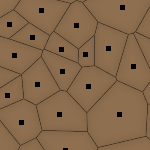
Овде, када је ова опција означена, само вектор који је најближи датој тачки слике утиче на ту тачку.
- Угао
-
Смер изабраног вектора. Овај клизач има исту радњу као десни клик (види изнад).
- Померај угла
-
Овај клизач вам омогућава да промените угао свих вектора.
- Снага
-
Овај клизач делује на домен утицаја изабраног вектора. Овај утицај опада са удаљеношћу. Снага је приказана дужином вектора.
- Експ. снаге
-
Овај клизач делује на дужину свих вектора, и тако мења снагу свих потеза четкицом.
Уређивач мапе величине је додатак филтера Гимпресиониста. Можете му приступити кликом на дугме у језичку Величина. Помоћу овог уређивача можете подесити величину коју ће имати потези четкице које задаје филтер.
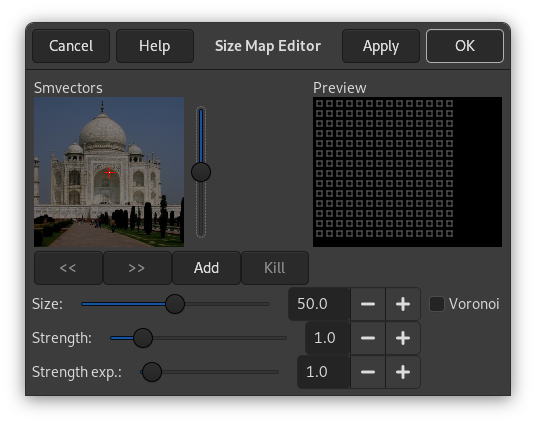
Можете поставити један или неколико вектора. Можете подесити њихову снагу. Они ће деловати на одговарајућу област слике.
- Sm-вектори
-
У овом прозору можете поставити ваше векторе. Кликом на дугме , додајете вектор у центар прозора, док га клик поставља тамо где кликнете. Вектори су црвени када су изабрани, а сиви када нису, са белом тачком на врху.
Клик премешта изабрани вектор у тачку на коју сте кликнули.
Клик нема очигледну радњу.
Клик на дугмад и премешта фокус са једног вектора на други.
Дугме омогућава да обришете изабрани вектор.
Савет Помоћу траке за померање са десне стране панела „Вектори“, можете подесити осветљеност слике. Ово може бити веома корисно ако је слика веома тамна/светла и не видите добро векторе.
- Преглед
-
Овај преглед вам даје представу о дејству различитих вектора. Величина квадрата представља величину четкица и њихову снагу.
- Величина
-
Промените величину потеза четкице у домену изабраног вектора.
- Снага
-
Овај клизач делује на домен утицаја изабраног вектора. Овај утицај опада са удаљеношћу.
- Експ. снаге
-
Промените експонент потеза.
- Воронои
-
Погледајте Уређивач мапе усмерења за објашњење.


