Фигура 2
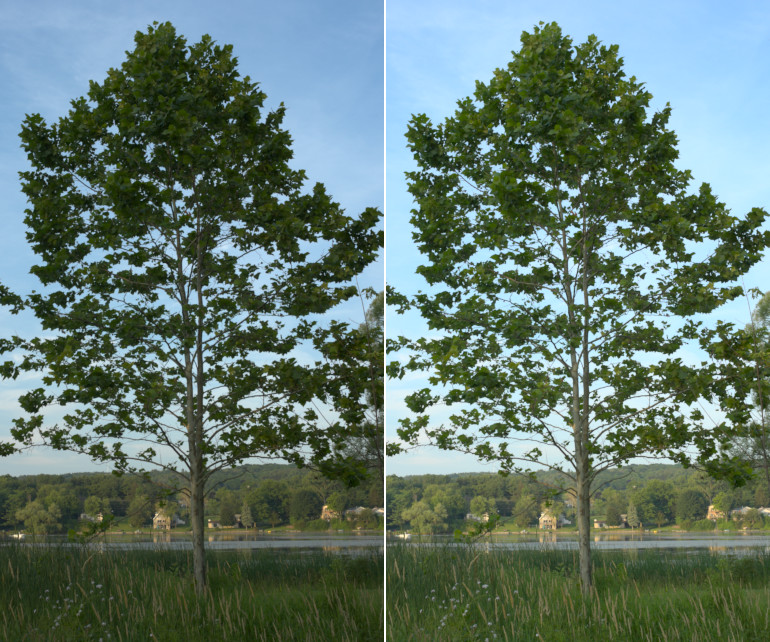
Коришћење Гимпове радње „Изложеност“ велике битске дубине за посветљивање тла за једну тачку без презасићења делова неба.
-
Лево: Оригинална слика, интерполисана сирова датотека из камере која је намерно недовољно изложена у камери како би се избегло презасићење неба. Можда не изгледа тако, али ова слика је већ врло близу тога да има вредности РГБ канала ван опсега (gamut) на небу, а обично самостално развлачење контраста неће уопште посветлити слику.
-
Десно: Иста слика након коришћења Гимпове радње „Изложеност“ велике битске дубине при 32-битној линеарној прецизности са покретним зарезом за додавање једне тачке позитивне компензације изложености. Коришћена је инверзна маска у сивим тоновима како би се спречило презасићење светлих делова.
Овај корак-по-корак пример даје пример слике и подељен је у пет корака, почевши од преузимања слике. Кораци 3, 4 и 5 описују стварни поступак.
-
Преузмите tree.png, што је 16-битна целобројна sRGB слика. Гимп велике битске дубине је заиста уређивач слика „само за sRGB“, па је најбоље да чак и не покушавате да уређујете у другим РГБ радним просторима.
-
Отворите tree.png Гимпом и доделите Гимпов уграђени sRGB профил (боје слике се неће нимало променити). Затим претворите слику у 32-битну линеарну прецизност са покретним зарезом: Изаберите → → , и у прозорчету Конверзија кодирања, изаберите Линеарно светло (ово осигурава да нормалан режим стапања даје радиометријски тачне резултате).
-
Направите умножак слоја „tree.png“ преко → или → , и означите га као „+1 тачка компензације изложености“. Затим користите → да додате једну тачку позитивне компензације изложености. Фигура 3 испод показује исправна подешавања за прозорче радње „Изложеност“, а фигура 4 показује резултат:
Фигура 3
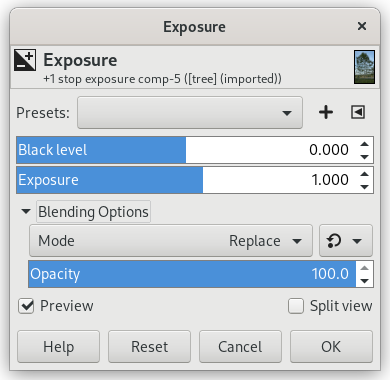
Коришћење радње „Излагање“ за додавање једног корака позитивне компензације излагања.
Када користите радњу „Излагање“ за додавање једног корака позитивне компензације излагања, уверите се да је слика заиста у прецизности покретног зареза, јер ће целобројна прецизност одсећи истакнуте делове.
Фигура 4
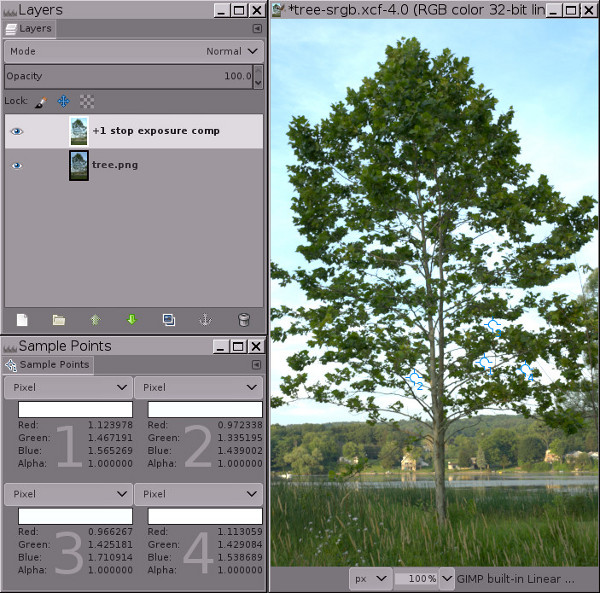
При прецизности покретног зареза, Гимпова радња „Излагање“ је неограничена. Ово значи да можете користити радњу „Излагање“ за додавање позитивне компензације излагања без прегоревања истакнутих делова.
Приметите вредности RGB канала за четири тачке узорка: подаци о каналима који би били одсечени коришћењем целобројне прецизности су кодирани помоћу вредности канала које су веће од 1.0 у покретном зарезу.
Слика на фигури 4 јасно има „прегореле“ истакнуте делове на небу. Али истакнути делови нису заиста прегорели (то јест, одсечени на 1.0 у једном или више канала). Уместо тога, подаци о истакнутим деловима су и даље ту, али вредности RGB канала падају изван RGB опсега вредности канала приказа од 0.0f до 1.0f. Прозорче са тачкама узорка на горњој фигури 4 приказује четири тачке узорка које имају вредности RGB канала веће од 1.0. Као што је приказано на доњој фигури 5, додавање маске вам омогућава да повратите ове истакнуте делове тако што ћете их вратити назад у опсег приказа.
Да сте користили целобројну прецизност уместо покретног зареза, истакнути делови би заиста били прегорели: тачке узорка би имале максималне вредности канала од 255, 65535 или 4294967295, у зависности од битске дубине. А маскирање би само „повратило“ пуно пространство сиве боје, коме потпуно недостају било какви детаљи (пробајте сами и видите шта ће се десити).
-
Додајте инверзну маску слоја у сивим тоновима: десним кликом на слој изаберите → → , а када се појави прозорче Додај маску слоја, изаберите Копија слоја у сивим тоновима и означите поље Изврни маску.
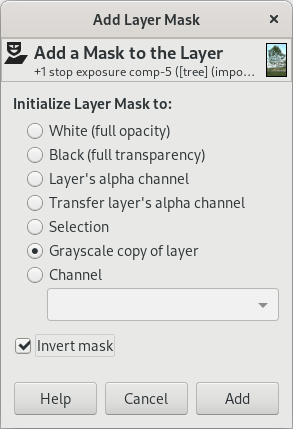
Као што је приказано на доњој фигури 5, у овом тренутку ће истакнути делови бити враћени у опсег приказа, што значи да су све вредности RGB канала између 0.0f и 1.0f. Али слика ће вероватно изгледати мало чудно (некако замућено и равно), а у зависности од слике, најсветлији истакнути делови могу заправо имати тамне мрље — не брините! ово је привремено.
Фигура 5
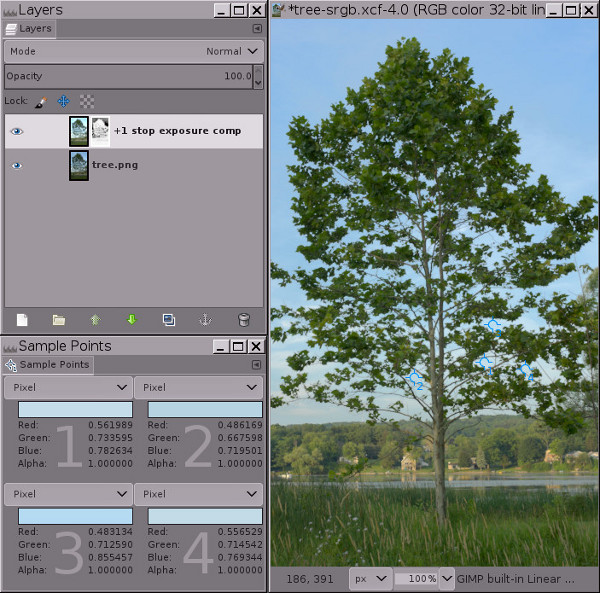
Резултат додавања инверзне маске слоја у сивим тоновима ради враћања истакнутих делова у опсег приказа.
Додавање инверзне маске слоја у сивим тоновима враћа истакнуте делове у опсег приказа, али ће у овом тренутку већина слика изгледати равно и замућено, а неке слике ће имати тамне мрље у истакнутим деловима. Следећи корак — „Аутоматско развлачење контраста“ извршено на маски — решиће овај проблем.
-
Кликните на маску слоја да бисте је изабрали за уређивање, а затим изаберите → → :
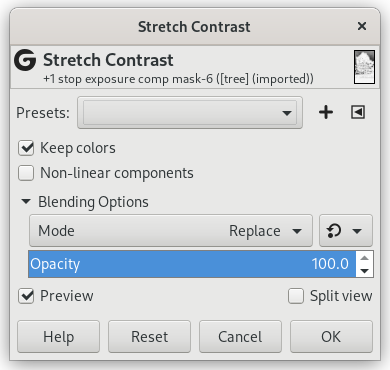
„Задржи боје“ треба да буде означено (иако то заправо није битно код слика у сивим тоновима као што су маске слојева).
Фигура 6 испод приказује коначни резултат:
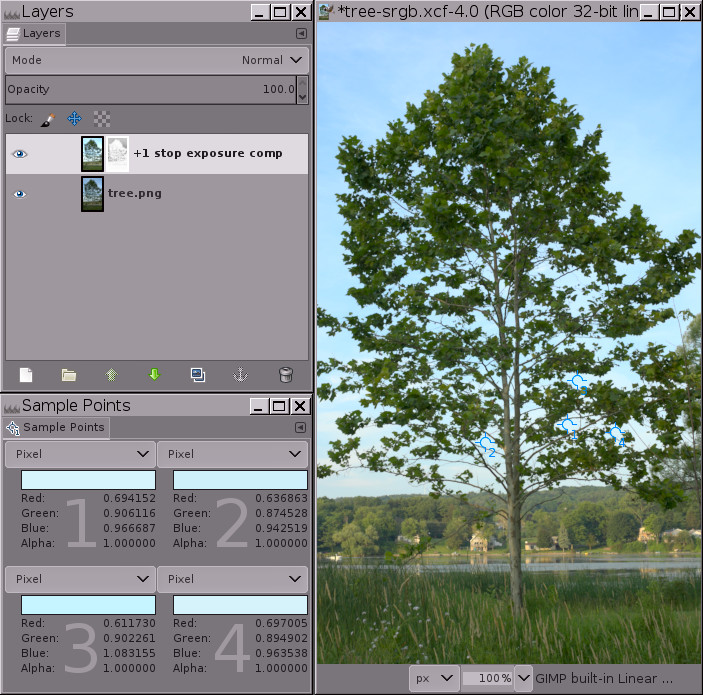
Извршавање радње → → на маски слоја уклања „замућени“ изглед, остављајући лепо осветљену слику са нетакнутим истакнутим деловима.
→ → на маски је неопходно јер баш као што слој слике има вредности RGB канала изван опсега, изврнута маска у сивим тоновима садржи вредности сивих тонова изван опсега. → → враћа све вредности сивих тонова маске назад у опсег приказа, омогућавајући маски да сразмерно компензује за вредности RGB канала слоја које би иначе биле изван опсега, маскирајући више у истакнутим деловима слоја, а мање или нимало у сенкама и средњим тоновима слике.
Приметите да једна од тачака узорка и даље има вредност плавог RGB канала која је благо изван опсега. Најлакши начин да се ово реши је коришћење ставке → и превлачење средњег троугла клизача ради подешавања гаме на 0,45 на маски, а не на самом слоју слике. Ово подешавање гаме можете извршити или на целој маски (ради добро, мање труда). Или пак можете извршити подешавање само на сенкама маске (које одговарају истакнутим деловима слоја), у ком случају бисте учитали маску као избор, изврнули избор и извршили подешавање гаме. Или ако су преостале вредности канала изван опсега само врло мало изван опсега, направите слој „Ново из видљивог“, а затим извршите → → на резултату како бисте вратили преостале вредности канала у опсег.
То је цео поступак за коришћење радње „Излагање“ ради додавања корака позитивне компензације излагања сенкама без прегоревања истакнутих делова. Сада можете или фино подесити маску, или пак само направити слој „Ново из видљивог“ и наставити со уређивањем ваше лепо осветљене слике. У зависности од слике као и од ваших уметничких намера за слику, маски можда неће бити потребно фино подешавање. Али врло често ћете желети да измените резултујућу расподелу тонова вршењем исправке гаме, или можда радњом „Кривуље“ на маски, или пак сликањем директно на маски. А понекад ћете желети да замутите маску како бисте повратили микро-контраст.


