Sedan GIMP 2.10 har lagerlägen förändrats. De gamla perceptuella lagerlägena är fortfarande tillgängliga för bakåtkompatibilitet. De kallas ”föråldrade lagerlägen”. Dessa föråldrade lagerlägen kommer användas vid inläsning av bilder skapade före introduktionen av de nya, mestadels linjära, lagerlägena.
För mer information om lagerlägen i allmänhet, se standardlagerlägena.
Om du behöver förbli kompatibel med äldre GIMP-versioner eller behöver använda de föråldrade lagerlägena av andra anledningar, välj ikonen
 intill rullgardinslistan Läge och ändra inställningen från Standard till läget
 Föråldrat. Rullgardinslistan Läge kommer nu endast visa föråldrade lagerlägen. Alla lägen kommer ha (föråldrad) efter sitt namn (det valda läget kommer använda den korta versionen (f)).
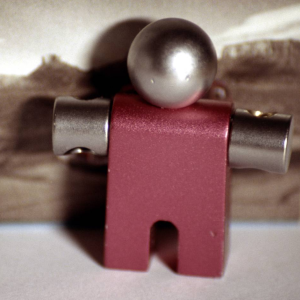
Figur 8.47. Bilder (masker) som används för lagerlägesexemplen
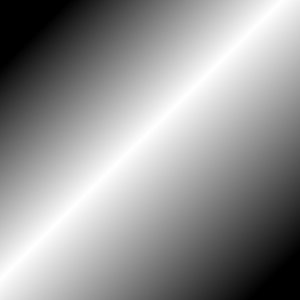
Mask 1
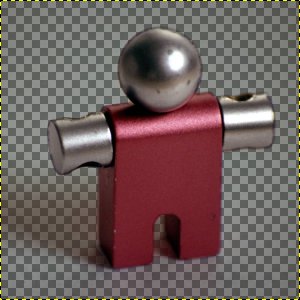
Mask 2 (observera: denna bild är inte den faktiska masken som används, utan en skärmbild av masken med schackmönstret som visar de transparenta delarna i GIMP)

I beskrivningarna av lagerlägen nedan visas även ekvationerna. Detta är för de som är intresserade av matematiken bakom lagerlägena. Du behöver inte förstå dessa ekvationer för att kunna använda lagerlägena.
Ekvationerna är noterade förkortat. Till exempel betyder ekvationen

att ”Lägg i det övre lagret (Mask) och det nedre lagret (Image) samman var och en av de motsvarande färgkomponenterna för att forma den resulterande bildpunktsfärgen E.” Färgkomponenterna i bildpunkterna måste alltid vara mellan 0 och 255.

|
Notera |
|---|---|
|
Såvida inte beskrivet annat sätts en negativ färgkomponent till 0 och en färgkomponent som är större än 255 sätts till 255. |
Exemplen nedan visar effekterna för vart och ett av de föråldrade lägena. Observera att för enkelhets skull kommer vi utesluta ”(föråldrad)” när vi nämner lagerlägena här.
Eftersom resultaten av varje läge varierar stort beroende på färgerna på lagren kan dessa bilder bara ge dig en allmän uppfattning om hur lägena fungerar. Vi uppmuntrar dig att prova själv. Du kan börja med två likartade lager, där ett är en kopia av det andra men något modifierat (genom att göras oskarpt, flyttas, roteras, skalas, färginverteras o.s.v.) och se efter vad som händer med lagerlägena.
Normallagerlägen
- Normal
-
I denna grupp är det endast ”Normal” som är normalt.
Figur 8.49. Exempel för lagerläget ”Normal”
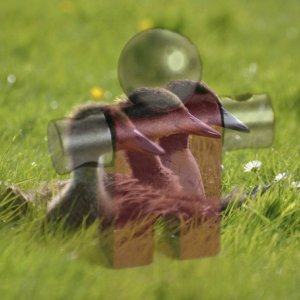
Båda bilder blandas med varandra med samma intensitet.
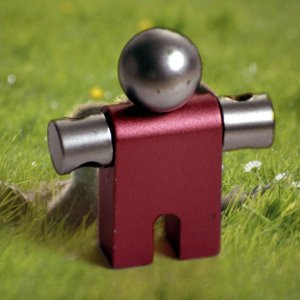
Med 100% opacitet visas endast det övre lagret när det blandas med ”Normal”.
Läget Normal är standardlagerläget. Lagret överst täcker lagren under det. Om du vill se något under det översta lagret, om du använder detta läge, måste lagret ha några transparenta områden.
Ekvationen är:
- Lös upp
-
Figur 8.50. Exempel för lagerläget ”Lös upp”
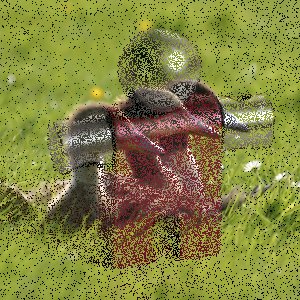
Båda bilder blandas med varandra med samma intensitet.
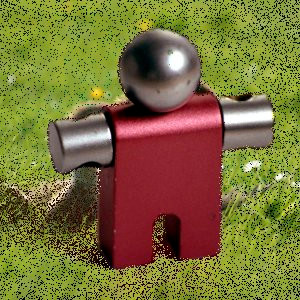
Med 100% opacitet visas endast det övre lagret när det blandas med ”lös upp”.
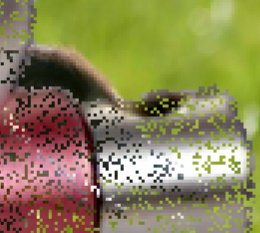
Läget Lös upp löser upp det övre lagret in i lagret under genom att måla ett slumpmässigt mönster av bildpunkter i områden med partiell transparens. Det är användbart som ett lagerläge men även ofta användbart som ett målningsläge.
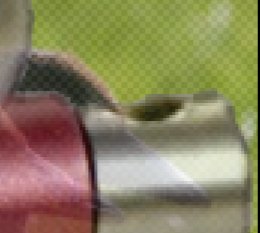
Det är speciellt synligt längs kanterna i en bild. Det är lättast att se i en förstorad skärmbild. Bilden på vänster sida illustrerar lagerläget ”Normal” (förstorat) och bilden till höger visar samma två lager i läget ”Lös upp” där du tydligt kan se hur bildpunkterna är utspridda.

Gör ljusare-lagerlägen
- Gör endast ljusare
-
Figur 8.52. Exempel för lagerläget ”Gör endast ljusare”
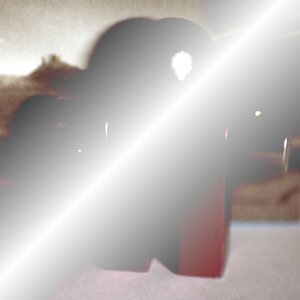
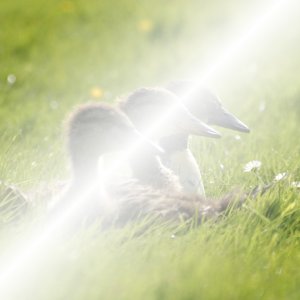
Mask 1 används som det övre lagret med 100% opacitet.
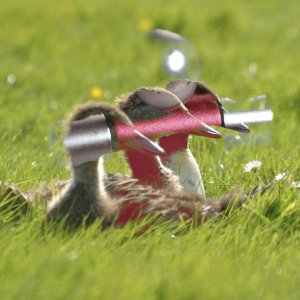
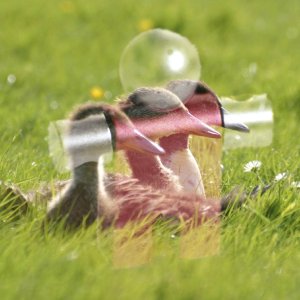
Mask 2 används som det övre lagret med 100% opacitet.
Läget jämför varje komponent i varje bildpunkt i det övre lagret med motsvarande bildpunkt i det nedre lagret och använder det högre värdet för slutbilden. Helt svarta lager har ingen effekt på den slutliga bilden och helt vita lager resulterar i en vit bild.
Ekvationen är:
Läget är kommutativt; ordningen för de två lagren spelar ingen roll.
- Skärm
-
Figur 8.53. Exempel för lagerläget ”Skärm”
Mask 1 används som det övre lagret med 100% opacitet.
Mask 2 används som det övre lagret med 100% opacitet.
Läget Skärm inverterar värdena av de synliga bildpunkterna i de två lagren i bilden. (Det vill säga det subtraherar vart och ett av dessa från 255.) Sedan multiplicerar det ihop dessa, dividerar med 255 och inverterar detta värde igen. Slutbilden blir vanligen ljusare och ser ibland ”urlakad” ut. Undantagen från detta är med ett svart lager, vilket inte ändrar det andra lagret, och ett vitt lager, vilket ger en vit bild. Mörkare färger i bilden ser ut att vara mer genomskinliga.
Ekvationen är:
Läget är kommutativt; ordningen för de två lagren spelar ingen roll.
- Skugga
-
Figur 8.54. Exempel för lagerläget ”Skugga”
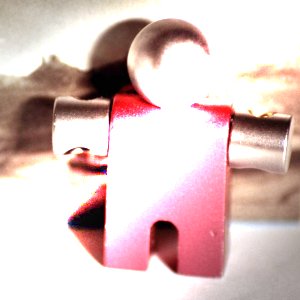
Mask 1 används som det övre lagret med 100% opacitet.
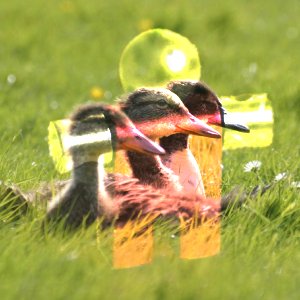
Mask 2 används som det övre lagret med 100% opacitet.
Läget Skugga multiplicerar bildpunktsvärdet för det nedre lagret med 256, och dividerar detta sedan med inversen av bildpunktsvärdet för det övre lagret. Slutbilden är vanligtvis ljusare men vissa färger kan bli inverterade.
I fotografi används skuggning i mörkrum som en teknik för att minska exponeringen av vissa områden i bilden. Detta får fram detaljerna i skuggorna. När skugga används för detta ändamål så fungerar det bäst med gråskalebilder och med ett målarverktyg, snarare än som ett lagerläge.
Ekvationen är:
- Addition
-
Figur 8.55. Exempel för lagerläget ”Addition”
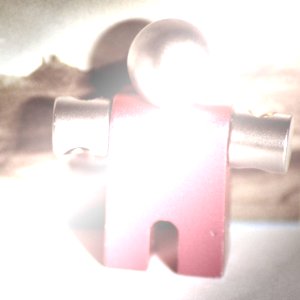
Mask 1 används som det övre lagret med 100% opacitet.
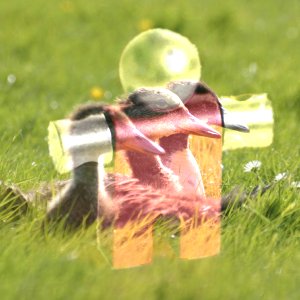
Mask 2 används som det övre lagret med 100% opacitet.
Läget Addition är väldigt enkelt. Bildpunktsvärden i övre och nedre lagret adderas med varann. Slutbilden blir vanligtvis ljusare. Ekvationen kan resultera i färgvärden större än 255, så några av de ljusaste färgerna kan bli satta till maxvärdet 255.
Ekvationen är:
Läget är kommutativt; ordningen för de två lagren spelar ingen roll.




Gör mörkare-lagerlägen
- Gör endast mörkare
-
Figur 8.56. Exempel för lagerläget ”Gör endast mörkare”
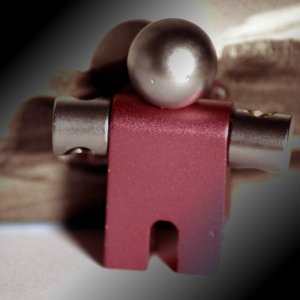
Mask 1 används som det övre lagret med 100% opacitet.
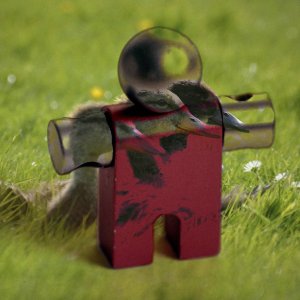
Mask 2 används som det övre lagret med 100% opacitet.
Läget jämför varje komponent i varje bildpunkt i det övre lagret med motsvarande bildpunkt i det nedre lagret och använder det lägre värdet för slutbilden. Helt vita lager har ingen effekt på den slutliga bilden och helt svarta lager resulterar i en svart bild.
Ekvationen är:
Läget är kommutativt; ordningen för de två lagren spelar ingen roll.
- Multiplicera
-
Figur 8.57. Exempel för lagerläget ”Multiplicera”
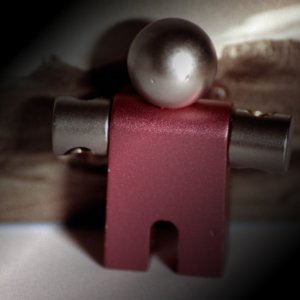
Mask 1 används som det övre lagret med 100% opacitet.
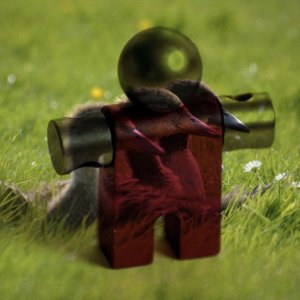
Mask 2 används som det övre lagret med 100% opacitet.
Läget Multiplicera multiplicerar bildpunktsvärden i det övre lagret med de som finns i lagret under och dividerar sedan resultatet med 255. Resultatet blir ofta en mörkare bild. Om endera lagret är vitt, blir slutbilden samma som det andra lagret (1 * I = I). Om endera lagret är svart blir slutbilden helt svart (0 * I = 0).
Ekvationen är:
Läget är kommutativt; ordningen för de två lagren spelar ingen roll.
- Efterbelys
-
Figur 8.58. Exempel för lagerläget ”Efterbelys”
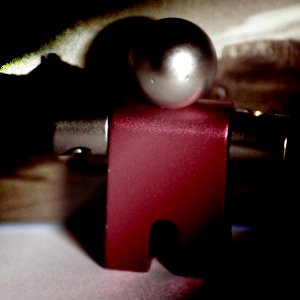
Mask 1 används som det övre lagret med 100% opacitet.
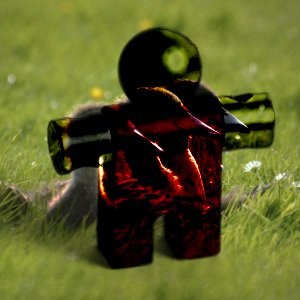
Mask 2 används som det övre lagret med 100% opacitet.
Läget Efterbelys inverterar bildpunktsvärdet för det nedre lagret, multiplicerar detta med 256, dividerar detta med ett plus bildpunktsvärdet för det övre lagret och inverterar sedan detta resultat. Det tenderar att göra bilden mörkare, något liknande som läget ”Multiplicera”.
I fotografi används efterbelysning i mörkrum som en teknik för att öka exponeringen av vissa områden i bilden. Detta får fram detaljer i högdagrarna. När efterbelysning används för detta ändamål fungerar det bäst på gråskalebilder och med ett målarverktyg, snarare än som ett lagerläge.
Ekvationen är:



Kontrastlagerlägen
- Överlagring
-
Figur 8.59. Exempel för lagerläget ”Överlagring”
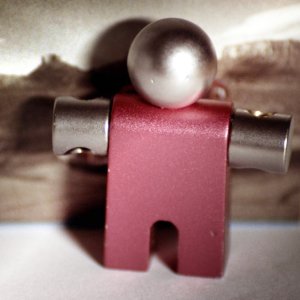
Mask 1 används som det övre lagret med 100% opacitet.
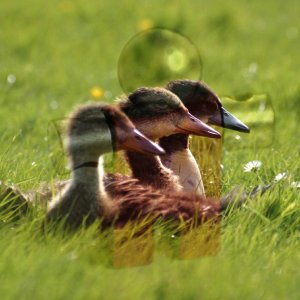
Mask 2 används som det övre lagret med 100% opacitet.
Läget Överlagring inverterar i teorin bildpunktsvärdet för det nedre lagret, multiplicerar det två gånger bildpunktsvärdet i det övre lagret, adderar detta till ursprungsbildpunkten i det nedre lagret, dividerar med 255 och multiplicerar sedan med bildpunktsvärdet för det ursprungliga nedre lagret och dividerar åter med 255.
På grund av ett fel [4] är den faktiska ekvationen ekvivalent med Mjukt ljus. Detta kommer inte fixas för det föråldrade lagerläget. Även om du explicit använder föråldrat lagerläge kommer dock GIMP fortfarande ställa in standardlagerläget Överlagring. Bilder som har det föråldrade läget Överlagring inställt för ett lager kommer få det ändrat till föråldrat Mjukt ljus, då det är vad det egentligen är.
- Mjukt ljus
-
Figur 8.60. Exempel för lagerläget ”Mjukt ljus”
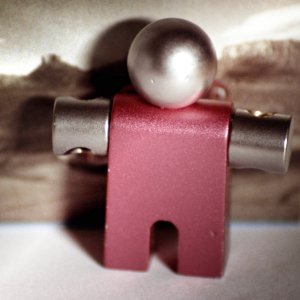
Mask 1 används som det övre lagret med 100% opacitet.
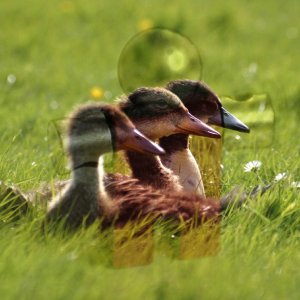
Mask 2 används som det övre lagret med 100% opacitet.
Mjukt ljus är inte relaterat till ”Hårt ljus” annat än till namnet men det tenderar att göra kanterna mjukare och färgerna inte så ljusa. Det är liknande läget ”Överlagring”. I vissa versioner av GIMP är lägena ”Överlagring” och ”Mjukt ljus” identiska.
Ekvationen är komplicerad. Den behöver Rs, resultatet av läget Skärm:
- Hårt ljus
-
Figur 8.61. Exempel för lagerläget ”Hårt ljus”
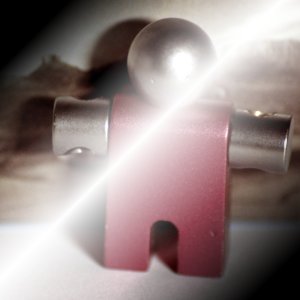
Mask 1 används som det övre lagret med 100% opacitet.
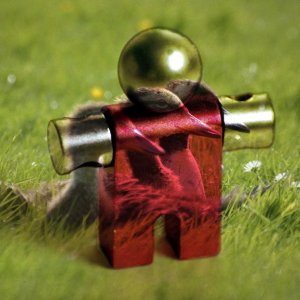
Mask 2 används som det övre lagret med 100% opacitet.
Läget Hårt ljus är ganska komplicerat på grund av att ekvationen består av två delar, en för mörkare färger och en för ljusare färger. Om bildpunktsfärgen i det övre lagret är större än 128, kombineras lagren enligt den första formeln nedan. Annars multipliceras bildpunktsvärdena i det övre och nedre lagren med varandra och multipliceras med två, och divideras sedan med 256. Du kan använda detta läge för att kombinera två fotografier och få ljusa färger och skarpa kanter.
Denna ekvation är komplex och skiljer sig om värdet är > 128 eller < 128:




Inverteringslagerlägen
- Skillnad
-
Figur 8.62. Exempel för lagerläget ”Skillnad”
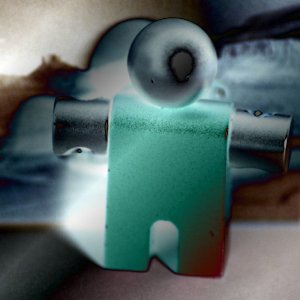
Mask 1 används som det övre lagret med 100% opacitet.
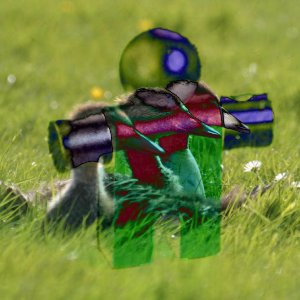
Mask 2 används som det övre lagret med 100% opacitet.
Läget Skillnad subtraherar bildpunktsvärdet för det övre lagret från det i nedre lagret och tar sedan absolutbeloppet av resultatet. Oavsett hur de ursprungliga två lagren ser ut kommer resultat bli ganska udda. Du kan använda detta för invertera element i en bild.
Ekvationen är:
Läget är kommutativt; ordningen för de två lagren spelar ingen roll.
- Subtraktion
-
Figur 8.63. Exempel för lagerläget ”Subtraktion”
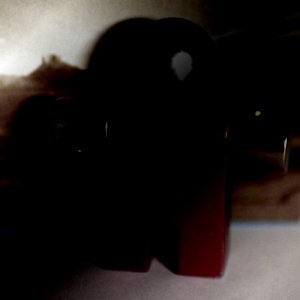
Mask 1 används som det övre lagret med 100% opacitet.
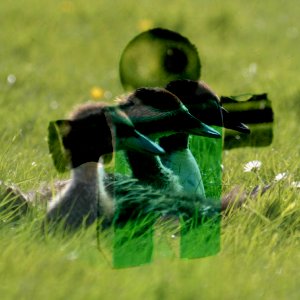
Mask 2 används som det övre lagret med 100% opacitet.
Läget Subtraktion subtraherar bildpunktsvärdena för det övre lagret från bildpunktsvärdena i det nedre lagret. Slutbilden blir normalt mörkare. Du kan få en hel del svart eller nästan svart i slutbilden. Ekvationen kan resultera i negativa färgvärden, så några av de mörka färgerna kan bli satta till minimivärdet 0.
Ekvationen är:
- Grynextrahering
-
Figur 8.64. Exempel för lagerläget ”Grynextrahering”
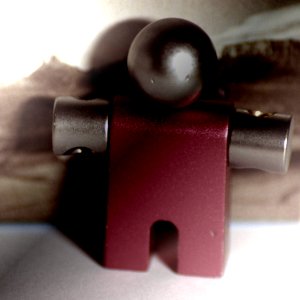
Mask 1 används som det övre lagret med 100% opacitet.
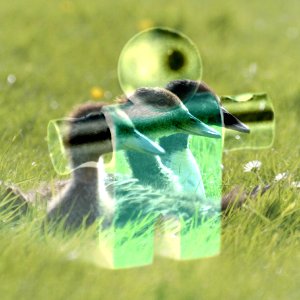
Mask 2 används som det övre lagret med 100% opacitet.
Läget Grynextrahering antas extrahera ”filmgrynet” från ett lager för att ta fram ett nytt lager som är rent gryn, men kan även vara användbart för att ge bilder ett reliefliknande utseende. Det subtraherar bildpunktsvärdet för det övre lagret från det för det nedre lagret och lägger till 128.
Ekvationen är:
- Grynsammanfogning
-
Figur 8.65. Exempel för lagerläget ”Grynsammanfogning”
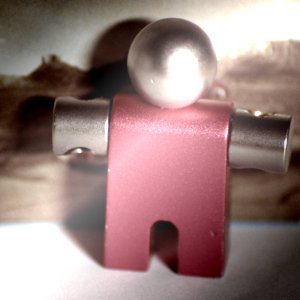
Mask 1 används som det övre lagret med 100% opacitet.
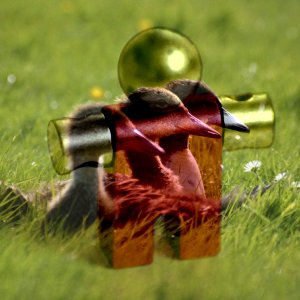
Mask 2 används som det övre lagret med 100% opacitet.
Läget Grynsammanfogning sammanfogar ett grynlager (möjligen ett skapat av läget ”Grynextrahering”) i det aktuella lagret, vilket resulterar i en grynig version av originallagret. Det gör motsatsen till ”Grynextrahering”. Det lägger ihop bildpunktsvärdena i övre och nedre lagret och drar ifrån 128.
Ekvationen är:
- Dividera
-
Figur 8.66. Exempel för lagerläget ”Dividera”
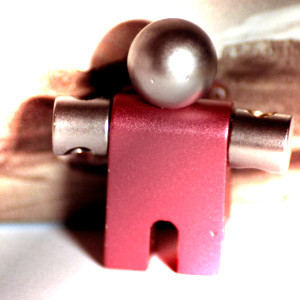
Mask 1 används som det övre lagret med 100% opacitet.
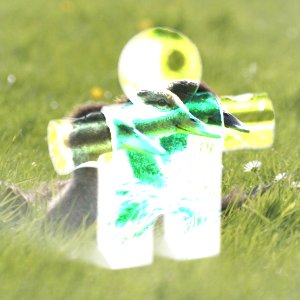
Mask 2 används som det övre lagret med 100% opacitet.
Läget Dividera multiplicerar varje bildpunkt i det nedre lagret med 256 och dividerar sedan detta med motsvarande bildpunktsvärde i det övre lagret plus ett. (Genom att lägga till ett till nämnaren undviks division med noll). Slutbilden är ofta ljusare och ibland ser den ”utbränd” ut.
Ekvationen är:





NMI-komponentlagerlägen
- NMI-nyans
-
Figur 8.67. Exempel för lagerläget ”NMI-nyans”
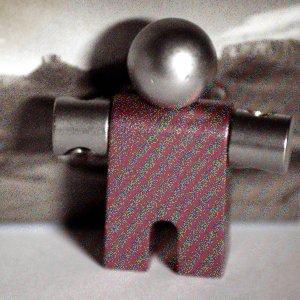
Mask 1 används som det övre lagret med 100% opacitet.
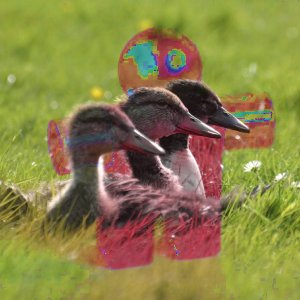
Mask 2 används som det övre lagret med 100% opacitet.
Läget NMI-nyans använder nyansen i det övre lagret och mättnaden och intensiteten i det nedre lagret för att forma slutbilden. Om mättnaden i det övre lagret är 0 kommer emellertid även nyansen att tas från nedre lagret.
- NMI-mättnad
-
Figur 8.68. Exempel för lagerläget ”NMI-mättnad”
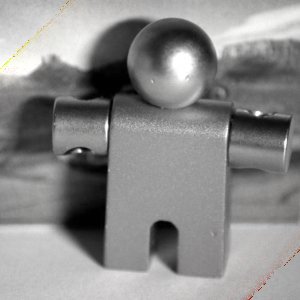
Mask 1 används som det övre lagret med 100% opacitet.
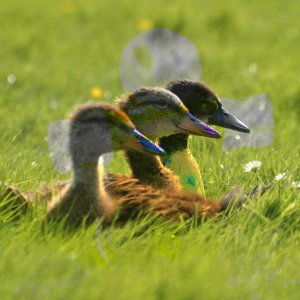
Mask 2 används som det övre lagret med 100% opacitet.
Läget NMI-mättnad använder mättnaden i det övre lagret och nyansen och intensiteten i det nedre lagret för att forma slutbilden.
- HSL-färg
-
Figur 8.69. Exempel för lagerläget ”HSL-färg”
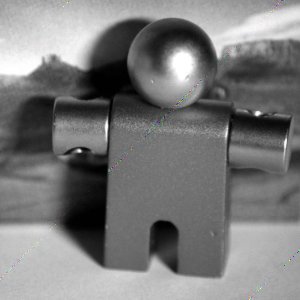
Mask 1 används som det övre lagret med 100% opacitet.
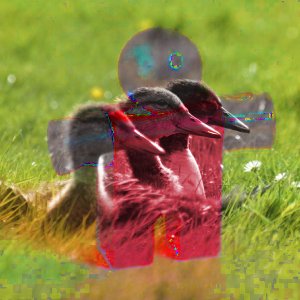
Mask 2 används som det övre lagret med 100% opacitet.
Läget HSL-färg använder nyansen och mättnaden i det övre lagret och ljusheten i det nedre lagret för att forma slutbilden.
- NMI-intensitet
-
Figur 8.70. Exempel för lagerläget ”NMI-intensitet”
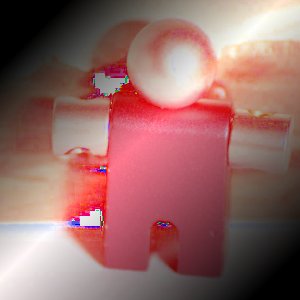
Mask 1 används som det övre lagret med 100% opacitet.
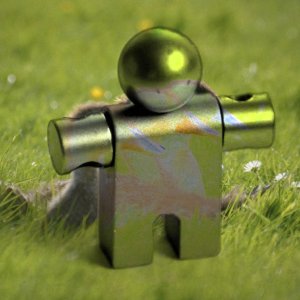
Mask 2 används som det övre lagret med 100% opacitet.
Läget NMI-intensitet använder intensiteten från det övre lagret och mättnaden och nyansen i det nedre lagret för att forma slutbilden. Du kan använda detta läge för få fram detaljer i mörka och ljusa områden i bilden utan att ändra mättnaden.


