Innehållsförteckning
Du kan tänka på lager som en hög med diabilder. Med lager kan du konstruera en bild av flera konceptuella delar, var och en av vilka kan manipuleras utan att påverka någon annan del av bilden. Lager staplas ovanpå varandra. Det nedersta lagret är bildens bakgrund, och komponenterna i bildens förgrund placeras ovanpå det.
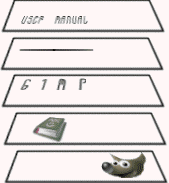
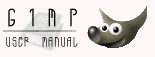
Det finns ingen gräns för antalet lager som en bild kan ha: enbart mängden tillgängligt minne i systemet. Det är inte ovanligt för avancerade användare att arbeta med bilder som innehåller dussintals lager. Du kan gruppera lager för att göra ditt arbete enklare, och det finns många kommandon för att hantera lager.
Organisationen av lagren i en bild visas i lagerdialogen. Hur den fungerar beskrivs i detalj i avsnittet för dialogen Lager, men vi ska beröra vissa aspekter om det här, i förhållande till de lageregenskaper som de visar upp.
Varje öppen bild kan ha en eller flera aktiva ritytor. En ”rityta” är ett GIMP-koncept som inkluderar lager, men även ett flertal andra objekt som kanaler, lagermasker och markeringsmasken.
I grunden är en ”rityta” vad som helst som går att rita på med målarverktyg. Om ett lager är aktivt (det vill säga markerat), visas det färgmarkerat i lagerdialogen. Om endast ett lager är markerat visas dess namn i bildfönstrets statusområde.
Klicka på ett lager för att aktivera det. För att markera flera lager, använd de vanliga tangentmodifierarna Skift för att markera ett intervall, och Ctrl för att lägga till eller ta bort ett lager från markeringen. Om inget av lagren är färgmarkerade, så innebär det att den aktiva ritytan är något annat än ett lager.
Huvudmenyn har en undermeny Lager som innehåller kommandon som påverkar det eller de lager som är aktiva i bilden. Snabbvalsmenyn i dialogen Lager har ännu fler kommandon. Denna meny kan kommas åt genom att högerklicka på ett lager.
Det finns flera typer av lager. Den vanligaste är rasterlagret, som är standard. Andra lagertyper är textlager, vektorlager och länklager. Vart och ett av dessa har extra egenskaper och kommandon som är specifika för deras syften.
Varje lager i en bild har ett antal viktiga attribut:
- Namn
-
Varje lager har ett namn. Det tilldelas automatiskt när lagret skapas, men du kan ändra det. Du kan ändra namnet på ett lager antingen genom att dubbelklicka på det i lagerdialogen eller genom att högerklicka där och sedan välja i menyn som visas.
- Närvaro eller frånvaro av alfakanal
-
En alfakanal kodar information om hur transparent ett lager är för varje bildpunkt. Detta är synligt i kanaldialogen: vitt är helt ogenomskinligt, svart är helt transparent och grånivåer är delvis genomskinliga.
Bakgrundslagret är speciellt. Om du precis har skapat en ny bild, kommer den bara ha ett lager som är bakgrundslagret. Om bilden är skapad med en ogenomskinlig fyllnadstyp har detta lager ingen alfakanal. För att få ett bakgrundslager med transparens skapar du antingen din nya bild med transparent fyllnadstyp eller använder kommandot Lägg till en alfakanal.
Om du lägger till ett nytt lager, även med en ogenomskinlig fyllnadstyp, så läggs automatiskt en alfakanal till i lagret.
Varje annat lager än det nedersta lagret i en bild har per automatik en alfakanal, men du kan inte se en gråskalerepresentation av alfavärdena. Se Alfa i ordlistan för mer information.
Figur 8.2. Alfakanalexempel: Enkel bild

Ursprunglig bild.
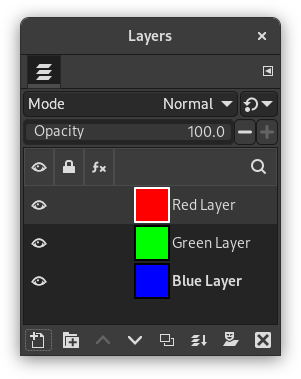
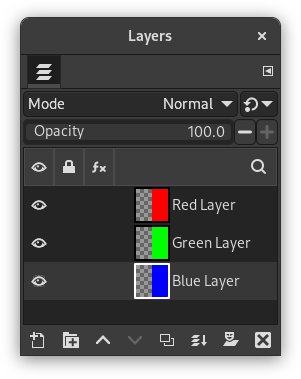
Bilden har tre lager målade med 100% opakt rött, grönt och blått. Det aktuella lagret är det röda.
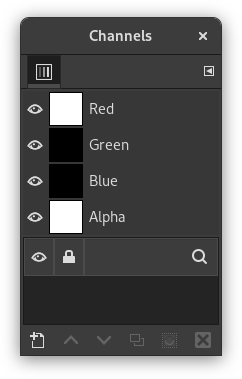
I kanaldialogen är den tillagda alfakanalen vit eftersom bilden inte är transparent då det finns ett lager (rött) som är 100% opakt. Det aktuella lagret (rött) är helt opakt, så det finns inget grönt och inget blått, så deras motsvarande kanaler är svarta.
Figur 8.3. Alfakanalexempel: Ett transparent lager
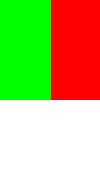
Den vänstra delen av det första lagret har gjorts transparent (genom Avsnitt 2.2, ”Rectangle Selection”, sedan → ).
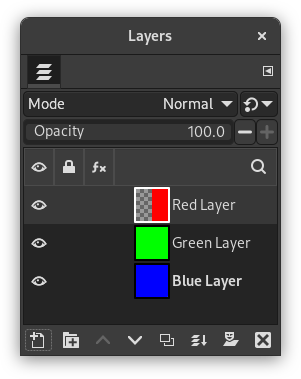
Det andra lagret, grönt, är synligt.
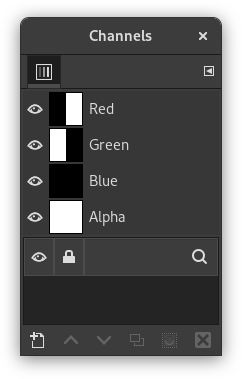
Alfakanalen är fortfarande vit eftersom det finns ett ogenomskinligt lager i denna del av bilden.
Figur 8.4. Alfakanalexempel: Två transparenta lager
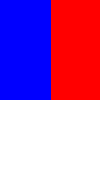
Den vänstra delen av det andra lagret har gjorts transparent.
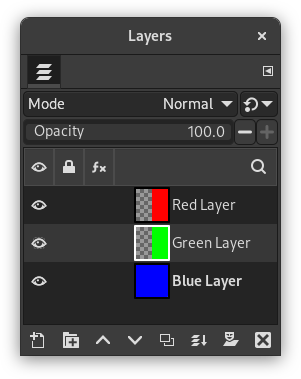
Det tredje lagret, blått, är synligt genom de första två lagren.
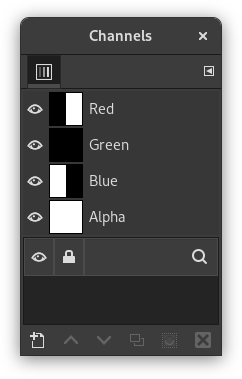
Alfakanalen är fortfarande vit eftersom det finns ett ogenomskinligt lager i denna del av bilden.
Figur 8.5. Alfakanalexempel: Tre transparenta lager
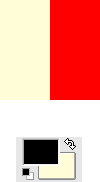
Den vänstra delen av det tredje lagret har tömts. I det här fallet fungerar kommandot Töm som suddgummit och använder bakgrundsfärgen från verktygslådan.
Den vänstra delen av det tredje lagret är opak, för bakgrundslagret har ingen alfakanal.
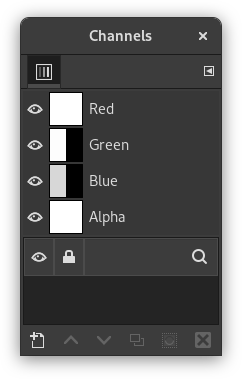
Alfakanalen är fortfarande vit.
Figur 8.6. Alfakanalexempel: Alfakanal tillagd till bakgrunden
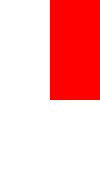
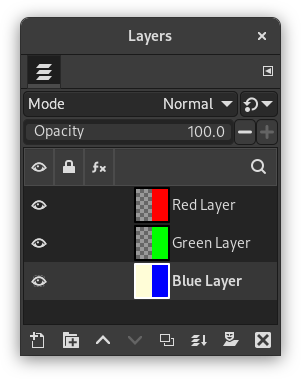
Vi använde kommandot → → på bakgrundslagret (blått). Den vänstra delen av bilden har blivit helt transparent och har samma färg som sidan på vilken bilden visas.
Den vänstra delen av det blå lagret har blivit transparent.
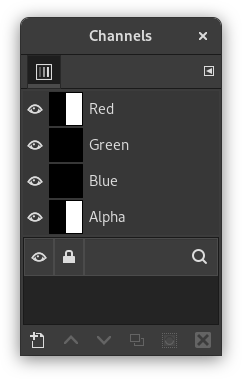
Den vänstra delen av alfakanalens miniatyrbild är svart (transparent) i kanaldialogen.
- Lagerläge
-
Lagerläget bestäms av bildläget (se föregående avsnitt) och närvaron eller frånvaron av en alfakanal. GIMP stöder för närvarande RGB, RGBA, Gray, GrayA, Indexed och IndexedA (färg, gråskala eller indexerad, med eller utan alfakanal).
Huvudorsaken till att detta spelar roll är att vissa filter (i menyn ) enbart accepterar en delmängd av lagerlägen, och visas inaktiverade i menyn om det aktiva lagret inte har ett läge som stöds. Du kan ofta rätta till detta genom att antingen ändra bildläge eller genom lägga till eller ta bort en alfakanal.
-
 Synlighet
-
Du kan dölja ett lager från att påverka slutresultatet i din bild genom att klicka på ögonsymbolen i lagerdialogen. Det här kallas att ”slå av synligheten” på lagret. De flesta operationer på en bild hanterar avslagna lager som att de inte finns.
När du arbetar med bilder som innehåller många lager med varierande opacitet så kan du ofta få en bättre överblick över innehållet för lagret som du vill arbeta på genom att dölja några av de andra lagren.

Tips Om du Skift-klickar på ögonsymbolen kommer det att göra att alla lager, utom det du klickar på, döljs.
- Aktivt lager
-
Vanligen aktiverar du ett lager för att arbeta med det genom att klicka på det i lagerlistan. Om du har många lager är det inte lätt att hitta vilket lager ett element i bilden hör till: tryck då på Alt och klicka med mushjulet på detta element för att aktivera dess lager. De tillgängliga lagren kommer växlas genom (med start från det övre) medan Alt hålls ned och det valda lagret kommer tillfälligt visas i statusraden.
-
 Låsinställningar för lager
-
Om du klickar till höger om ögonikonen kan du välja låsinställningarna för lagret.
-
 Lagereffekter
-
Direkt till vänster om lagrets miniatyrbild kommer du se ikonen Lagereffekter om det lagret har effekter tillagda.
Se Använda lagereffekter för mer detaljer.
- Storlek och gränser
-
I GIMP stämmer nödvändigtvis inte gränserna i ett lager med gränserna för bilden som innehåller det. När du exempelvis skapar text kommer varje textobjekt ingå i ett eget separat lager och lagerstorleken justeras automatiskt så att det innehåller texten och inget mer.
Även när du skapar ett nytt lager genom att använda klipp-och-klistra är lagerstorleken i det nya lagret precis så stort att det innefattar urklippet. I bildfönstret visas lagergränserna i det aktuella aktiva lagret avgränsat med en streckad svartgul linje. När mer än ett lager är markerat kommer den visa en kontur för kvadraten som innefattar alla markerade lager.
Varför detta spelar roll är att du inte kan göra något med ett lager utanför dess gränser, om du inte aktiverat Expandera lager i alternativen för målarverktyg. Om detta skapar problem för dig kan du ändra dimensionerna för lagret genom att använda något av flera kommandon som du hittar långt ner i -menyn.

Notera Den mängd minne som ett lager förbrukar bestäms av dess storlek, inte av dess innehåll. Så om du arbetar med stora bilder eller bilder som innehåller många lager kan det löna att dra ner lagren till minsta möjliga storlek.
- Opacitet
-
Opaciteten för ett lager avgör i vilken utsträckning det låter färger från lager under i högen synas. Opacitet sträcker sig från 0 till 100, där 0 betyder helt transparent och 100 betyder helt ogenomskinligt.
- Läge
-
Läget på lagret bestämmer hur färger från lagret kombineras med färgerna från de underliggande lagren för att få fram ett synligt resultat. Detta hyfsat komplexa och viktiga koncept förtjänar ett eget avsnitt som följer. Se Avsnitt 2, ”Lagerlägen”.
- Lagermask
-
Förutom alfakanalen finns det ett annat sätt att kontrollera transparensen för ett lager: genom att lägga på en lagermask som är en extra gråskalad rityta associerad med lagret. Ett lager har ingen lagermask som standard: den måste läggas till för sig. Lagermasker, och hur du arbetar med dem, beskrivs mer utförligt i avsnittet Lagermask.


