Ett mönster är en bild, vanligtvis liten, som används för att fylla regioner genom att belägga dem, det vill säga att lägga ut kopior av mönstret sida vid sida som kakelplattor. Ett mönster kan sägas vara beläggningsbart om kopior av det kan läggas ihop kant i kant i alla sidor utan att skapa tydliga sömmar. Det är inte alla användbara mönster som är beläggningsbara. Men beläggningsbara mönster är trevligast för många användningsområden. (En textur är förresten samma sak som ett mönster.)
Figur 7.26. Användning av mönster
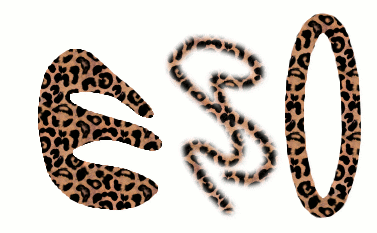
Tre sätt att använda ”Leopard”-mönstret: fylla en markering, måla med klonverktyget och stryka längs en elliptisk markering med mönstret.
Det finns tre huvudanvändningar för mönster i GIMP:
-
Med verktyget Fyll kan du välja att fylla en region med ett mönster i stället för en ensam färg.
Figur 7.27. Den ikryssade rutan för att använda ett mönster
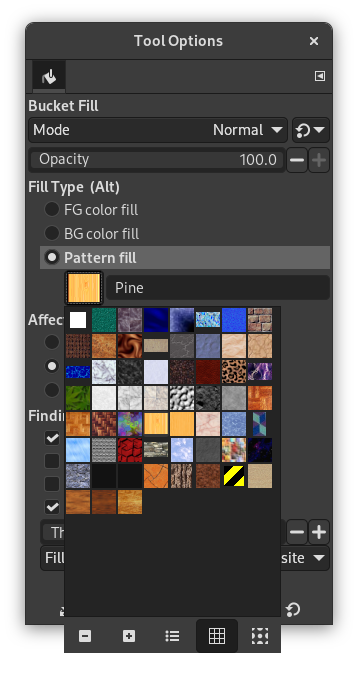
Rutan för mönsterfyllning är ikryssad och ett klick på mönstret visar alla mönster i rutnätsläge.
-
Med verktyget Klona kan du måla med ett mönster, med en stor variation av målarpenselformer.
-
När du stryker längs en bana eller markering kan du göra det med ett mönster i stället för en ensam färg. Du kan även använda kloningsverktyget som val om du stryker längs markeringen med ett målarverktyg.

|
Tips |
|---|---|
|
Observera: Mönster behöver inte vara opaka. Om du fyller eller målar med ett mönster med halvgenomskinliga eller transparenta områden, kommer innehållet som fanns där innan lysa igenom det. Det här ett av många sätt att göra ”överlagringar” i GIMP. |
När du installerar GIMP kommer det utrustat med några dussin mönster som verkar ha valts ut mer eller mindre slumpmässigt. Du kan även lägga till nya mönster, antingen sådana som du skapar själv eller sådana som du hämtar från det enorma antal som finns tillgängligt på nätet.
GIMPs aktuella mönster, som används i de flesta mönsterrelaterade operationer, visas i området för Pensel/Mönster/Gradient i verktygslådan. Att klicka på mönstersymbolen tar fram mönsterdialogen, vilken låter dig välja ett annat mönster. Du kan även komma åt mönsterdialogen från menyn, eller docka den så att den alltid finns till hands.
För att lägga till ett nytt mönster till samlingen så att det visas i mönsterdialogen måste du spara det i ett format som GIMP kan använda, och i en mapp som finns i GIMPs sökväg för mönster. Det finns ett flertal filformat du kan använda för mönster:
- PAT
-
.pat-formatet används för mönster som skapats speciellt för GIMP. Du kan konvertera vilken bild som helst till.patgenom att öppna den i GIMP och sedan spara den med ett filnamn som har filändelsen.pat.
Observera Förväxla inte GIMP-genererade
.pat-filer med filer skapade av andra program (t.ex. Photoshop) –.patär trots allt bara en del av ett (godtyckligt) filnamn.(GIMP stöder dock Photoshops
.pat-filer upp till en viss version.) - PNG, JPEG, BMP, GIF, TIFF
-
Du kan använda filer av typerna
.png,.jpg,.bmp,.gifeller.tiffsom mönster.
För att göra ett mönster tillgängligt lägger du det i en av mapparna i GIMPs sökväg för mönster. Som standard inkluderar sökvägen för mönster två mappar, systemets pattern-mapp som du inte bör använda eller ändra samt patterns-mappen som finns i din personliga GIMP-katalog. Du kan lägga till nya mappar till mönstersökvägen genom att använda sidan Mönstermappar i inställningsdialogen. Alla PAT-filer (eller andra acceptabla format) som finns i en mapp i sökvägen för mönster kommer att visas i mönsterdialogen nästa gång du startar GIMP.

|
Notera |
|---|---|
|
Du kan snabbt lägga till ett nytt mönster på samma sätt som för penslar. Se Avsnitt 5.4, ”Skapa en pensel snabbt”. |
Det finns oräkneliga sätt att skapa intressant mönsterbilder i GIMP genom att använda det stora utbudet av tillgängliga verktyg och filter — speciellt renderingsfiltren. Du kan hitta handledningar för detta på många ställen, inklusive på GIMPs webbsida [GIMP]. Några av filtren har alternativ som låter dig göra deras resultat beläggningsbara. Se även Avsnitt 3.13, ”Tileable Blur”, detta filter låter dig tona kanterna på en bild för att få den mer smidigt beläggningsbar.


