En palett är en uppsättning av distinkta färger. I GIMP används paletter huvudsakligen för två ändamål:
-
De låter dig måla med en utvald färguppsättning, på samma sätt som en oljemålande konstnär arbetar med färger från ett begränsat antal tuber.
-
De formar färgkartorna för indexerade bilder. En indexerad bild kan använda maximalt 256 olika färger, men dessa kan vara vilka färger som helst. Färgkartan i en indexerad bild kallas för en ”indexerad palett” i GIMP.
Egentligen faller ingen av dessa funktioner in under huvudfåran för GIMP-användning: det är möjligt att göra ganska avancerade saker i GIMP utan att någonsin handskas med paletter. De är ändock saker som en avancerad användare bör förstå, och även en mindre avancerad användare kan behöva ha dem i åtanke i vissa situationer, till exempel vid arbete med GIF-filer.
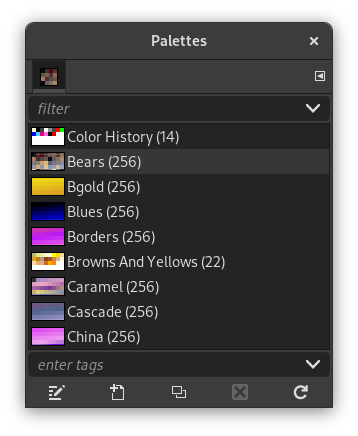
När du installerar GIMP kommer det utrustat med dussintals fördefinierade paletter, och du kan även skapa nya. Några av de fördefinierade paletterna är allmänt användbara, som ”Webb”-paletten, som innehåller en uppsättning färger som anser vara ”webbsäkra”. Många andra av paletterna verkar ha valts ut mer eller mindre nyckfullt. Du kommer åt alla tillgängliga paletter genom att använda palettdialogen. Detta är också startpunkten om du vill skapa en ny palett.
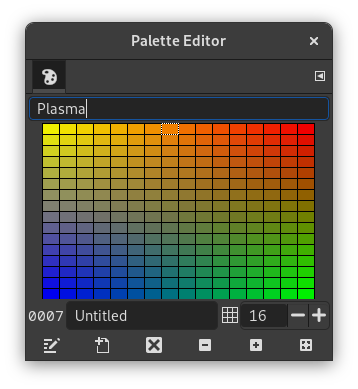
Ett dubbelklick på en palett i palettdialogen tar fram palettredigeraren som visar färgerna från den palett du klickat på. Du kan använda denna för att måla med paletten: att klicka på en färg ställer in GIMPs förgrundsfärg till den färgen, vilket visas i färgområdet i verktygslådan. Att hålla ner Ctrl-tangenten under klicket ställer å andra sidan in GIMPs bakgrundsfärg till färgen du klickat på.
Du kan också, som namnet antyder, använda palettredigeraren för att ändra färgerna i en palett, så länge det är en palett som du själv skapat. Du kan inte redigera de paletter som följer med GIMP. Du kan dock duplicera dessa och sedan redigera kopiorna.
När du skapar paletter genom att använda palettredigeraren sparas de automatiskt då du avslutar GIMP, i palettes-mappen i din personliga GIMP-katalog. Alla palettfiler i denna mapp, eller i systemets palettes-mapp som skapades när GIMP installerades, läses in automatiskt och visas i palettdialogen nästa gång du startar GIMP. Du kan även lägga till andra mappar till palettsökvägen genom att använda sidan Palettmappar i inställningsdialogen.
GIMP-paletter lagras i ett speciellt filformat, i filer med filändelsen .gpl. Det är ett väldigt enkelt format, och de är ASCII-filer, så om du skulle hämta paletter från andra källor och vill använda dessa i GIMP så kommer det förmodligen inte vara svårt att konvertera dem: ta bara en titt på en valfri .gpl-fil så kommer du att förstå hur du ska göra.
Förvirrande nog använder GIMP sig av två typer av paletter. Den mer märkbara är typen som visas i palettdialogen: paletter som existerar oberoende av någon bild. Den andra typen, indexerade paletter, formar färgkartorna för indexerade bilder. Varje indexerad bild har sin privata indexerade palett som definierar uppsättningen färger som är tillgängliga i bilden: det maximala antalet färger i en indexerad palett är 256. Dessa paletter kallas ”indexerade” för att varje färg är associerad med ett indexnummer. (Faktum är att färgerna i vanliga paletter också är numrerade, men dessa nummer saknar funktionell betydelse.)
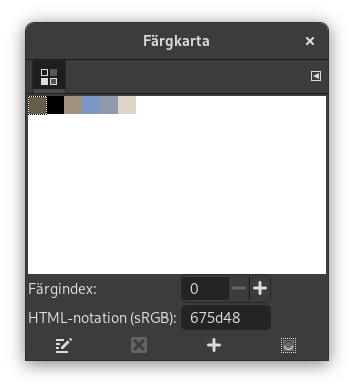
Färgkartan i en indexerad bild visas i den indexerade palettdialogen som inte skall förväxlas med palettdialogen. Palettdialogen visar en lista över alla tillgängliga paletter, medan färgkartedialogen visar färgkartan i den aktuella aktiva bilden om det är en indexerad bild – annars visar den inget.
Du kan dock skapa en vanlig palett av färgerna i en indexerad bild — egentligen från färgerna i vilken bild som helst. För att göra detta, välj från snabbvalsmenyn som dyker upp vid högerklick i palettdialogen. Detta poppar upp en dialog som ger dig ett flertal val, inklusive valet att importera paletten från en bild. (Du kan även importera någon av GIMPs gradienter som en palett.) Denna möjlighet blir viktig om du vill skapa en uppsättning indexerade bilder som alla använder samma uppsättning färger.
När du konverterar en bild till indexerat läge är större delen i denna process skapande av en indexerad palett för bilden. Hur detta går till är beskrivet i detalj i Avsnitt 6.6, ”Indexed mode”. I korthet har du ett antal metoder att välja från, en av dessa är att använda en specificerad palett från palettdialogen.
För att summera det hela kan sålunda vanliga paletter bli indexerade paletter när du konverterar en bild till indexerat läge. Indexerade paletter kan bli vanliga paletter genom att importeras till palettdialogen.


