Kommandot stryker längs en bana i bilden. Det finns två sätt du kan stryka längs banan, antingen genom att använda ett målarverktyg eller utan att använda ett. Det finns många olika alternativ som du kan använda för att ange hur detta streck ska se ut.

|
Notera |
|---|---|
|
Detta kommando är endast aktivt om det finns en bana i din bild. |
-
Du kan komma åt detta kommando från huvudmenyn genom → .
-
Du kan också komma åt det genom att klicka på knappen med samma namn i bandialogen.
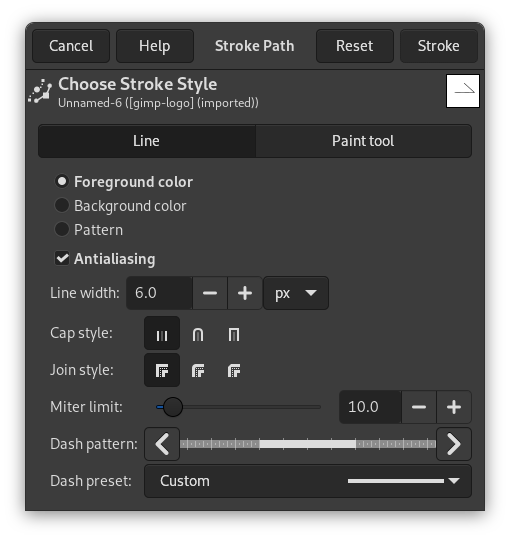
Dialogrutan Välj streckstil låter dig välja mellan att stryka längs banan med de -alternativ du anger eller genom att stryka längs den med ett .
Linje
- Förgrundsfärg, Bakgrundsfärg, Mönster
-
Välj huruvida linjen ritas med aktuell Förgrundsfärg eller Bakgrundsfärg eller Mönster, inställt i verktygslådan. Detta är åtskilt från Streckningsmönster. Om du väljer ett av de två färgalternativen utan något streckningsmönster ritas en sammanhängande linje med färgen som ställts in i verktygslådan. Om du väljer Mönster utan något streckningsmönster ritas en sammanhängande linje med mönstret som ställts in i verktygslådan. Om du väljer en linje med ett streckningsmönster avgörs färgen eller mönstret fortfarande av den färg eller det mönster som ställts in i verktygslådan. Det vill säga att om du har ställt in ett marmormönster i verktygslådan och väljer Mönster och streckade linjer som Streckningsmönster så ritas strecken med marmormönstret.
- Kantutjämning
-
Böjda linjer eller streck som ritas i en vinkel kan se hackiga eller kantiga ut. Alternativet för kantutjämning jämnar ut dem.
- Linjebredd
-
Du kan ställa in bredden på strecket med textrutan. Standardenheten är bildpunkter, men du kan välja en annan enhet med rullgardinslistan.
- Ändpunktsstil
-
Välj formen på ändpunkten på en ej sluten bana, vilken kan vara Avhuggen, Avrundad eller Fyrkantig.
- Fogstil
-
Du kan välja formen på banans hörn genom att klicka på Spetsig, Avrundad eller Avfasad.
- Geringsgräns
-
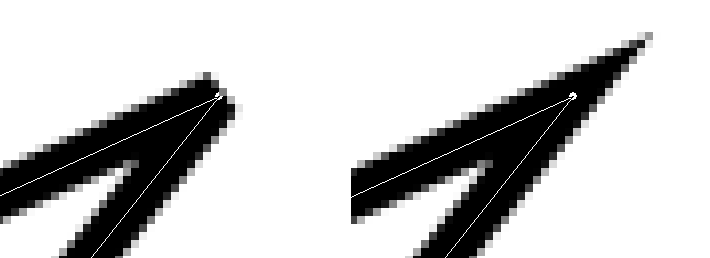
När två segment i en bana möts så avgörs hörnets gering av geringsgränsen. Om strecken var breda och ingen gering utfördes så skulle det finnas spetsiga kanter som sticker ut i hörnet. Inställningen för geringsgräns avgör hur glappet som formas då de yttre kanterna av de två linjerna sträcks ut ska fyllas. Du kan ställa in det till ett värde mellan 0,0 och 100,0, genom att använda skjutreglaget eller dess knappar + och -.
- Streckningsmönster
-
På bildpunktsnivån ritas en streckad linje som en följd små rutor. Du kan ändra mönstret för dessa rutor. Det svarta området med tunna vertikala linjer representerar streckningens bildpunkter. Om du klickar på en svart bildpunkt så tar du bort den från streckningen. Om du klickar på en vit bildpunkt så lägger du till den i streckningen. De grå områdena indikerar hur mönstret upprepas när en streckad linje ritas.
- Förinställning för streckning
-
I stället för att göra ditt eget streckningsmönster kan du välja ett från rullgardinsrutan. Detta mönster kommer sedan visas i området Streckningsmönster så du har ett hum om hur det kommer se ut.
Målarverktyg
- Målarverktyg
-
Välj ett målarverktyg att använda från rullgardinsrutan för att rita strecket. De aktuella alternativen för målarverktyget används för att rita strecket.
- Emulera penseldynamik
-
Se Penseldynamik.


