Il comando disegna un tracciato (N.d.T. ricalcandolo, come il nome del comando suggerisce) nell'immagine. Ci sono due modalità per delineare un tracciato: con o senza l'uso di uno strumento di disegno. Ci sono varie opzioni che possono essere usate per specificare la modalità della delineatura.
![[Nota]](images/note.png)
|
Nota |
|---|---|
|
Questo comando è attivo solo se c'è un tracciato nell'immagine. |
-
È possibile accedere a questo comando dal menu principale tramite → .
-
Si può accedervi anche facendo clic sul pulsante con lo stesso nome nella finestra di dialogo dei tracciati.
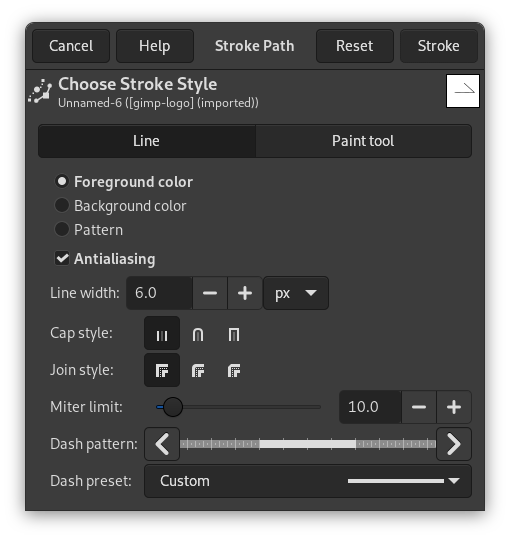
La finestra di dialogo Scegli lo stile della delineatura permette di scegliere tra la possibilità di disegnare il contorno del tracciato con le opzioni specificate oppure con uno .
Linea
- Colore di primopiano, Colore di sfondo, Motivo
-
Scegliere se la linea deve essere disegnata con il Colore di primo piano, il Colore di sfondo o il Motivo attualmente impostati nella Casella degli strumenti. Questa opzione è diversa dal Modello tratteggio. Se si seleziona una delle due opzioni di colore senza tratteggio, viene disegnata una linea continua con il colore impostato nella Casella degli strumenti. Se si seleziona Motivo senza tratteggio, viene disegnata una linea continua con il motivo impostato nella Casella degli strumenti. Se si seleziona una linea con motivo tratteggiato, il colore o il motivo saranno comunque determinati dal colore o dal motivo impostato nella Casella degli strumenti. Ovvero, se nella Casella degli strumenti è impostato un motivo marmorizzato e si seleziona Motivo e linee tratteggiate come Modello tratteggio, i trattini verranno disegnati con il motivo marmorizzato.
- Antialiasing
-
I disegni di curve o di spezzate possono apparire squadrettati o a scalini. L'effetto antialiasing serve a sfumare questi difetti.
- Spessore linea
-
Usando questa casella è possibile impostare lo spessore del tratto da usare. L'unità di misura predefinita è il pixel, ma è possibile sceglierne una diversa tramite l'elenco a cascata.
- Stile capo
-
Scegliere la forma delle estremità di un tratto aperto, che può essere Tronco, Tondo o Quadro.
- Stile giunzione
-
È possibile scegliere la forma dei vertici del tracciato tra Retto, Tondo e Smussato.
- Limite spigolo
-
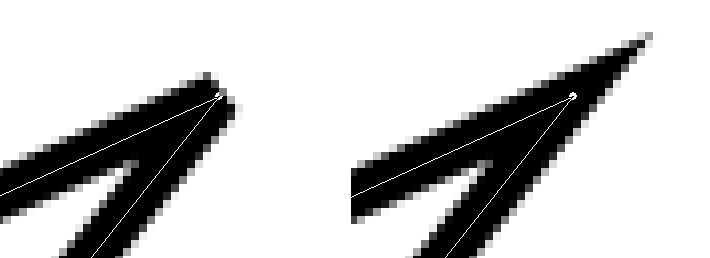
When two segments of a path come together, the mitering of the corner is determined by the Miter Limit. If the strokes were wide, and no mitering were done, there would be pointed ends sticking out at the corner. The Miter Limit setting determines how the gap, formed when the outer edges of the two lines are extended, will be filled. You can set it to a value between 0.0 and 100.0, by using the slider or its + and - buttons.
- Modello tratteggio
-
A livello di pixel, una linea tratteggiata viene disegnata sottoforma di serie di piccoli rettangoli. È possibile intervenire per modificare la forma e la frequenza di questi rettangoli. L'area nera presente all'interno delle righe verticali rappresenta i pixel del tratteggio. Se si fa clic su un pixel nero, lo si rimuove dalla riga, se invece si fa clic su un pixel bianco, lo si aggiunge alla riga. Le aree grigie indicano come verrà ripetuto il motivo nel disegno della riga tratteggiata.
- Preimpostazioni tratteggio
-
Invece di crearsi il proprio motivo di tratteggio, è possibile scegliere tra uno dei disponibili nell'elenco presentato dal menu a tendina. Questo modello verrà presentato una volta selezionato nell'area del Modello tratteggio, i modo da potersi fare un'idea di come questo apparirà una volta disegnato.
Strumento di disegno
- Strumento di disegno
-
Selezionare uno strumento di disegno, per delineare il tracciato, selezionandolo dal menu a tendina. Per delineare il tracciato verranno usate le impostazioni correnti dello strumento di disegno.
- Emula le dinamiche del pennello
-
Vedere Pennelli dinamici.


