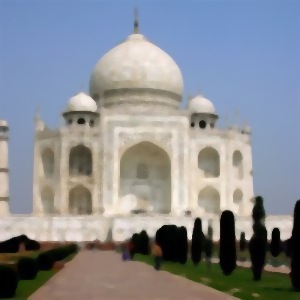
“Gauss” bulanıklığı süzgeci komşu piksellerin ortalamasını hesaplarken, “Ortanca” bulanıklığı süzgeci ortancayı hesaplar.
Şekil 17.20. Ortanca Hesaplama
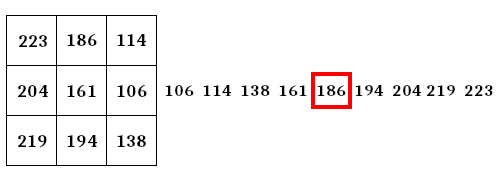
3×3ʼlük komşuluk. Değerler artan sırada. Ortanca kırmızı ile çevrelenmiştir.
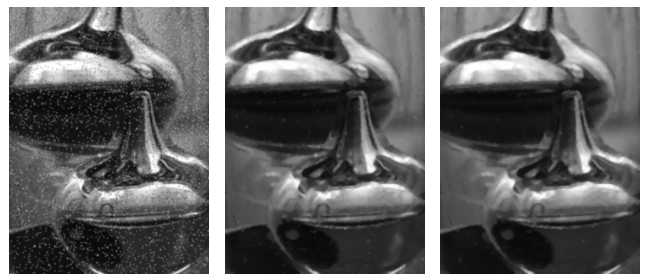
Bu hesaplama yeni değer oluşturmaz ve komşuluktaki temsil edilmeyen pikseller sonucu etkilemez. Böylece süzgeç kenarları korur ve köşeleri yuvarlatılır. Gürültüyü, özellikle tuz ve biber benzeri gürültüleri azaltmak ve fotoğraflardaki çizikleri gidermek için kullanılır.
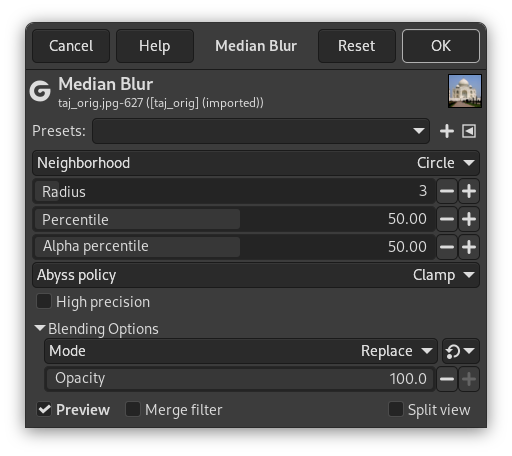
- Önayarlar, “Girdi Türü”, Kırpma, Harmanlama Seçenekleri, Ön izleme, Süzgeci birleştir, Bölünmüş görünüm
-
![[Not]](images/note.png)
Not Bu seçenekler şurada açıklanmıştır: Kısım 2, “Ortak Özellikler”.
- Komşuluk
-
Komşuluk şekli. Kullanılabilir üç seçenek vardır: Kare, Daire (öntanımlı), Karo. Farkları çok hassastır ve öngörülemez. Tuvalde denetimleri kullanarak deneme yapabilirsiniz.
- Yarıçap
-
Komşuluğun yarıçapı. Yarıçapı artırmak bulanıklığı artırır. “Gauss” süzgecinin aksine, kenarlar bulanıklaştırılmaz. Köşeler yuvarlatılır ve dışbükey yüzeyler aşındırılır.
Şekil 17.23. “Ortanca Bulanıklığı” ile “Gauss Bulanıklığı” karşılaştırması

Sol: Özgün görüntü
Orta: Ortanca Bulanıklığı süzgeci uygulandı
Sağ: Gauss Bulanıklığı süzgeci uygulandı
Yarıçapı çok artırmak istenmeyen etkiler oluşturabilir:
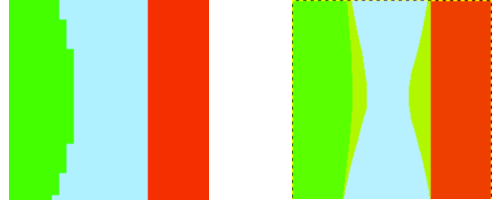
Sol: Özgün görüntü
Sağ: Yarıçap=100
- Yüzde
-
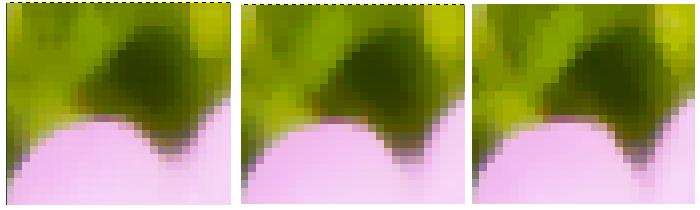
Öntanımlı olarak, Ortanca Bulanıklığı süzgeci her pikselin komşuluğundaki ortanca değerini bulur. Adına rağmen, süzgeç aslında yalnızca ortancayı (yani 50. yüzdelik dilimi) değil, *herhangi* bir rastgele yüzdelik dilimi bulabilir. “Yüzde” parametresi renk bileşenleri için kullanılan yüzdelik dilimi denetler. Düşük değerler görüntüyü daha koyu tonlara, yüksek değerler ise daha parlak tonlara kaydırır.

Sol: Özgün görüntü
Orta: Yüzde=0. Görüntü daha koyu. Çiçeğin sap kısımları büyütülmüş ancak keskin.
Sağ: Yüzde=100. Görüntü daha parlak ve çok daha bulanık.
- Alpha percentile
-
Bu parametrenin etkisini görmek için saydamlığı olan bir görüntünüz olmalıdır. Alfa kanalı her yerde matsa, yüzdelik dilimden bağımsız olarak sonuç da tümüyle mat olur.
“Alfa yüzde” parametresi için düşük değerler görüntüyü şeffaflığa doğru kaydırır ve yüksek değerler görüntüyü matlığa doğru kaydırır, burada %50 değeri dengelidir. Özetle, %50ʼden küçük değerler görüntünün mat bölgelerini küçültür, %50ʼden büyük değerler ise görüntünün mat bölgelerini büyütür.
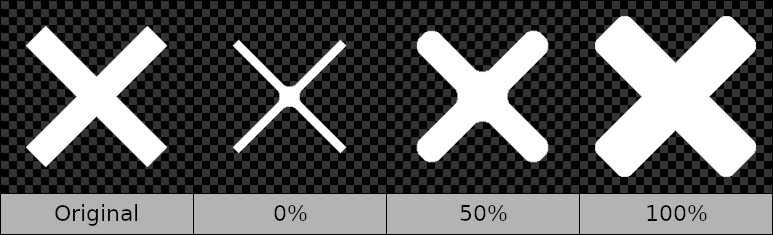
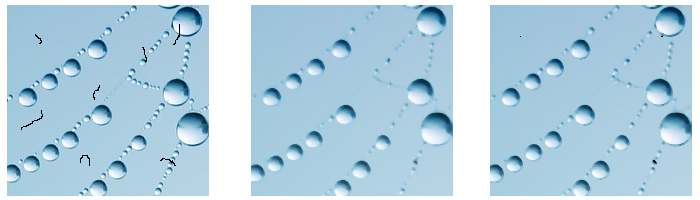
Şekil 17.24. “Alfa yüzde” seçeneği örneği
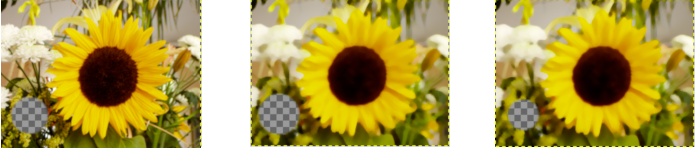
Sol: Özgün görüntü. Görüntünün alfa kanalı var. Daire saydamdır.
Orta: Yüzde=%0. Saydam daire büyütülmüştür.
Sağ: Alfa yüzde=%100. Saydam daire küçültülmüştür.
- Uçurum ilkesi
-
Uçurum ilkesi (sınır yönetimi) şurada ele alınmıştır: Abyss policy.
- Yüksek hassasiyet
-
Bu seçenek kırpma ve niceleme işlemlerini önler ancak daha yavaştır.