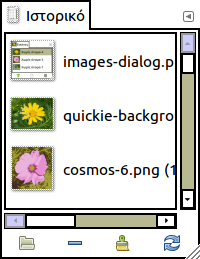
Ο διάλογος ιστορικού εμφανίζει τη λίστα των εγγράφων που ανοίξατε σε προηγούμενες συνόδους. Είναι πιο πλήρης από τη λίστα που παίρνετε με την εντολή «Άνοιγμα προσφάτων».
Αυτός ο διάλογος είναι ένας προσαρτήσιμος διάλογος· δείτε την ενότητα Τμήμα 2.3, «Διάλογοι και προσάρτηση» για βοήθεια στο χειρισμό του.
Μπορείτε να τον προσπελάσετε:
-
Από το κύριο μενού: → → .
-
Από το μενού καρτέλα σε οποιοδήποτε προσαρτήσιμο διάλογο πατώντας στο
 και επιλέγοντας → .
 -
Από το κύριο μενού: → → .
Η γραμμή κύλισης επιτρέπει την εξερεύνηση όλων των εικόνων που ανοίξατε πριν.
Στο μενού καρτέλας για το διάλογο «Ιστορικό εγγράφου», μπορείτε να διαλέξετε μεταξύ και . Σε κατάσταση πλέγματος, τα έγγραφα τακτοποιούνται σε διάταξη ορθογωνίου. Σε κατάσταση λίστας, στοιχίζονται κάθετα, με κάθε σειρά να εμφανίζει μια μικρογραφία των περιεχομένων της εικόνας, το όνομα της και τις διαστάσεις εικονοστοιχείου της.
![[Υπόδειξη]](images/tip.png)
|
Υπόδειξη |
|---|---|
|
Ctrl+F ανοίγει ένα πεδίο αναζήτησης. Δείτε Προβολή ως κατάλογος |
Χρησιμοποιήστε το πλήκτρο Άνοιγμα της επιλεγμένης καταχώρησης
 , ή την εντολή του μενού περιβάλλοντος του παραθύρου διαλόγου, για να ανοίξετε την εικόνα που έχετε επιλέξει. Με πατημένο το πλήκτρο Shift, εμφανίζεται μια εικόνα που είναι κρυμμένη πίσω από άλλες. Με πατημένο το πλήκτρο Ctrl, ανοίγει το παράθυρο διαλόγου Άνοιγμα εικόνας.
Χρησιμοποιήστε το πλήκτρο Αφαίρεση της επιλεγμένης καταχώρησης
 , ή την εντολή του μενού περιβάλλοντος του παραθύρου διαλόγου, για να καταργήσετε μια εικόνα από το παράθυρο διαλόγου Ιστορικό. Η εικόνα καταργείται επίσης από τον κατάλογο εικόνων που ανοίχτηκαν πρόσφατα. Αλλά η ίδια η εικόνα δεν διαγράφεται.
Χρησιμοποιήστε το πλήκτρο Εκκαθάριση ολόκληρου του ιστορικού αρχείων
 , ή την εντολή από το μενού περιβάλλοντος του παραθύρου διαλόγου, για να καταργήσετε όλα τα αρχεία από το ιστορικό.
Χρησιμοποιήστε το πλήκτρο Επαναδημιουργία προεπισκόπησης
 , ή την εντολή από το μενού περιβάλλοντος του παραθύρου διαλόγου, για να ενημερώσετε την προεπισκόπηση σε περίπτωση αλλαγής. Με πατημένο το πλήκτρο Shift, ενεργεί σε όλες τις προεπισκοπήσεις. Με πατημένο το πλήκτρο Ctrl, οι προεπισκοπήσεις που αντιστοιχούν σε αρχεία που δεν μπορούν να εντοπιστούν διαγράφονται.
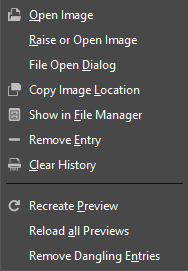
- Επισκόπηση
-
Μπορείτε να αποκτήσετε το μενού περιβάλλοντος ιστορικού εγγράφων δεξιοπατώντας σε ένα αρχείο στο παράθυρο διαλόγου ιστορικού εγγράφων ή πατώντας στο πλήκτρο μενού καρτέλας
και ανοίγοντας το υπομενού . Αρκετές από τις λειτουργίες είναι επίσης διαθέσιμες μέσω πλήκτρων στο κάτω μέρος του παραθύρου διαλόγου. Αυτές οι λειτουργίες τεκμηριώνονται παραπάνω. Οι υπόλοιπες παρατίθενται παρακάτω.


