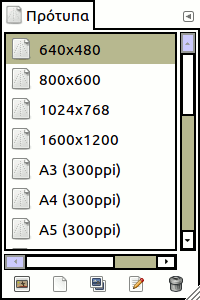
Τα πρότυπα είναι προκαθορισμένες ρυθμίσεις εικόνας που μπορείτε να χρησιμοποιήσετε για να δημιουργήσετε γρήγορα μια νέα εικόνα με τις προτιμώμενες διαστάσεις, ανάλυση κ.λπ. Το GIMP έρχεται με πολλά πρότυπα εγκατεστημένα, αλλά μπορείτε επίσης να δημιουργήσετε τα δικά σας. Όταν δημιουργείτε μια νέα εικόνα, μπορείτε να αποκτήσετε πρόσβαση στον κατάλογο με τα υπάρχοντα πρότυπα για να επιλέξετε ένα από αυτά που θα χρησιμοποιηθεί ως βάση για τη νέα σας εικόνα. Ο διάλογος «Πρότυπα» σας επιτρέπει να διαχειριστείτε αυτά τα πρότυπα.
Αυτός ο διάλογος είναι ένας προσαρτήσιμος διάλογος· δείτε την ενότητα Τμήμα 2.3, «Διάλογοι και προσάρτηση» για βοήθεια στο χειρισμό του.
Μπορείτε να τον προσπελάσετε:
-
από το κύριο μενού: → → .
-
από το μενού καρτέλας σε οποιοδήποτε προσαρτήσιμο παράθυρο διαλόγου πατώντας στο πλήκτρο μενού καρτέλας
 και επιλέγοντας → .
Επιλέγετε ένα πρότυπο πατώντας το εικονίδιο του. Δεξιοπατώντας αποκαλύπτεται ένα τοπικό μενού που προσφέρει τις ίδιες λειτουργίες με τα πλήκτρα.
Στο μενού καρτέλας για το διάλογο «Πρότυπα», μπορείτε να διαλέξετε μεταξύ και . Στην κατάσταση πλέγματος, τα πρότυπα τακτοποιούνται σε πίνακα ορθογωνίου με ταυτόσημα εικονίδια (εκτός και τους δώσετε ένα ειδικό εικονίδιο, όπως θα δούμε αργότερα). Μόνο το όνομα του επιλεγμένου προτύπου εμφανίζεται. Στην κατάσταση λίστας, ευθυγραμμίζονται κάθετα· τα εικονίδια είναι επίσης ταυτόσημα· εμφανίζονται όλα τα ονόματα.
Σε αυτό το μενού καρτέλας, η επιλογή Μέγεθος προεπισκόπησης επιτρέπει την αλλαγή του μεγέθους των μικρογραφιών.
![[Υπόδειξη]](images/tip.png)
|
Υπόδειξη |
|---|---|
|
Ctrl+F σε προβολή λίστας ανοίγει ένα πεδίο αναζήτησης. Δείτε Προβολή ως κατάλογος |
Η γραμμή πλήκτρων στο κάτω μέρος προσφέρει τις ακόλουθες λειτουργίες:
-
 Δημιουργία νέας εικόνας από το επιλεγμένο πρότυπο
-
Πατώντας σε αυτό το πλήκτρο, δημιουργείται μια νέα εικόνα με τις ρυθμίσεις που ορίζονται στο επιλεγμένο πρότυπο.
-
 Δημιουργία νέου προτύπου
-
Κλικ σε αυτό το κουμπί ανοίγει το διάλογο Νέο πρότυπο, ταυτόσημο με το διάλογο επεξεργασίας προτύπου, που θα δούμε παρακάτω.
-
 Διπλασιασμός του επιλεγμένου προτύπου
-
Πατώντας αυτό το πλήκτρο ανοίγει το παράθυρο διαλόγου Επεξεργασία προτύπου που περιγράφεται στη συνέχεια.
-
 Επεξεργασία του επιλεγμένου προτύπου
-
Πατώντας αυτό το πλήκτρο ανοίγει ο διάλογος Επεξεργασία προτύπου όπου μπορείτε να προσαρμόσετε τις ρυθμίσεις που σχετίζονται με την εικόνα για το επιλεγμένο πρότυπο.
-
 Διαγραφή του επιλεγμένου προτύπου
-
Αυτό διαγράφει το επιλεγμένο πρότυπο αφού ζητήσει επιβεβαίωση.
Υπόδειξη Κάθε πρότυπο αποθηκεύεται σε ένα αρχείο
templatercστον προσωπικό σας κατάλογο GIMP. Εάν θέλετε να επαναφέρετε ορισμένα διαγραμμένα πρότυπα, μπορείτε να αντιγράψετε ή να προσθέσετε καταχωρήσεις προτύπων στο αρχείο σας από το κύριο αρχείοtemplatercστον κατάλογοetc/gimp/3.0του φακέλου συστήματος του GIMP.
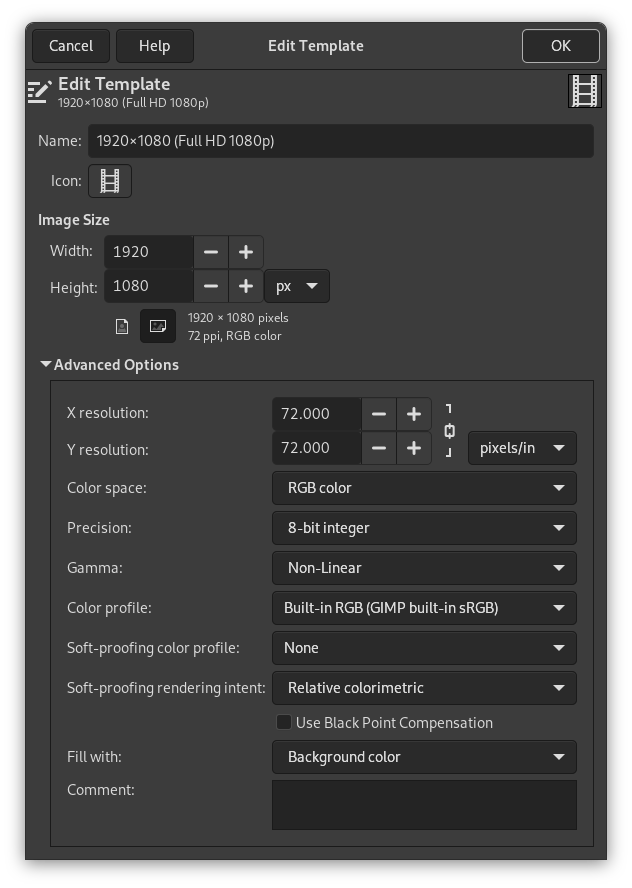
Ο διάλογος σας επιτρέπει να αλλάξετε τις ρυθμίσεις του επιλεγμένου προτύπου.
Μπορείτε να προσπελάσετε αυτό το παράθυρο διαλόγου πατώντας το πλήκτρο στο κάτω μέρος του Διαλόγου προτύπων
Επιλογές
- Όνομα
-
Σε αυτό το πλαίσιο κειμένου, μπορείτε να τροποποιήσετε το όνομα του προτύπου.
- Εικονίδιο
-
Πατώντας αυτό το εικονίδιο, μπορείτε να επιλέξετε ένα διαφορετικό εικονίδιο που θα εμφανίζεται μπροστά από το όνομα αυτού του προτύπου. Το εικονίδιο μπορεί να επιλεγεί από έναν κατάλογο προκαθορισμένων εικονιδίων, από ένα αρχείο στον υπολογιστή σας ή με επικόλληση από το πρόχειρο.
- Μέγεθος εικόνας
-
Εδώ ορίζετε το Πλάτος και το Ύψος της νέας εικόνας. Οι προεπιλεγμένες μονάδες είναι εικονοστοιχεία, αλλά μπορείτε να επιλέξετε διαφορετική μονάδα εάν προτιμάτε, χρησιμοποιώντας το διπλανό μενού. Εάν το κάνετε, σημειώστε ότι το τελικό μέγεθος εικονοστοιχείου θα προσδιοριστεί από την ανάλυση X και Y (που μπορείτε να αλλάξετε στις Προχωρημένες επιλογές) και ορίζοντας «Κουκκίδα για κουκκίδα», στο μενού .
- Κουμπιά οριζόντιας/κάθετης εμφάνισης
-
Αυτά τα πλήκτρα εναλλάσσονται μεταξύ κατακόρυφης και οριζόντιας κατάστασης. Η επίδρασή τους είναι να ανταλλάσσουν τις τιμές για Πλάτος και Ύψος. Εάν οι αναλύσεις X και Y είναι διαφορετικές (στις Επιλογές για προχωρημένους), τότε αυτές οι τιμές ανταλλάσσονται επίσης. Στα δεξιά, εμφανίζεται το μέγεθος εικόνας, η ανάλυση εικόνας και ο χρωματικός χώρος.
Προχωρημένες επιλογές
Οι επιλογές για προχωρημένους σας επιτρέπουν να αλλάξετε αρκετές πρόσθετες ρυθμίσεις εικόνας.
- Ανάλυση Χ και Υ
-
Οι τιμές στα πεδία Ανάλυση X και Ανάλυση Y σχετίζονται κυρίως με την εκτύπωση: δεν επηρεάζουν το μέγεθος της εικόνας σε εικονοστοιχεία, αλλά μπορούν να καθορίσουν το φυσικό της μέγεθος κατά την εκτύπωση. Οι τιμές ανάλυσης X και Y μπορούν να καθορίσουν τον τρόπο με τον οποίο τα εικονοστοιχεία μεταφράζονται σε άλλες μονάδες μέτρησης, όπως χιλιοστά ή ίντσες.
Υπόδειξη Εάν θέλετε να εμφανίσετε την εικόνα στην οθόνη στις σωστές διαστάσεις, επιλέξτε → Ορίστε τον συντελεστή εστίασης στο 100% για να δείτε την εικόνα στο πραγματικό της μέγεθος οθόνης. Η βαθμονόμηση του μεγέθους οθόνης γίνεται κανονικά όταν είναι εγκατεστημένο το GIMP, αλλά εάν η εικόνα δεν εμφανίζεται στο σωστό μέγεθος, ίσως χρειαστεί να προσαρμόσετε τις παραμέτρους οθόνης στο GIMP. Μπορείτε να το κάνετε αυτό στο παράθυρο διαλόγου Προτιμήσεις.
- Χρωματικός χώρος
-
Μπορείτε να δημιουργήσετε τη νέα εικόνα σε διαφορετικές καταστάσεις χρώματος, είτε ως εικόνα RGB, είτε ως εικόνα σε κλίμακα του γκρι.
- Χρώμα RGB
-
Η εικόνα δημιουργείται στο χρωματικό σύστημα κόκκινο, πράσινο, γαλάζιο, το οποίο χρησιμοποιείται από την οθόνη υπολογιστή ή την οθόνη της τηλεόρασής σας.
- Κλίμακα του γκρι
-
Η εικόνα δημιουργείται σε ασπρόμαυρο χρώμα, με διάφορες αποχρώσεις του γκρι. Εκτός από τα καλλιτεχνικά σας ενδιαφέροντα, αυτός ο τύπος εικόνας μπορεί να είναι απαραίτητος για ορισμένα πρόσθετα (plug-ins). Παρ' όλα αυτά, το GIMP σάς επιτρέπει να αλλάξετε μια εικόνα RGB σε κλίμακα του γκρι, εάν θέλετε.
Δεν μπορείτε να δημιουργήσετε μια εικόνα από ευρετήριο απευθείας με αυτό το μενού, αλλά φυσικά μπορείτε πάντα να μετατρέψετε την εικόνα σε κατάσταση ευρετηρίου αφού δημιουργηθεί. Για να το κάνετε αυτό, χρησιμοποιήστε την εντολή → → .
- Ακρίβεια
-
Αυτή η ρύθμιση σάς επιτρέπει να ορίσετε την κωδικοποίηση που χρησιμοποιείται για την αποθήκευση πληροφοριών εικονοστοιχείων. Για περισσότερες λεπτομέρειες, ανατρέξτε στην ενότητα Κωδικοποίηση εικόνας.
Πέντε επιλογές είναι διαθέσιμες:
-
ακέραιος 8 δυαδικών ψηφίων
-
ακέραιος 16 δυαδικών ψηφίων
-
ακέραιος 32 δυαδικών ψηφίων
-
κινητή υποδιαστολή 16 δυαδικών ψηφίων
-
κινητή υποδιαστολή 32 δυαδικών ψηφίων
Εάν αναρωτιέστε ποια είναι η διαφορά μεταξύ ακέραιου και κινητής υποδιαστολής (στην περιοχή γραφικών): Εάν έχετε μια εικόνα με ακέραιη ακρίβεια 16 δυαδικών ανά κανάλι, τότε έχετε 65.536 αποχρώσεις διαφορετικών τόνων κόκκινου, πράσινου και γαλάζιου χρώματος - όλες με ίσα βήματα μεταξύ τους (ίση απόσταση χρώματος). Εάν την έχετε σε κινητή υποδιαστολή, τότε δεν υπάρχουν βήματα ίσου πλάτους - επομένως μπορείτε να κατανείμετε τις πιθανές τιμές χρώματος σε επιλεγμένα εύρη. Για παράδειγμα: εάν γνωρίζετε ότι έχετε μια πολύ σκοτεινή εικόνα με πολλές αποχρώσεις σκούρων κόκκινων τόνων χρώματος, τότε θα επωφεληθείτε από την κινητή υποδιαστολή, επειδή μπορείτε να μειώσετε τη σημασία των φωτεινότερων τόνων χρώματος και να αξιοποιήσετε στο έπακρο τις λεπτομέρειες χρώματος μόνο τα πιο σκούρα κόκκινα.
Σχήμα 15.54. Παράδειγμα ακρίβειας
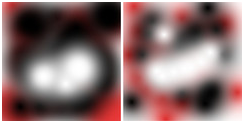
Η αριστερή εικόνα είναι 8 δυαδικών, η δεξιά είναι 32 δυαδικών. Μπορείτε να δείτε ότι υπάρχουν πολύ περισσότερα διαθέσιμα χρώματα μεταξύ των χρωματικών μεταπτώσεων στη δεξιά εικόνα.
-
- Γάμμα
-
Εδώ μπορείτε να επιλέξετε την κωδικοποίηση καναλιού για την εικόνα σας. Οι επιλογές είναι Μη γραμμικό και Γραμμικό φως. Για ακρίβεια ακέραιου αριθμού 8 δυαδικών ψηφίων (bit) η προεπιλογή είναι μη γραμμικό και για ακρίβεια κινητής υποδιαστολής 32 δυαδικών είναι γραμμικό φως. Για περισσότερες πληροφορίες, ανατρέξτε στο ποιες επιλογές ακριβείας πρέπει να επιλέξετε.
- Κατατομή (προφίλ) χρώματος
-
Εδώ μπορείτε να επιλέξετε μια χρωματική κατατομή (προφίλ) που θα χρησιμοποιηθεί για την εικόνα σας. Η προεπιλογή είναι η τυπική χρωματική κατατομή του GIMP που βασίζεται σε Χρωματικό χώρο, Ακρίβεια και Γάμμα. Εάν προτιμάτε να χρησιμοποιήσετε διαφορετική χρωματική κατατομή, μπορείτε να επιλέξετε ένα αρχείο χρωματικής κατατομής ICC από μια τοποθεσία στον υπολογιστή σας, επιλέγοντας Επιλογή χρωματικής κατατομής από δίσκο....
- Χρωματική κατατομή (προφίλ) προσομοίωσης εκτύπωσης
-
Μπορείτε να επισυνάψετε μια κατατομή (προφίλ) χρωμάτων CMYK στην εικόνα με αυτήν την επιλογή. Αυτη η κατατομή θα χρησιμοποιηθεί για τη δημιουργία μιας ομοιόμορφης απεικόνισης της εικόνας όταν είναι ενεργοποιημένη η επιλογή Δοκιμή χρωμάτων στο μενού Προβολή. Όπως και με την Κατατομή χρωμάτων, εάν προτιμάτε να χρησιμοποιήσετε διαφορετική κατατομή χρωμάτων, μπορείτε να επιλέξετε ένα αρχείο κατατομής χρωμάτων ICC από μια θέση στον υπολογιστή σας επιλέγοντας Επιλογή κατατομής χρωμάτων από δίσκο….
- Στόχος απόδοσης προσομοίωσης εκτύπωσης
-
Αυτή η επιλογή σάς επιτρέπει να επιλέξετε την πρόθεση απόδοσης που θα χρησιμοποιηθεί για τη μετατροπή των χρωμάτων από την εικόνα προεπισκόπησης στη συσκευή προβολής σας όταν είναι ενεργοποιημένη η → → . Οι τέσσερις προθέσεις είναι «Διαισθητική», «Σχετική χρωματομετρία», «Κορεσμός» και «Απόλυτη χρωματομετρία». Ανατρέξτε στις Τμήμα 6.4, «Διαχείριση χρωμάτων» και Τμήμα 6.8, «Υπομενού «Διαχείριση χρώματος»» για περισσότερες πληροφορίες.
- Χρήση μαύρου σημείου αντιστάθμισης
-
Όταν είναι ενεργοποιημένος, ο αλγόριθμος BPC επιχειρεί να προσαρμόσει την εμφάνιση των πιο σκούρων περιοχών στην εικόνα, όταν η επιλογή Χρώματα δοκιμής είναι ενεργοποιημένη στο μενού Προβολή.
- Γέμισμα με
-
Εδώ, ορίζετε το χρώμα παρασκηνίου που χρησιμοποιείται για τη νέα εικόνα. Είναι φυσικά δυνατό να αλλάξετε το παρασκήνιο μιας εικόνας αργότερα, επίσης. Μπορείτε να βρείτε περισσότερες πληροφορίες για το πώς να το κάνετε στο Διάλογος στρώσεων.
Υπάρχουν πολλές επιλογές:
-
Γέμισμα της εικόνας με το τρέχον Χρώμα προσκηνίου, που φαίνεται στην εργαλειοθήκη.
Σημειώστε ότι μπορείτε να αλλάξετε το χρώμα προσκηνίου ενώ το παράθυρο διαλόγου «Νέα εικόνα» είναι ανοιχτό.
-
Γέμισμα της εικόνας με το τρέχον Χρώμα παρασκηνίου, που φαίνεται στην εργαλειοθήκη. (Μπορείτε να αλλάξετε το χρώμα παρασκηνίου επίσης, ενώ το διαλογικό παράθυρο είναι ανοιχτό.)
-
Συμπληρώστε την εικόνα με Μεσαίο γκρι (CIELAB). Αυτό θα δημιουργήσει μια στρώση με γκρι χρώμα που αντιστοιχεί στο 50% της αντιληπτικής σχετικής φωτεινότητας (lightness) στην επιλεγμένη λειτουργία χρώματος.
-
Γέμισμα της εικόνας με Λευκό.
-
Γέμισμα της εικόνας με Διαφάνεια. Εάν διαλέξετε αυτήν την επιλογή, η εικόνα δημιουργείται με ένα κανάλι άλφα και το παρασκήνιο είναι διαφανές. Τα διαφανή μέρη της εικόνας εμφανίζονται τότε με ένα μοτίβο σκακιέρας, για να δείξουν τη διαφάνεια.
-
Συμπληρώστε την εικόνα με ένα Μοτίβο. Εάν κάνετε αυτήν την επιλογή, η εικόνα γεμίζει με το ενεργό μοτίβο (το οποίο μπορείτε να αλλάξετε όσο είναι ανοιχτό αυτό το παράθυρο διαλόγου).
-
- Σχόλιο
-
Μπορείτε να γράψετε ένα περιγραφικό σχόλιο εδώ. Το κείμενο επισυνάπτεται στην εικόνα ως παράσιτο και αποθηκεύεται με την εικόνα με μερικές μορφές αρχείων (PNG, JPEG, GIF).
![[Σημείωση]](images/note.png)
Σημείωση Μπορείτε να διαβάσετε αυτό το σχόλιο στο Ιδιότητες εικόνας.


