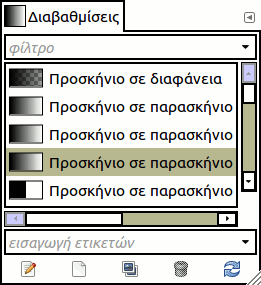
Ο διάλογος «Διαβαθμίσεις» προσφέρει μια παλέτα διαβαθμίσεων που χρησιμεύει για επιλογή μιας διαβάθμισης — ένα σύνολο χρωμάτων ταξινομημένων σε γραμμική κλίμακα — για χρήση με το Εργαλείο διαβάθμισης και πολλές άλλες λειτουργίες. Δίνει επίσης πρόσβαση σε πολλές λειτουργίες για επεξεργασία διαβαθμίσεων. Μπορείτε να διαλέξετε μια διαβάθμιση πατώντας πάνω της στον κατάλογο: θα εμφανιστεί τότε στην περιοχή Πινέλο/Μοτίβο/Διαβάθμιση της εργαλειοθήκης. Μερικές δεκάδες όμορφες διαβαθμίσεις έρχονται προεγκαταστημένες με το GIMP. Μπορείτε να δημιουργήσετε περισσότερες χρησιμοποιώντας το Επεξεργαστής διαβαθμίσεων. Γενικές πληροφορίες για διαβαθμίσεις και τη χρήση τους στο GIMP μπορείτε να βρείτε στην ενότητα Διαβαθμίσεις.
Οι πρώτες τέσσερις διαβαθμίσεις είναι ειδικές: αναπαράγουν τη διαβάθμιση μεταξύ χρωμάτων προσκηνίου και παρασκηνίου της εργαλειοθήκης με διαφορετικούς τρόπους.
-
Προσκήνιο σε παρασκήνιο (έντονη άκρη): μόνο ασπρόμαυρο με οξύ όριο.
-
Προσκήνιο σε παρασκήνιο (HSV απόχρωση δεξιόστροφα/αριστερόστροφα): όλες οι αποχρώσεις στο χρωματικό κύκλο μεταξύ του χρώματος προσκηνίου και παρασκηνίου, δεξιόστροφα ή αριστερόστροφα.
-
Προσκήνιο σε παρασκήνιο (RGB): προεπιλεγμένη διαβάθμιση, μεταξύ των χρωμάτων προσκηνίου και παρασκηνίου της εργαλειοθήκης, στην κατάσταση RGB.
-
Προσκήνιο σε διαφανές: χρησιμοποιεί μόνο ένα χρώμα (το χρώμα προσκηνίου) από πλήρη αδιαφάνεια μέχρι πλήρη διαφάνεια. Αυτή η διαβάθμιση είναι πολύ χρήσιμη όταν δουλεύετε με ήπια αναμειγμένα κολάζ ή εφέ ομίχλης.
Αυτός ο διάλογος είναι ένας προσαρτήσιμος διάλογος· δείτε την ενότητα Τμήμα 2.3, «Διάλογοι και προσάρτηση» για βοήθεια στο χειρισμό του.
Μπορείτε να τον προσπελάσετε:
-
από το κύριο μενού: → → .
-
από το μενού καρτέλας σε οποιοδήποτε προσαρτήσιμο παράθυρο διαλόγου πατώντας στο πλήκτρο μενού καρτέλας
 και επιλέγοντας → ,
 -
από την εργαλειοθήκη, πατώντας στην τρέχουσα διαβάθμιση στην περιοχή Πινέλο/Μοτίβο/Διαβάθμιση (εάν έχετε σημειώσει την επιλογή «Εμφάνιση ενεργού πινέλου, μοτίβου και διαβάθμισης» στις Προτιμήσεις εργαλειοθήκης).
-
Από την εικόνα χρησιμοποιώντας τη συντόμευση Ctrl+G.
Στο μενού , υπάρχει ένας κατάλογος αποσπώμενα παράθυρα που υπάρχει μόνο εάν τουλάχιστον ένας διάλογος παραμένει ανοιχτός. Σε αυτήν την περίπτωση, μπορείτε να ανυψώσετε τον διάλογο «Διαβαθμίσεις» από το κύριο μενού: → .
Η πιο βασική και πιο κοινά χρησιμοποιούμενη λειτουργία με το διάλογο είναι απλά κλικ σε μια διαβάθμιση στην κυλιόμενη λίστα, για να την κάνετε την τρέχουσα διαβάθμιση του GIMP, που έπειτα θα χρησιμοποιηθεί από οποιαδήποτε λειτουργία περιλαμβάνει διαβάθμιση.
Με διπλό κλικ σε διαβάθμιση, ανοίγετε τον επεξεργαστή διαβάθμισης όπου μπορείτε να επεξεργαστείτε το όνομα του. Σημειώστε, όμως, ότι μπορείτε να αλλάξετε τα ονόματα των διαβαθμίσεων που δημιουργήσατε οι ίδιοι και όχι αυτά που ήρθαν προεγκαταστημένα με το GIMP. Εάν προσπαθήσετε να μετονομάσετε μια προεγκαταστημένη διαβάθμιση, θα μπορέσετε να επεξεργαστείτε το όνομα, αλλά μόλις πατήσετε επιστροφή ή κλικ κάπου αλλού, το όνομα θα επανέρθει στην αρχική του τιμή. Είναι ένας γενικός κανόνας ότι δεν μπορείτε να μεταβάλετε τους πόρους που το GIMP προεγκαθιστά: πινέλα, μοτίβα, διαβαθμίσεις, κλ· μόνο αυτά που δημιουργείτε οι ίδιοι.
- Καταστάσεις πλέγματος/λίστας
-
Στο μενού καρτέλας, μπορείτε να διαλέξετε μεταξύ και . Στην κατάσταση πλέγματος, οι διαβαθμίσεις ταξινομούνται σε ορθογώνια διάταξη. Φαίνονται αρκετά εκτυφλωτικά όταν βλέπονται έτσι, αλλά δεν είναι εύκολο να διαλέξετε την επιθυμητή, λόγω της οπτικής παρεμβολής από τις γειτονικές. Στην κατάσταση λίστας, η πιο χρησιμοποιούμενη προεπιλογή, οι διαβαθμίσεις ευθυγραμμίζονται κάθετα, με κάθε γραμμή να εμφανίζει το όνομα της.
Στο μενού καρτέλας, η επιλογή Μέγεθος προεπισκόπησης επιτρέπει την προσαρμογή του μεγέθους των προεπισκοπήσεων διαβάθμισης στην επιθυμία σας.
Η γραμμή πλήκτρων στο κάτω μέρος προσφέρει τις ακόλουθες λειτουργίες:
-
 Επεξεργασία διαβάθμισης
-
Αυτό το κουμπί ενεργοποιεί το Επεξεργαστής διαβάθμισης.
-
 Νέα διαβάθμιση
-
Αυτό δημιουργεί μια νέα διαβάθμιση, αρχικοποιημένη ως απλή κλίμακα του γκρι, και ενεργοποιεί τον Επεξεργαστή διαβάθμισης ώστε να μπορείτε να την τροποποιήσετε.
Οι διαβαθμίσεις που δημιουργείτε αποθηκεύονται αυτόματα στον φάκελο
gradientsτου προσωπικού σας καταλόγου GIMP. Οποιαδήποτε αρχεία διαβάθμισης (που τελειώνουν με την επέκταση.ggr) που βρίσκονται σε έναν από αυτούς τους φακέλους, θα φορτωθούν αυτόματα κατά την εκκίνηση του GIMP. Μπορείτε να προσθέσετε περισσότερους καταλόγους στη διαδρομή αναζήτησης διαβάθμισης, εάν θέλετε, στην καρτέλα Διαβαθμίσεις της ενότητας Φάκελοι δεδομένων του παραθύρου διαλόγου Προτιμήσεις. -
 Διπλασιασμός διαβάθμισης
-
Αυτό δημιουργεί ένα αντίγραφο της τρέχουσας επιλεγμένης διαβάθμισης. Θα μπορείτε να επεξεργαστείτε το αντίγραφο, καθώς η επεξεργασία του πρωτοτύπου δεν υποστηρίζεται.
-
 Διαγραφή διαβάθμισης
-
Αυτό αφαιρεί όλα τα ίχνη της διαβάθμισης, εάν έχετε άδεια για αυτό. Ζητά επιβεβαίωση πριν κάνει οτιδήποτε.
-
 Ανανέωση διαβαθμίσεων
-
Εάν προσθέτετε διαβαθμίσεις στον προσωπικό σας φάκελο
gradientsμε άλλο τρόπο πέρα από αυτό το διάλογο, αυτό το κουμπί ξαναφορτώνει τη λίστα, έτσι ώστε οι νέες είσοδοι να είναι διαθέσιμες.
Οι λειτουργίες που εκτελούνται από αυτά τα κουμπιά μπορούν επίσης να προσπελαστούν από το αναδυόμενο μενού διαλόγου, ενεργοποιημένο με δεξί κλικ οπουδήποτε στη λίστα διαβάθμισης, ή μέσα από το μενού καρτέλας :
Το μενού διαβάθμισης δίνει επίσης μερικές πρόσθετες λειτουργίες:
- Αποθήκευση ως POV-Ray…
-
Αυτό επιτρέπει την αποθήκευση της διαβάθμισης στη μορφή που χρησιμοποιεί το 3Δ πρόγραμμα ανίχνευσης ακτίνας POV-Ray.
- Αντιγραφή τοποθεσίας διαβάθμισης
-
Αυτή η εντολή επιτρέπει την αντιγραφή τοποθεσίας αρχείου διαβάθμισης στο πρόχειρο. Μπορείτε έπειτα να την χρησιμοποιήσετε σε έναν επεξεργαστή κειμένου.
- Εμφάνιση στη διαχείση αρχείων
-
Το Εμφάνιση στη Διαχείριση αρχείων ανοίγει τη θέση της διαβάθμισης στην προεπιλεγμένη Διαχείριση αρχείων στο σύστημά σας.
- Προσαρμογή διαβάθμισης…
-
Αυτή η εντολή δημιουργεί ένα δείγμα εικόνας γεμάτο με την επιλεγμένη διαβάθμιση. Μπορείτε να επιλέξετε πλάτος και ύψος της εικόνας καθώς και κατεύθυνση διαβάθμισης στο παράθυρο διαλόγου.
- Αποθήκευση διαβάθμισης ως CSS…
-
Η γλώσσα CSS (επικαλυπτόμενα φύλλα τεχνοτροπίας) χρησιμοποιείται για να μορφοποιήσει την εμφάνιση των αρχείων HTML και XML, για παράδειγμα χρώμα παρασκηνίου, διαβάθμιση παρασκηνίου, ή μέγεθος γραμματοσειράς. Το πρόσθετο "αποθήκευση CSS" είναι μια γραμμική γεννήτρια διαβάθμισης CSS3 που επιτρέπει την αποθήκευση τμημάτων κώδικα CSS3, που περιέχουν τα δεδομένα διαβάθμισης για μια δεδομένη διαβάθμιση GIMP. Αυτό το τμήμα κώδικα είναι ένα αρχείο κειμένου: μπορείτε με αντιγραφή και επικόλλησή του στο σχετικό φύλλο τεχνοτροπίας με το αρχείο σας HTML, να πάρετε ένα παρασκήνιο διαβάθμισης ανοίγοντας το αρχείο HTML σε περιηγητές στο Firefox, Chrome ή Safari. Αυτό το τμήμα κώδικα CSS3 μπορεί επίσης να χρησιμοποιηθεί ως διαβάθμιση σε αρχεία SVG.
Να ένα παράδειγμα τμήματος κώδικα CSS3, χρησιμοποιώντας τη διαβάθμιση Γαλαζοπράσινου:
Τμήμα CSS που δημιουργήθηκε με αποθήκευση ως CSS.
εικόνα παρασκηνίου: linear-gradient(top, rgb(0,123,255) 0%, rgb(72,226,255) 56%,
rgb(0,255,161) 100%);
Μπορείτε να χρησιμοποιήσετε ετικέτες για να αναδιοργανώσετε την εμφάνιση διαβαθμίσεων. Δείτε Τμήμα 3.7, «Ετικετοποίηση».
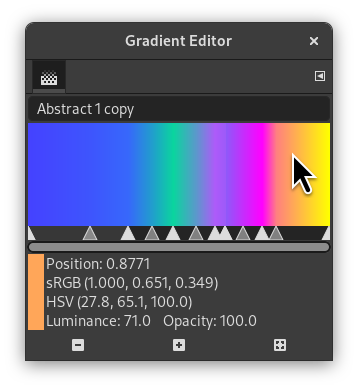
Ο επεξεργαστής διαβαθμίσεων επιτρέπει την επεξεργασία των χρωμάτων σε μια διαβάθμιση. Μπορεί να χρησιμοποιηθεί μόνο σε διαβαθμίσεις που δημιουργήσατε οι ίδιοι ( ή σε ένα αντίγραφο της διαβάθμισης συστήματος), όχι σε διαβαθμίσεις συστήματος που έρχονται προεγκαταστημένες με το GIMP. Αυτό είναι ένα προχωρημένο εργαλείο που ίσως χρειαστεί κάποια προσπάθεια για την κατανόηση του. Η ιδέα είναι ότι η διαβάθμιση μπορεί να αποσυντεθεί σε μια σειρά γειτονικών τμημάτων, που καθένα τους αποτελείται από μια ομαλή μετάβαση από το χρώμα της αριστερής άκρης στο χρώμα της δεξιάς άκρης. Ο επεξεργαστής διαβάθμισης επιτρέπει τη σύμπτυξη οποιουδήποτε αριθμού τμημάτων, με οποιαδήποτε επιθυμητά χρώματα από τις αριστερές και δεξιές άκρες κάθε τμήματος και με πολλές επιλογές για το σχήμα της μετάβασης από αριστερά προς τα δεξιά.
Μπορείτε να ενεργοποιήσετε τον επεξεργαστή διαβάθμισης με πολλούς τρόπους:
-
με διπλό κλικ σε ρίγα διαβάθμισης στο διάλογο διαβάθμισης,
-
από το μενού περιεχομένου παίρνετε με δεξί κλικ στο επιλεγμένο όνομα διαβάθμισης,
-
πατώντας το πλήκτρο
στον διάλογο διαβαθμίσεων, -
από το μενού διαβάθμισης που λαμβάνετε πατώντας στο
στο παράθυρο διαλόγου διαβάθμισης.
- Όνομα
-
Εδώ μπορείτε να αλλάξετε το όνομα που θα εμφανίζεται η διαβάθμιση στον κατάλογο των διαβαθμίσεων.
- Το παράθυρο προεπισκόπησης διαβάθμισης
-
Κάτω από το όνομα, βλέπετε το τρέχον αποτέλεσμα της δουλειάς σας. Εάν μετακινήσετε το δείκτη του ποντικιού σε αυτήν την εμφάνιση, λειτουργεί κάπως σαν επιλογέας χρώματος. Πληροφορίες σχετικά με το εικονοστοιχείο κάτω από το ποντίκι εμφανίζονται κάτω από την περιοχή προεπισκόπησης και ρυθμιστικού.
Η Θέση είναι ένας αριθμός μεταξύ 0,000 στα αριστερά και 1,000 στη δεξιά πλευρά της διαβάθμισης. Κάτω από αυτό εμφανίζονται οι τιμές χρώματος στη λειτουργία RGB και HSV, ακολουθούμενες από τις τιμές Φωτεινότητα και Αδιαφάνεια.
Με κλικ και σύρσιμο στην εμφάνιση, τότε μόνο τοποθετείστε και τα δεδομένα RGB εμφανίζονται. Αλλά περνάνε στο χρώμα προσκηνίου στην εργαλειοθήκη και στις τέσσερις πρώτες διαβαθμίσεις στη λίστα (πατώντας το πλήκτρο Ctrl, το χρώμα στέλνεται στο χρώμα παρασκηνίου της εργαλειοθήκης).
- Περιοχή ολισθητών επιλογής/ελέγχου
-
Κάτω από την εμφάνιση διαβάθμισης, βλέπετε ένα σύνολο ασπρόμαυρων τριγώνων ευθυγραμμισμένων σε σειρά που επιτρέπει τη ρύθμιση ακραίων και μεσαίων σημείων στην προεπισκόπηση διαβάθμισης. Ένα τμήμα είναι ο χώρος μεταξύ δύο διαδοχικών μαύρων τριγώνων. Μέσα σε κάθε τμήμα είναι ένα λευκό τρίγωνο, που χρησιμοποιείται για «στρέβλωση» των χρωμάτων στο τμήμα, όπως το μεσαίο ρυθμιστικό στο εργαλείο σταθμών στρεβλώνει τα χρώματα εκεί. Μπορείτε να διαλέξετε ένα τμήμα πατώντας μεταξύ δύο μαύρων τριγώνων που το καθορίζουν. Μεταβάλλεται από άσπρο σε γαλάζιο. Μπορείτε να διαλέξετε μια περιοχή τμημάτων με Shift-πάτημα σε αυτά. Η επιλεγμένη περιοχή αποτελείται πάντοτε από ένα σύνολο των διαδοχικών τμημάτων, έτσι εάν παραλείψετε οποιοδήποτε στο Shift-πάτημα, θα συμπεριληφθούν αυτόματα. Εάν η «στιγμιαία ενημέρωση» είναι σημειωμένη, η εμφάνιση ενημερώνεται αμέσως μετά κάθε μετακίνηση του ρυθμιστικού· εάν δεν είναι σημειωμένη, οι ενημερώσεις συμβαίνουν όταν απελευθερώσετε το πλήκτρο του ποντικιού.
Μπορείτε να μετακινήσετε ρυθμιστικά, τμήματα και επιλογές. Εάν απλά πατήσετε και σύρετε ένα ρυθμιστικό, μετακινείτε μόνο την αντίστοιχη μετάβαση. Με πάτημα και σύρσιμο ενός τμήματος, μπορείτε να μετακινήσετε αυτό το τμήμα μέχρι το επόμενο τρίγωνο. Με Shift+πάτημα και σύρσιμο σε ένα τμήμα/επιλογή, μπορείτε να μετακινήσετε αυτό το τμήμα/επιλογή και να συμπιέσετε/διαστείλετε τα επόμενα τμήματα.
- Γραμμή κύλισης
-
Κάτω από τους ολισθητές είναι μια γραμμή κύλισης. Αυτή εμφανίζεται μόνο εάν μεγεθύνετε χρησιμοποιώντας τα κουμπιά στον πάτο.
- Περιοχή ανάδρασης
-
Παρακάτω, ένα χρωματολόγιο εμφανίζει το χρώμα που δείχνει ο δρομέας του ποντικιού. Πληροφορίες για αυτό το χρώμα και βοηθητικές υποδείξεις ή μηνύματα ανατροφοδότησης μπορεί να εμφανιστούν εδώ.
- Κουμπιά
-
Η γραμμή πλήκτρων στο κάτω μέρος προσφέρει τις ακόλουθες λειτουργίες:
-
 Σμίκρυνση
-
Κλικ σε αυτό το κουμπί συρρικνώνει την εμφάνιση διαβάθμισης οριζόντια.
-
 Μεγέθυνση
-
Κλικ σε αυτό το κουμπί επεκτείνει την εμφάνιση διαβάθμισης οριζόντια. Μπορείτε τότε να χρησιμοποιήσετε τη γραμμή κύλισης για να εστιάσετε την προβολή αριστερά ή δεξιά.
-
 Εστίαση όλων
-
Κλικ σε αυτό το κουμπί αλλάζει το μέγεθος της εμφάνισης οριζόντια, έτσι ώστε να ταιριάζει ακριβώς στο παράθυρο.
-
Μπορείτε να προσπελάσετε το μενού επεξεργαστή διαβάθμισης είτε με δεξί κλικ στην προβολή διαβάθμισης, ή επιλέγοντας το κορυφαίο στοιχείο στο μενού καρτέλας του διαλόγου. Το μενού επιτρέπει την επεξεργασία του χρώματος του ακραίου σημείου (ορίστε το αριστερό και δεξί χρωματικό άκρο για κάθε τμήμα), ανάμειξη χρωμάτων, επιλογή χρωματικού πρότυπου και επεξεργασία τμημάτων. Αυτός ο επεξεργαστής δουλεύει μόνο με προσαρμοσμένες διαβαθμίσεις ή ένα αντίγραφο διαβάθμισης του συστήματος.
Οι παρακάτω εντολές μπορούν να βρεθούν στο μενού:
Επεξεργασία χρώματος ακραίου σημείου
- Αριστερός/δεξιός τύπος χρώματος
-
Αυτό το υπομενού επιτρέπει την επιλογή του χρώματος ακραίου σημείου από τα χρώματα προσκηνίου και παρασκηνίου της εργαλειοθήκης. Όταν αλλάζετε το χρώμα προσκηνίου ή παρασκηνίου, αυτό το χρώμα ακραίου σημείου ίσως να αλλάξει επίσης. Εναλλακτικά μπορείτε να διαλέξετε ένα χρώμα ακραίου σημείου.
Οι παρακάτω εντολές μπορούν να βρεθούν στο μενού:
- Σταθερό
-
Σταθερό
- Χρώμα προσκηνίου
-
Χρώμα προσκηνίου
- Χρώμα προσκηνίου (διαφανές)
-
Χρώμα προσκηνίου (διαφανές)
- Χρώμα παρασκηνίου
-
Χρώμα παρασκηνίου
- Χρώμα παρασκηνίου (διαφανές)
-
Χρώμα παρασκηνίου (διαφανές)
- Αριστερό [δεξί] χρώμα ακραίου σημείου
-
Αυτές οι επιλογές επιτρέπουν την επιλογή ενός χρώματος για το αντίστοιχο ακραίο σημείο χρησιμοποιώντας τον επιλογέα χρώματος.
![[Σημείωση]](images/note.png)
Σημείωση Αυτή η εντολή σχετίζεται με την προηγούμενη και γίνεται ανενεργή, εάν διαλέξετε οποιαδήποτε άλλη τιμή από για τον αντίστοιχο αριστερό [δεξιό] τύπο χρώματος.
- Φόρτωση αριστερού [δεξιού] χρώματος από
-
Αυτές οι επιλογές σας δίνουν ένα αριθμό εναλλακτικών τρόπων απόδοσης χρώματος στα ακραία σημεία. Από το υπομενού μπορείτε να διαλέξετε (υποτίθεται ότι δουλεύουμε με το αριστερό ακραίο σημείο):
- Δεξιό ακραίο σημείο του αριστερού γειτονικού
-
Αυτή η επιλογή αποδίδει το χρώμα του δεξιού ακραίου σημείου του γειτονικού τμήματος στα αριστερά στο αριστερό ακραίο σημείο της επιλεγμένης περιοχής.
- Δεξιό ακραίο σημείο
-
Αυτή η επιλογή αποδίδει το χρώμα του δεξιού ακραίου σημείου της επιλεγμένης περιοχής στο αριστερό ακραίο σημείο.
- Χρώμα προσκηνίου/παρασκηνίου
-
Αυτή η επιλογή αποδίδει το τρέχον χρώμα προσκηνίου ή παρασκηνίου του GIMP στο ακραίο σημείο, όπως φαίνεται στην εργαλειοθήκη. Σημειώστε ότι αλλάζοντας το χρώμα προσκηνίου ή παρασκηνίου αργότερα δεν θα αλλάξει το χρώμα του ακραίου σημείου.
- Θέσεις RGBA
-
Στον πάτο του μενού υπάρχουν 10 «θέσεις μνήμης». Μπορείτε να αποδώσετε χρώματα σε αυτές χρησιμοποιώντας την επιλογή μενού «αποθήκευση» που περιγράφεται παρακάτω. Εάν επιλέξετε μία από τις θέσεις, το χρώμα σε αυτή θα αποδοθεί στο ακραίο σημείο.
- Αποθήκευση αριστερού [δεξιού] χρώματος σε
-
Αυτές οι επιλογές αποδίδουν το χρώμα του ακραίου σημείου στην επιλεγμένη «θέση μνήμης» από το υπομενού.
- Πατήστε και μεταφέρτε τα χρώματα
-
Μπορείτε επίσης να πατήσετε και να μεταφέρετε ένα χρώμα από την εργαλειοθήκη χρωμάτων προσκηνίου-παρασκηνίου ή από μια παλέτα
-
σε ένα τελικό σημείο (ένα μαύρο τρίγωνο), για να ορίσετε αριστερά [δεξιά] χρώματα,
-
στην περιοχή εμφάνισης της διαβάθμισης, για να προσθέσετε ένα νέο τελικό σημείο με αυτό το χρώμα και στις δύο πλευρές.
-
Ανάμειξη και χρωματισμός λειτουργιών για τμήμα
- Λειτουργία ανάμειξης τμήματος
-
Αυτή η επιλογή προσδιορίζει την πορεία της μετάβασης από ένα ακραίο σημείο της περιοχής (τμήμα ή επιλογή) στο άλλο, ταιριάζοντας τον καθορισμένο τύπο της λειτουργίας στα ακραία και μεσαία σημεία της περιοχής:
- Γραμμικό
-
Προεπιλεγμένη επιλογή. Το χρώμα μεταβάλλεται γραμμικά από το ένα ακραίο σημείο της περιοχής στο άλλο.
- Καμπυλωμένο
-
Η διαβάθμιση μεταβάλλεται πιο γρήγορα στα άκρα της περιοχής παρά στο μέσο της.
- Ημιτονοειδές
-
Το αντίθετο του καμπυλωμένου τύπου. Οι διαβαθμίσεις μεταβάλλονται πιο γρήγορα στο κέντρο της περιοχής παρά στα άκρα του.
- Σφαιρικό (αυξανόμενο)
-
Η διαβάθμιση μεταβάλλεται πιο γρήγορα στα αριστερά της περιοχής παρά στα δεξιά της.
- Σφαιρικό (μειούμενο)
-
Η διαβάθμιση μεταβάλλεται πιο γρήγορα στα δεξιά παρά στα αριστερά.
- Βήμα
-
Η διαβάθμιση αλλάζει από την αριστερή τιμή στη δεξιά τιμή σε ένα βήμα χωρίς ενδιάμεσα χρώματα.
- Τύπος χρωματισμού τμήματος
-
Αυτή η επιλογή δίνει τον πρόσθετο έλεγχο του τύπου της μετάβασης από το ένα ακραίο σημείο στο άλλο: ως μια γραμμή είτε στο χώρο RGB ή στο χώρο HSV.
Οι παρακάτω εντολές μπορούν να βρεθούν στο μενού:
- RGB
-
RGB
- HSV (αριστερόστροφη απόχρωση)
-
HSV (αριστερόστροφη απόχρωση)
- HSV (δεξιόστροφη απόχρωση)
-
HSV (δεξιόστροφη απόχρωση)
Τροποποίηση τμημάτων
- Αναστροφή τμήματος
-
Αυτή η επιλογή κάνει δεξιά προς τα αριστερά αναστροφή της επιλεγμένης περιοχής (τμήματος ή επιλογής), αναστρέφοντας όλα τα χρώματα και τοποθεσίες ακραίου σημείου.
- Αναπαραγωγή τμήματος
-
Αυτή η επιλογή σπάει την επιλεγμένη περιοχή (τμήμα ή περιοχή) σε δύο μέρη, καθένα τους είναι ένα τέλειο συμπιεσμένο αντίγραφο της αρχικής περιοχής.
- Διαίρεση τμήματος στη μέση
-
Αυτή η επιλογή χωρίζει κάθε τμήμα στην επιλεγμένη περιοχή σε δύο τμήματα, χωρίζοντας στην τοποθεσία του λευκού τριγώνου.
- Διαίρεση τμήματος ομοιόμορφα
-
Αυτή η επιλογή είναι παρόμοια με την προηγούμενη, αλλά χωρίζει κάθε τμήμα στη μέση μεταξύ των ακραίων σημείων, αντί για το άσπρο τρίγωνο.
- Διαγραφή τμήματος
-
Αυτή η επιλογή διαγράφει όλα τα τμήματα στην επιλεγμένη περιοχή, (τμήμα ή επιλογή) αντικαθιστώντας τα με ένα μοναδικό μαύρο τρίγωνο στο κέντρο και μεγεθύνοντας τα τμήματα και στις δυο πλευρές για γέμισμα του κενού.
- Ξανακεντράρισμα του μέσου του τμήματος
-
Αυτή η επιλογή μετακινεί το άσπρο τρίγωνο για κάθε τμήμα στην επιλεγμένη περιοχή σε ένα σημείο στο μέσο μεταξύ των γειτονικών μαύρων τριγώνων.
- Ανακατανομή λαβών σε τμήμα
-
Αυτή η επιλογή μετατοπίζει το μαύρο και άσπρο τρίγωνο στην επιλεγμένη περιοχή, έτσι ώστε οι αποστάσεις από το ένα στο επόμενο να είναι όλες ίσες.
Χρώματα ανάμειξης
Αυτές οι επιλογές είναι διαθέσιμες μόνο εάν έχουν επιλεγεί περισσότερα από ένα τμήματα.
- Ανάμειξη χρωμάτων ακραίων σημείων
-
Αυτή η επιλογή δίνει το μέσο όρο των χρωμάτων στα εσωτερικά ακραία σημεία στην περιοχή, έτσι ώστε η μετάβαση από κάθε τμήμα στο επόμενο να είναι ομαλή.
- Ανάμειξη αδιαφάνειας ακραίων σημείων
-
Αυτή η επιλογή κάνει το ίδιο όπως η προηγούμενη, αλλά με αδιαφάνεια αντί για χρώμα.
- Επεξεργασία ενεργής διαβάθμισης
-
Όταν είναι ενεργοποιημένη, η επεξεργασία διαβαθμίσεων θα φορτώσει αυτόματα την τρέχουσα ενεργή διαβάθμιση. Εάν είναι απενεργοποιημένη, η επεξεργασία διαβαθμίσεων δεν θα αλλάζει όταν αλλάζει η ενεργή διαβάθμιση.
![[Προσοχή]](images/caution.png)
|
Προσοχή |
|---|---|
|
Δεν υπάρχει διαθέσιμη «αναίρεση» στον επεξεργαστή διαβάθμισης, γιαυτό να είστε προσεκτικοί! |
Όλες αυτές οι επιλογές μπορεί να φαίνονται κάπως ανιαρές. Ιδού ένα παράδειγμα για διευκρίνιση των ιδεών:
-
Ανοίξτε το παράθυρο διαλόγου διαβάθμισης. Πατήστε στην επιλογή
. Ανοίγει ο Επεξεργαστής διαβάθμισης και εμφανίζει μια διαβάθμιση από μαύρο σε άσπρο.
-
Δεξιοπατήστε στη νέα διαβάθμιση και επιλέξτε το Διαίρεση τμήματος ομοιόμορφα. Εάν θέλετε, προσαρμόστε τον αριθμό των επιθυμητών τμημάτων.
Σχήμα 15.35. Διαβάθμιση με τρία τμήματα
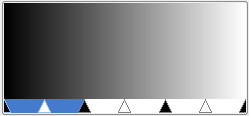
Κάθε τμήμα περιορίζεται με δύο μαύρους τριγωνικούς ολισθητές. Κλικ σε ένα τμήμα για ενεργοποίηση του. Πατώντας το πλήκτρο Shift, μπορείτε να διαλέξετε πολλά συνεχή τμήματα.
-
Με δεξί κλικ στη διαβάθμιση παίρνετε το μενού περιεχομένου, όπου ορίστε χρώμα αριστερού ακραίου σημείου και χρώμα δεξιού ακραίου σημείου για το επιλεγμένο τμήμα ή ομάδα τμήματος.
Σχήμα 15.36. Πρώτο χρωματιστό τμήμα
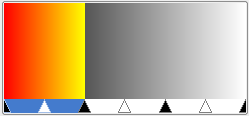
Το κόκκινο επιλέχτηκε για αριστερό ακραίο σημείο και το κίτρινο για το δεξιό ακραίο σημείο.
-
Συνεχίστε ίδια με τα άλλα τμήματα. Έπειτα χρησιμοποιήστε το Ανάμειξη λειτουργιών για τμήμα για να πετύχετε ποικίλα αποτελέσματα.