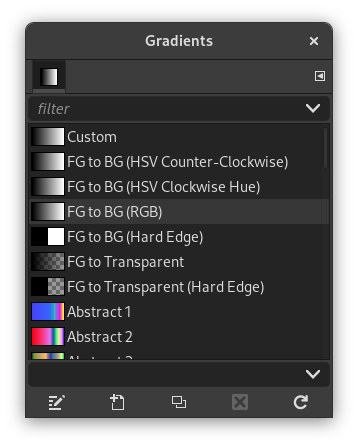
Прозорче „Преливи“ нуди палету прелива која се користи за избор прелива — скупа боја распоређених у линеарној размери — за коришћење са алатом за преливе и бројним другим операцијама. Такође вам омогућава приступ неколико функција за манипулисање преливима. Можете изабрати прелив кликом на њега на списку: он ће затим бити приказан у области Четкица/Шара/Прелив у Алатници. Неколико десетина лепих прелива долази већ инсталирано уз ГИМП. Можете направити више њих користећи Уређивач прелива. Опште информације о преливима и начину на који се користе у ГИМП-у могу се наћи у одељку Преливи.
Првих пет прелива су посебни: они репродукују прелив између боја предњег плана и позадине из алатнице на различите начине.
-
ПП у ПЗ (оштра ивица): само црна и бела са оштром границом.
-
ПП у ПЗ (ХСВ нијанса у смеру казаљке на сату / супротно смеру казаљке на сату): све нијансе у кругу боја између боје предњег плана и боје позадине, у смеру казаљке на сату или супротно смеру казаљке на сату.
-
ПП у ПЗ (РГБ): подразумевани прелив, између боја предњег плана и позадине из алатнице, у РГБ режиму.
-
ПП у провидно: користи само једну боју (боју предњег плана) од потпуне непрозирности до потпуне провидности. Овај прелив је веома користан када радите са меко стопљеним колажима или ефектима магле.
Ово прозорче је прикачиво прозорче; погледајте одељак Одељак 2.3, „Прозорчићи и прикаченост“ за помоћ око управљања њиме.
Можете му приступити:
-
из главног менија: → → ;
-
из менија језичака у било ком прикачивом прозорчету кликом на дугме менија језичака
 и избором → ,
 -
из алатнице, кликом на тренутни прелив у области Четкица/Шара/Прелив (ако сте означили опцију „Прикажи активну четкицу, шару и прелив“ у поставкама алатнице).
-
Са слике коришћењем пречице Ctrl+G.
У менију постоји списак откачених прозора који постоји само ако је бар једно прозорче отворено. У том случају, можете подићи прозорче „Преливи“ из главног менија: → .
Најосновнија и најчешће коришћена радња у овом прозорчету је једноставан клик на један од прелива са списка, како би он постао Гимпов тренутни прелив, који ће потом бити коришћен у свим радњама које укључују преливе.
Ако двокликнете на прелив, отворићете уређивач прелива где ћете моћи да му измените назив. Напомињемо, међутим, да вам је дозвољено да мењате називе само оних прелива које сте сами направили, а не и оних који долазе већ инсталирани уз Гимп. Ако покушате да преименујете већ инсталирани прелив, моћи ћете да уредите назив, али чим притиснете ентер или кликнете негде другде, назив ће се вратити на првобитну вредност. Опште је правило да не можете мењати ресурсе које Гимп инсталира за вас: четкице, шаре, преливе итд; већ само оне које сами направите.
- Режими мреже/списка
-
У изборнику језичака можете бирати између и . У режиму мреже, преливи су поређани у правоугаони низ. Изгледају прилично заслепљујуће када се посматрају на овај начин, али није баш лако одабрати онај који желите због визуелног ометања суседних прелива. У режиму списка, који је употребљивија подразумевана вредност, преливи су поређани усправно, при чему сваки ред приказује свој назив.
У изборнику језичака, опција Величина прегледа омогућава вам да прилагодите величину прегледа прелива по вашој жељи.
Трака са дугмићима на дну нуди следећу функционалност:
-
 Уреди прелив
-
Ово дугме активира Уређивач прелива.
-
 Нови прелив
-
Ово прави нови прелив, постављен на једноставне нијансе сиве, и активира Уређивач прелива како бисте могли да га измените.
Преливи које направите се аутоматски чувају у фасцикли
gradientsвашег личног GIMP директоријума. Све датотеке прелива (које се завршавају проширењем.ggr) пронађене у некој од ових фасцикли биће аутоматски учитане када покренете GIMP. Можете додати још директоријума у путању за претрагу прелива, ако желите, у језичку „Преливи“ у одељку Фасцикле са подацима у прозорчету са поставкама. -
 Удвостручи прелив
-
Ово прави копију тренутно изабраног прелива. Моћи ћете да уређујете копију пошто уређивање оригинала није подржано.
-
 Обриши прелив
-
Ово уклања све трагове прелива, ако имате овлашћење за то. Тражиће потврду пре него што било шта уради.
-
 Освежи преливе
-
Ако додате преливе у вашу личну фасциклу
gradientsна неки други начин осим преко овог прозорчета, ово дугме ће поново учитати списак како би нови уноси постали доступни.
Функцијама које обављају ова дугмад се такође може приступити из искачућег менија прозорчета, који се активира десним кликом било где на списку прелива, или преко у изборнику језичака.
Изборник прелива вам такође нуди неке додатне функције:
- Сачувај као ПОВ-Реј…
-
Ово вам омогућава да сачувате прелив у формату који користи програм за 3Д исцртавање зрака POV-Ray.
- Копирај путању прелива
-
Ова наредба вам омогућава да копирате путању датотеке прелива у оставу. Потом је можете користити у уређивачу текста.
- Прикажи у управнику датотека
-
Прикажи у управнику датотека отвара место прелива у подразумеваном управнику датотека на вашем систему.
- Произвољни прелив…
-
Ова наредба прави узорак слике попуњен изабраним преливом. Можете изабрати ширину и висину слике као и смер прелива у прозорчету.
- Сачувај прелив као ЦСС…
-
ЦСС (Cascading Style Sheets) језик се користи за форматирање приказа ХТМЛ и ИксМЛ датотека, на пример боје позадине, прелива позадине или величине фонта. Прикључак „Сачувај ЦСС“ је стваралац ЦСС3 линеарног прелива који вам омогућава да сачувате исечак ЦСС3 кода, који садржи податке о преливу за дати Гимпов прелив. Овај исечак кода је текстуална датотека: можете је копирати и налепити у стилски лист повезан са вашом ХТМЛ датотеком, како бисте добили позадину са преливом приликом отварања ХТМЛ датотеке у веб прегледачима Фајерфокс, Хром или Сафари. Овај ЦСС3 исечак кода се такође може користити као прелив у СВГ датотекама.
Ево примера исечка ЦСС3 кода, који користи прелив Плаво-зелена:
ЦСС исечак направљен помоћу „Сачувај као ЦСС“.
background-image: linear-gradient(top, rgb(0,123,255) 0%, rgb(72,226,255) 56%,
rgb(0,255,161) 100%);
Можете користити ознаке за реорганизовање приказа прелива. Погледајте Одељак 3.7, „Означавање“.
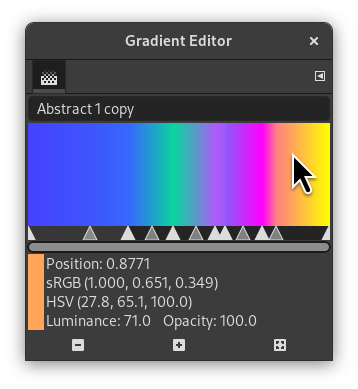
Уређивач прелива вам омогућава да уређујете боје у преливу. Може се користити само на преливима које сте сами направили (или на копији системског прелива), а не на системским преливима који долазе већ инсталирани уз Гимп. Ово је софистициран алат за чије разумевање може бити потребно мало труда. Концепт иза њега је да се прелив може раставити на низ суседних одломака, при чему се сваки одломак састоји од меког прелаза са боје на левој ивици на боју на десној ивици. Уређивач прелива вам омогућава да спакујете било који број одломака, са било којим бојама које желите за леву и десну ивицу сваког одломка, и са неколико опција за облик прелаза са леве на десну страну.
Уређивач прелива можете покренути на неколико начина:
-
двокликом на траку прелива у прозорчету за преливе,
-
из контекстног менија који добијате десним кликом на назив изабраног прелива,
-
кликом на дугме
у прозорчету за преливе, -
из изборника прелива који добијате кликом на
у прозорчету за преливе.
- Назив
-
Овде можете променити под којим именом се прелив појављује на списку прелива.
- Прозор за преглед прелива
-
Испод назива видите тренутни резултат вашег рада. Ако померите показивач миша преко овог приказа, он ради донекле као бирач боја. Подаци о пикселу испод миша су приказани испод области за преглед и клизача.
Положај је број између 0,000 на левој и 1,000 на десној страни прелива. Испод тога су приказане вредности боја у RGB и HSV режиму, након чега следе вредности за Луминансу и Непрозирност.
Ако кликнете и превучете преко приказа, тада се приказују само положај и RGB подаци. Али они се преносе на боју четкице у алатници и на прва четири прелива са списка (притиском на тастер Ctrl, боја се шаље на боју позадине у алатници).
- Клизачи за избор опсега/контролу
-
Испод приказа прелива видите скуп црних и белих троуглова поређаних у реду који вам омогућавају да подесите крајње и средишње тачке у прегледу прелива. Одломак је простор између два узастопна црна троугла. Унутар сваког одломка налази се бели троугао, који се користи за „извитоперење“ боја у одломку, на исти начин на који средњи клизач у алату за нивое тамо извитоперује боје. Можете изабрати одломак кликом између два црна троугла који га дефинишу. Он мења боју из беле у плаву. Можете изабрати опсег одломака тако што ћете кликнути на њих уз тастер Shift. Изабрани опсег се увек састоји од скупа узастопних одломака, па ако неки прескочите приликом клика уз Shift, они ће бити аутоматски укључени. Ако је означено „Тренутно ажурирање“, приказ се ажурира одмах након сваког померања клизача; ако није означено, ажурирања се дешавају само када пустите дугме миша.
Можете померати клизаче, одломке и изборе. Ако једноставно кликнете и превучете клизач, померате само одговарајући прелаз. Кликом и превлачењем на одломку можете померити овај одломак до следећег троугла. Кликом и превлачењем уз Shift на одломку/избору, можете померити овај одломак/избор и сабити/проширити суседне одломке.
- Трака клизача
-
Испод клизача је трака клизача. Она се појављује само ако увећате приказ помоћу дугмади на дну.
- Област за повратне информације
-
Испод, узорак боје приказује боју на коју показује курсор миша. Овде се могу појавити подаци о овој боји и корисни савети или поруке са повратним информацијама.
- Дугмад
-
Трака са дугмићима на дну нуди следећу функционалност:


Менију уређивача прелива можете приступити десним кликом на приказ прелива или избором горње ставке у менију језичка прозорчета. Мени вам омогућава да уредите боју крајње тачке (поставите боје леве и десне ивице за сваки одломак), стопите боје, изаберете модел боја и уредите одломке. Овај уређивач ради само са произвољним преливима или копијом системског прелива.
Следеће наредбе се могу наћи у менију:
Уређивање боје крајње тачке
- Врста леве/десне боје
-
Овај подмени вам омогућава да изаберете боју крајње тачке из боја четкице и позадине из алатнице. Кад год промените боју четкице или позадине, ова боја крајње тачке се такође може променити. Алтернатива је избор боје крајње тачке.
Следеће наредбе се могу наћи у менију:
- Неизмењиво
-
Неизмењиво
- Боја четкице
-
Боја четкице
- Предња боја (провидна)
-
Предња боја (провидна)
- Боја позадине
-
Боја позадине
- Задња боја (провидна)
-
Задња боја (провидна)
- Боја леве [десне] крајње тачке
-
Ове опције вам омогућавају да изаберете боју за одговарајућу крајњу тачку користећи уређивач боја.
![[Примедба]](images/note.png)
Примедба Ова наредба је повезана са претходном и постаје неактивна ако сте изабрали било коју другу вредност осим за одговарајућу врсту леве [десне] боје.
- Учитај леву [десну] боју из
-
Ове опције вам нуде неколико алтернативних начина додељивања боја крајњим тачкама. Из подменија можете изабрати (под претпоставком да радимо са левом крајњом тачком):
- Десна крајња тачка левог суседа
-
Овај избор ће проузроковати да боја десне крајње тачке сегмента који се граничи са леве стране буде додељена левој крајњој тачки изабраног опсега.
- Десна крајња тачка
-
Овај избор ће проузроковати да боја десне крајње тачке изабраног опсега буде додељена левој крајњој тачки.
- Предња/задња боја
-
Овај избор проузрокује да Гимпова тренутна предња или задња боја, као што је приказано у алатници, буде додељена крајњој тачки. Имајте на уму да каснија измена предње или задње боје неће променити боју крајње тачке.
- РГБА места
-
На дну менија се налази 10 „меморијских места“. Можете им доделити боје користећи опцију менија „Сачувај“ описану испод. Ако изаберете једно од места, боја у њему ће бити додељена крајњој тачки.
- Сачувај леву [десну] боју у
-
Ове опције проузрокују да боја дотичне крајње тачке буде додељена „меморијском месту“ изабраном из подменија.
- Кликните и превуците боје
-
Такође можете кликнути и превући боју из ПБ-ЗБ боја алатнице или из палете
-
на крајњу тачку (црни троугао), да поставите леве [десне] боје,
-
на област приказа прелива, да додате нову крајњу тачку са овом бојом на обе стране.
-
Функције стапања и бојења за одломак
- Функција стапања за одломак
-
Ова опција одређује ток прелаза са једне крајње тачке опсега (одломка или избора) на другу, постављањем наведене врсте функције на крајње и средишњу тачку опсега:
- Линеарно
-
Подразумевана опција. Боја варира линеарно са једне крајње тачке опсега на другу.
- Закривљено
-
Прелив варира брже на крајевима опсега него на његовој средини.
- Синусно
-
Супротно од закривљене врсте. Преливи варирају брже на средини опсега него на његовим крајевима.
- Сферно (повећање)
-
Прелив варира брже на левој страни опсега него на његовој десној страни.
- Сферно (смањење)
-
Прелив варира брже на десној него на левој страни.
- Корак
-
Прелив се мења из леве у десну вредност у једном кораку без међубоја.
- Врста бојења за одломак
-
Ова опција вам даје додатну контролу над врстом прелаза са једне крајње тачке на другу: као линију било у RGB или у HSV простору.
Следеће наредбе се могу наћи у менију:
- РГБ
-
РГБ
- HSV (супротно смеру казаљке)
-
HSV (супротно смеру казаљке)
- HSV (у смеру казаљке)
-
HSV (у смеру казаљке)
Мењање одломака
- Изврни одломак
-
Ова опција изврће изабрани опсег (одломак или избор) са десна на лево, изврћући све боје и положаје крајњих тачака.
- Удвостручите одломак
-
Ова опција дели изабрани опсег (одломак или избор) на два дела, од којих је сваки савршена запакована копија изворног опсега.
- Подели одломак по средини
-
Ова опција дели сваки одломак у изабраном опсегу на два одломка, делећи на месту белог троугла.
- Поделите одломак истоветно
-
Ова опција је слична претходној, али дели сваки одломак на пола пута између крајњих тачака, уместо на белом троуглу.
- Обриши одломак
-
Ова опција брише све одломке у изабраном опсегу (одломак или избор), замењујући их једним црним троуглом у средини, и увећавајући одломке са обе стране како би се попунила празнина.
- Поново центрирај средишњу тачку одсечка
-
Ова опција помера бели троугао за сваки одсечак у изабраном опсегу до тачке на пола пута између суседних црних троуглова.
- Поново распореди ручице у одсечку
-
Ова опција доводи до тога да се црни и бели троуглови у изабраном опсегу помере тако да су растојања од једног до следећег сви једнаки.
Стапање боја
Ове опције су доступне само ако је изабрано више од једног одсечка.
- Стопи боје крајњих тачака
-
Ова опција доводи до тога да се боје на унутрашњим крајњим тачкама у опсегу усредње, тако да је прелаз са сваког одсечка на следећи гладак.
- Стопи непровидност крајњих тачака
-
Ова опција ради исту ствар као и претходна опција, али са непровидношћу уместо боје.
- Уреди текући прелив
-
Када је омогућено, уређивач прелива ће аутоматски учитати тренутно активни прелив. Ако је онемогућено, уређивач прелива се неће променити када се активни прелив промени.
![[Упозорење]](images/caution.png)
|
Упозорење |
|---|---|
|
Унутар уређивача прелива нема доступног „опозива“, зато будите пажљиви! |
Све ове опције могу изгледати помало досадно. Ево примера за разјашњавање идеја:
-
Отворите прозорче за преливе. Кликните на
. Уређивач прелива се отвара и приказује прелив од црне до беле.
-
Десним кликом у овај нови прелив изаберите Подели одсечак истоветно. Ако желите, подесите број одсечака.
Слика 15.35. Прелив са три одсечка

Сваки одсечак је ограничен са два црна троугласта клизача. Кликните на одсечак да га активирате. Притиском на тастер Shift, можете изабрати неколико суседних одсечака.
-
У контекстуалном менију који добијате десним кликом на прелив, поставите Боју леве крајње тачке и Боју десне крајње тачке за изабрани сегмент или групу сегмената.
Слика 15.36. Први обојени сегмент
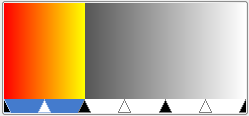
Црвена је изабрана за леву крајњу тачку, а жута за десну крајњу тачку.
-
Наставите на исти начин за остале сегменте. Затим користите Функције стапања за сегмент да бисте постигли различите ефекте.