Πίνακας Περιεχομένων
- 1. Η εργαλειοθήκη
- 2. Εργαλεία επιλογής
- 3. Εργαλεία ζωγραφικής
-
- 3.1. Κοινά χαρακτηριστικά
- 3.2. Δυναμικές
- 3.3. Εργαλεία πινέλου (μολύβι, πινέλο, αερογράφος)
- 3.4. Κουβάς γεμίσματος
- 3.5. Διαβάθμιση
- 3.6. Μολύβι
- 3.7. Πινέλο
- 3.8. Σβήστρα
- 3.9. Αερογράφος
- 3.10. Μελάνι
- 3.11. Πινέλο ΒαφήΜου (MyPaint)
- 3.12. Κλωνοποίηση
- 3.13. Επούλωση
- 3.14. Προοπτική κλωνοποίηση
- 3.15. Θόλωση/Όξυνση
- 3.16. Μουτζούρα
- 3.17. Ξάνοιγμα/Σκοτείνιασμα
- 4. Εργαλεία μετασχηματισμού
-
- 4.1. Κοινά χαρακτηριστικά
- 4.2. Στοίχιση και Κατανομή
- 4.3. Μετακίνηση
- 4.4. Περικοπή
- 4.5. Περιστροφή
- 4.6. Κλιμάκωση
- 4.7. Διάτμηση
- 4.8. Προοπτική
- 4.9. 3Δ μετασχηματισμός
- 4.10. Ενοποιημένος μετασχηματισμός
- 4.11. Μετασχηματισμός λαβής
- 4.12. Αναστροφή
- 4.13. Μετασχηματισμός κλωβού
- 4.14. Μετασχηματισμός στρέβλωσης
- 5. Άλλα εργαλεία
Το GIMP παρέχει μια κατανοητή εργαλειοθήκη για την γρήγορη εκτέλεση βασικών εργασιών όπως οι επιλογές ή η σχεδίαση μονοπατιών. Τα πολλά εργαλεία που περιέχονται μες την εργαλειοθήκη του GIMP αναπτύσσονται λεπτομερώς εδώ.
(Σε περίπτωση που είσαστε περίεργος, στη γλώσσα GIMP "εργαλείο" είναι ένας τρόπος ενέργειας σε μια εικόνα που απαιτεί πρόσβαση στην εμφάνιση της, είτε για να σας επιτρέψει να δείξετε τι θέλετε να κάνετε μετακινώντας γύρω το δείκτη μες την προβολή, ή για να σας δείξει διαδραστικά τα αποτελέσματα των αλλαγών που κάνατε. Αλλά εάν θέλετε να σκεφτείτε ένα εργαλείο όπως πριόνι και μια εικόνα όπως κομμάτι ξύλου, δεν θα σας κάνει προφανώς πολύ ζημιά.)
![[Σημείωση]](images/note.png)
|
Σημείωση |
|---|---|
|
Δείτε Κύρια παράθυρα: η εργαλειοθήκη για μια επισκόπηση της εργαλειοθήκης και των συστατικών της. |
Το GIMP έχει μια ποικίλη ταξινόμηση εργαλείων που επιτρέπουν την εκτέλεση μεγάλης ποικιλίας εργασιών. Τα εργαλεία μπορούν να θεωρηθούν ότι ανήκουν στις παρακάτω κατηγορίες:
-
Εργαλεία επιλογής, που καθορίζουν ή τροποποιούν το μέρος της εικόνας που θα επηρεαστεί από τις επόμενες ενέργειες·
-
Εργαλεία βαφής, που μεταβάλλουν τα χρώματα σε κάποια μέρη της εικόνας·
-
Εργαλεία μετασχηματισμού, που μεταβάλλουν τη γεωμετρία στην εικόνα·
-
Εργαλεία χρώματος, που μεταβάλλουν τα χρώματα στην εικόνα ως συνόλο·
-
Άλλα εργαλεία, που δεν ανήκουν σε κάποια άλλη από τις άλλες κατηγορίες.
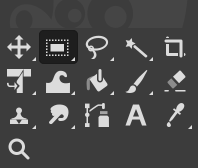
Τα περισσότερα εργαλεία μπορούν να ενεργοποιηθούν πατώντας σε ένα εικονίδιο στην εργαλειοθήκη. Από προεπιλογή, ορισμένα εργαλεία είναι προσβάσιμα μόνο μέσω των μενού. Κάθε εργαλείο μπορεί να ενεργοποιηθεί από το μενού (ή από το μενού για ορισμένα εργαλεία χρώματος). Τα περισσότερα εργαλεία μπορούν επίσης να ενεργοποιηθούν από το πληκτρολόγιο χρησιμοποιώντας ένα πλήκτρο επιτάχυνσης.
Στην προεπιλεγμένη εγκατάσταση, που δημιουργήθηκε όταν το GIMP πρωτοεγκαταστάθηκε, δεν εμφανίζονται όλα τα εικονίδια εργαλείων της εργαλειοθήκης: μερικά εργαλεία παραλείπονται. Μπορείτε να προσαρμόσετε το σύνολο των εργαλείων που εμφανίζονται στην εργαλειοθήκη στο Προτιμήσεις εργαλειοθήκης.
Υπάρχουν δύο λόγοι που μπορεί να θέλετε να το κάνετε αυτό: πρώτος, εάν χρησιμοποιείτε σπάνια ένα εργαλείο, θα ήταν ίσως πιο εύκολο να βρείτε τα επιθυμητά εργαλεία εάν το αποπροσανατολιστικό εικονίδιο αφαιρεθεί· δεύτερος, εάν χρησιμοποιείτε εργαλεία που δεν βρίσκονται στην εργαλειοθήκη από προεπιλογή, ίσως σας φανεί βολικό να έχετε εύκολα διαθέσιμα εικονίδια για αυτά. Σε κάθε περίπτωση, μπορείτε πάντα να έχετε πρόσβαση σε οποιοδήποτε εργαλείο οποιαδήποτε στιγμή χρησιμοποιώντας το μενού , ή από το κύριο μενού.
Τα εικονίδια εργαλείων ομαδοποιούνται από προεπιλογή. Οι ομάδες εργαλείων επισημαίνονται με ένα μικρό σκούρο τρίγωνο στην κάτω δεξιά γωνία του εικονιδίου. Το εικονίδιο ομάδας που εμφανίζεται είναι το τελευταίο εργαλείο που χρησιμοποιήθηκε στην ομάδα. Δεξιοπατήστε το εικονίδιο ομάδας για να εμφανίσετε τον κατάλογο των εργαλείων στην ομάδα.
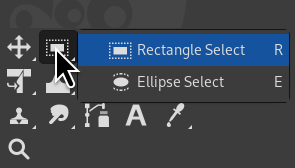
Μπορείτε να εμφανίσετε όλα τα εργαλεία αποεπιλέγοντας το Χρήση ομάδων εργαλείων στο Τμήμα 6.13, «Εργαλειοθήκη».
Από προεπιλογή, το σχήμα του δείκτη αλλάζει όταν βρίσκεται μέσα σε μια εικόνα, σε ένα σχήμα που υποδεικνύει ποιο εργαλείο είναι ενεργό. Μπορείτε να αλλάξετε αυτήν τη συμπεριφορά στην ενότητα Δείκτες των ρυθμίσεων συσκευών εισόδου.
Σχήμα 14.2. Περιοχή χρωμάτων προσκηνίου/παρασκηνίου στην εργαλειοθήκη
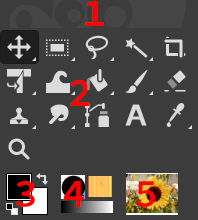
Η περιοχή χρώματα προσκηνίου/παρασκηνίου, σημειωμένη με (3)
- Περιοχή χρώματος
-
Η χρωματική περιοχή εμφανίζει τα τρέχοντα χρώματα προσκηνίου και παρασκηνίου του GIMP, τα οποία χρησιμοποιούνται για βάψιμο, γέμισμα και πολλές άλλες λειτουργίες. Πατώντας σε ένα από αυτά εμφανίζεται ένα παράθυρο διαλόγου επιλογής χρώματος που σας επιτρέπει να αλλάξετε σε διαφορετικό χρώμα.
- Προεπιλεγμένα χρώματα
-
Πατώντας το μικρό σύμβολο στην κάτω αριστερή γωνία επαναφέρει τα χρώματα του προσκηνίου και του παρασκηνίου σε ασπρόμαυρο. Το πάτημα του πλήκτρου D έχει το ίδιο αποτέλεσμα.
- Εναλλαγή χρωμάτων προσκηνίου/παρασκηνίου
-
Πατώντας το σύμβολο του δικέφαλου βέλους εναλλάσσονται τα χρώματα του προσκηνίου και του παρασκηνίου. Το πάτημα του πλήκτρου X έχει το ίδιο αποτέλεσμα.
![[Υπόδειξη]](images/tip.png)
Υπόδειξη Μπορείτε να πατήσετε και να σύρετε ένα από αυτά τα χρώματα άμεσα σε μια στρώση: θα γεμίσει όλη τη στρώση.
Σχήμα 14.3. Ενεργή περιοχή πινέλου, μοτίβου και διαβάθμισης στην εργαλειοθήκη
Η ενεργή περιοχή πινέλου, μοτίβου και διαβάθμισης, σημειωμένη με (4)
Από προεπιλογή, αυτή η περιοχή δεν εμφανίζεται. Μπορείτε να προσθέσετε αυτήν την περιοχή μέσω των → → : Τμήμα 6.13, «Εργαλειοθήκη».
Αυτό το μέρος της εργαλειοθήκης εμφανίζει το τρέχον επιλεγμένο πινέλο, μοτίβο και διαβάθμιση. Κλικ σε οποιοδήποτε από αυτά εμφανίζει ένα διάλογο που επιτρέπει να το αλλάξετε.
Από προεπιλογή, αυτή η περιοχή δεν εμφανίζεται. Μπορείτε να προσθέσετε αυτήν την περιοχή μέσω των → → : Τμήμα 6.13, «Εργαλειοθήκη».
Σε αυτήν την περιοχή εμφανίζεται μια μικρογραφία της ενεργής εικόνας. Εάν πατήσετε σε αυτήν τη μικρογραφία, ανοίγει το παράθυρο διαλόγου Εικόνες. Αυτό μπορεί να είναι χρήσιμο, εάν έχετε πολλές εικόνες στην οθόνη σας.
Εάν χρησιμοποιείτε το GIMP σε ένα λειτουργικό σύστημα τύπου Unix με το σύστημα X Window, μπορείτε επίσης να σύρετε και να αποθέσετε τη μικρογραφία σε έναν ενεργοποιημένο διαχειριστή αρχείων XDS για να αποθηκεύσετε απευθείας την αντίστοιχη εικόνα.
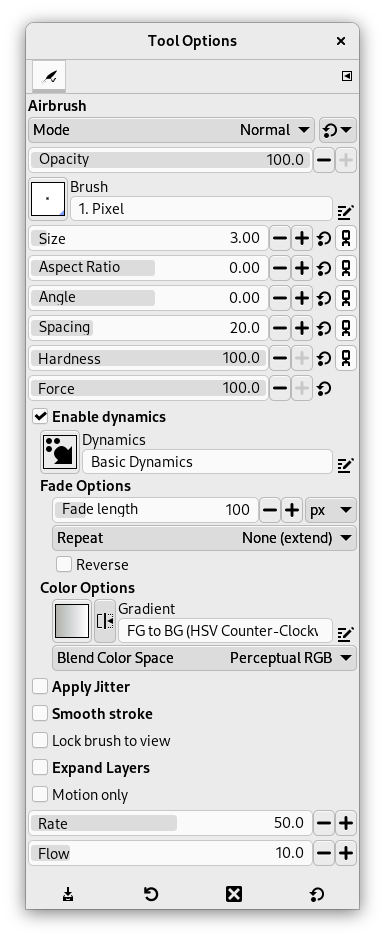
Εάν έχετε εγκαταστήσει πράγματα όπως τα περισσότερα άτομα κάνουν, ενεργοποιώντας ένα εργαλείο εμφανίζει το διάλογο επιλογών εργαλείου κάτω από την εργαλειοθήκη. Εάν δεν έχετε εγκαταστήσει πράγματα κατ' αυτόν τον τρόπο, θα πρέπει προφανώς να το κάνετε: είναι πολύ δύσκολο να χρησιμοποιήσετε αποτελεσματικά εργαλεία χωρίς δυνατότητα χειρισμού των επιλογών τους.
|
|
Υπόδειξη |
|---|---|
|
The Tool Options appear beneath the Toolbox in the default setup. If you lose it somehow, you can get it back by creating a new Tool Options dialog using → → and then docking it below the Toolbox. Alternatively you can double-click any tool button in the Toolbox as a quick way to open the Tool Options. If it appears in a different dock than the one you want, you can drag it to your preferred dock. See the section on Dialogs and Docking if you need help moving the Tool Options. |
Κάθε εργαλείο έχει το δικό του ειδικό σύνολο επιλογών. Οι προτιμήσεις που κάνετε για αυτές κρατιούνται καθ' όλη τη σύνοδο, μέχρι να τις αλλάξετε. Στην πραγματικότητα, οι επιλογές εργαλείου διατηρούνται από σύνοδο σε σύνοδο. Η επιμονή των επιλογών του εργαλείου στις συνόδους μπορεί μερικές φορές να είναι ενοχλητική: ένα εργαλείο συμπεριφέρεται πολύ περίεργα και δεν μπορείτε να καταλάβετε το γιατί, μέχρι να θυμηθείτε ότι χρησιμοποιούσατε μια ασυνήθιστη επιλογή την τελευταία φορά που το χρησιμοποιήσατε, πριν δυο βδομάδες.
Στον πυθμένα του διαλόγου επιλογών εργαλείου, εμφανίζονται τέσσερα κουμπιά:
-
 Αποθήκευση προεπιλογών εργαλείου...
-
Αυτό το πλήκτρο επιτρέπει την αποθήκευση των ρυθμίσεων για το τρέχον εργαλείο, έτσι ώστε να μπορείτε να τις επαναφέρετε αργότερα. Εμφανίζει το Τμήμα 7.2, «Διάλογος προρρυθμίσεων εργαλείων» που επιτρέπει να δώσετε ένα όνομα στη νέα προεπιλογή. Όταν επαναφέρετε τις επιλογές, εμφανίζονται μόνο οι αποθηκευμένες προεπιλογές για το ενεργό εργαλείο, έτσι δεν χρειάζεται να ανησυχείτε για τη συμπερίληψη του ονόματος του εργαλείου, όταν του αποδίδεται ένα όνομα εδώ.
-
 Επαναφορά προεπιλογών εργαλείου...
-
Αυτό το πλήκτρο σάς επιτρέπει να επαναφέρετε μια προηγουμένως αποθηκευμένη προεπιλογή για το ενεργό εργαλείο. Εάν καμιά προεπιλογή δεν έχει ποτέ αποθηκευτεί για το ενεργό εργαλείο, το πλήκτρο θα είναι απενεργοποιημένο. Αλλιώς, πατώντας το θα εμφανιστεί ένα μενού που δείχνει τα ονόματα όλων των αποθηκευμένων συνόλων επιλογών: επιλέγοντας μια είσοδο μενού θα εφαρμόσει αυτές τις ρυθμίσεις.
-
 Διαγραφή προρρύθμισης εργαλείου
-
Αυτό το κουμπί επιτρέπει τη διαγραφή ένα προηγουμένως αποθηκευμένου συνόλου επιλογών για το ενεργό εργαλείο. Εάν κανένα σύνολο επιλογών δεν έχει ποτέ αποθηκευτεί για το ενεργό εργαλείο, το κουμπί θα επαναλάβει απλά το όνομα του εργαλείου. Αλλιώς, με κλικ θα εμφανιστεί ένα μενού που δείχνει τα ονόματα όλων των αποθηκευμένων συνόλων προρυθμίσεων: η επιλεγμένη προρύθμιση θα διαγραφεί.
-
 Επαναφορά στις προεπιλεγμένες τιμές
-
Αυτό το πλήκτρο επαναφέρει τις επιλογές για το ενεργό εργαλείο στις προεπιλεγμένες τιμές τους. Εάν κρατήσετε πατημένο το πλήκτρο Shift ενώ πατάτε το κουμπί Επαναφορά, οι επιλογές για όλα τα εργαλεία θα επανέλθουν στις προεπιλεγμένες τιμές τους.
Εκτός από τις εντολές για τα παραπάνω πλήκτρα, το μενού της καρτέλας Επιλογές εργαλείων διαθέτει ένα επιπλέον υπομενού:
- Επεξεργασία προεπιλογών εργαλείου
-
Αυτό το υπομενού εμφανίζει έναν κατάλογο με προεπιλογές για το ενεργό εργαλείο που μπορείτε να επεξεργαστείτε. Επιλέγοντας ένα από αυτά θα ανοίξει την επεξεργασία προεπιλογών εργαλείων με φορτωμένη την εν λόγω προεπιλογή εργαλείου. Από εκεί μπορείτε να επεξεργαστείτε την προεπιλογή, εκτός αν πρόκειται για μία από τις προεπιλεγμένες προεπιλογές που συνοδεύουν το GIMP.
Παρακάτω θα εξηγήσουμε την αλληλεπίδραση με τα ρυθμιστικά και τον τροχό κύλισης του ποντικιού.
- Νέοι ολισθητές
-
Μπορείτε να χρησιμοποιήσετε πολλαπλούς τροποποιητές είτε με αριστερό πάτημα, είτε με κύλιση με τον τροχό του ποντικιού:
Πίνακας 14.1. Αλληλεπίδραση με το γραφικό στοιχείο ρυθμιστικού
Συνδυασμός ποντικιού / κλειδιού
Ενέργεια 
Αλλαγή της τιμής σε αυτό που βρίσκεται κάτω από τον δείκτη 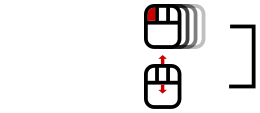
Αλλαγή της τιμής χρησιμοποιώντας την προεπιλεγμένη αύξηση 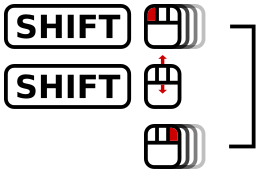
Shift + , ή
Αλλαγή της τιμής χρησιμοποιώντας μικρότερη αύξηση 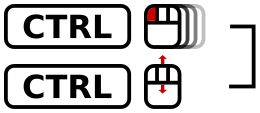
Ctrl +
Αλλαγή της τιμής χρησιμοποιώντας μεγαλύτερη αύξηση 
Εισαγάγετε την κατάσταση αριθμητικής εισαγωγής, μην επιλέξετε την τιμή 
Εισαγάγετε την κατάσταση αριθμητικής εισαγωγής, επιλέξετε την τιμή Συμβουλή: Οποιαδήποτε αλληλεπίδραση με αριστερό πάτημα ενεργοποιεί την κατάσταση αριθμητικής εισαγωγής.
Μόλις ορίσετε την τιμή περίπου, μπορείτε να την ρυθμίσετε ακριβώς χρησιμοποιώντας τα δύο μικρά κουμπιά βέλους στα δεξιά του ολισθητή.
Η περιοχή τιμών στην περιοχή του ολισθητή δουλεύει ως επεξεργαστής κειμένου: εκεί, μπορείτε να επεξεργαστείτε την τιμή ή να εισάγετε μια νέα τιμή άμεσα.
Για μερικές επιλογές, μπορείτε να μεταφέρετε τον δείκτη έξω από τον διάλογο εργαλείου. Παραδείγματος χάρη με τον ολισθητήρα μεγέθους, μπορείτε να πάρετε τη μέγιστη τιμή (10000) έτσι.
- Ενέργειες τροχού κύλισης ποντικιού στον καμβά
-
Κατά τη χρήση εργαλείων, μπορείτε να χρησιμοποιήσετε τον τροχό κύλισης του ποντικιού, σε συνδυασμό με διάφορους τροποποιητές, για να κάνετε χρήσιμα πράγματα με τις επιλογές εργαλείου του επιλεγμένου εργαλείου:
-
Alt + Τροχός ποντικιού: αύξηση/μείωση αδιαφάνειας
-
Shift+Πρωτεύον + τροχός ποντικιού: αύξηση/μείωση αναλογίας διαστάσεων
-
Shift+Alt + τροχός ποντικιού: αύξηση/μείωση γωνίας
-
Πρωτεύον+Alt + τροχός ποντικιού: αύξηση/μείωση μεγέθους
-
Shift+Πρωτεύον+Alt + τροχός ποντικιού: αύξηση/μείωση απόστασης
Σημείωση: ο Πρωτεύων τροποποιητής είναι συνήθως το Ctrl, ή το Cmdανάλογα με το λειτουργικό σας.
-


