Το εργαλείο περικοπής χρησιμοποιείται για περικοπή ή ψαλίδισμα εικόνας. Δουλεύει σε όλες τις στρώσεις της εικόνας, ορατές και αόρατες. Αυτό το εργαλείο συχνά χρησιμοποιείται για μετακίνηση περιγραμμάτων, ή για εξάλειψη ανεπιθύμητων περιοχών για να σας δώσει μια πιο εστιασμένη περιοχή εργασίας. Είναι επίσης χρήσιμο εάν χρειαζόσαστε ένα ειδικό μέγεθος εικόνας που δεν ταιριάζει τις αρχικές διαστάσεις της εικόνας σας.
Για να ορίσετε την περιοχή περικοπής πατήστε και σύρτε με το ποντίκι. Θα εμφανιστεί μια επισημασμένη περιοχή που δείχνει τα όρια της περικοπής. Για να μετακινήσετε ολόκληρη την περιοχή περικοπής, πατήστε στη μέση και σύρετε το ορθογώνιο. Η αλλαγή μεγέθους μπορεί να γίνει με μετακίνηση κοντά στα όρια. Ο δρομέας του ποντικιού θα αλλάξει και μπορείτε να σύρετε είτε τη μία πλευρά, εάν βρίσκεστε στη μέση, είτε δύο πλευρές, εάν βρίσκεστε σε μια γωνία. Ενώ αλλάζετε την περιοχή μετακίνησης, το μέγεθος της περικομμένης περιοχής και η αναλογία διαστάσεων θα εμφανίζονται στη γραμμή κατάστασης.
Όταν το ποντίκι γίνεται μετακινούμενο σταυρόνημα, μπορείτε να χρησιμοποιήσετε τα πλήκτρα βέλους του πληκτρολογίου για μετακίνηση του ορθογωνίου περικοπής. Με πατημένο το πλήκτρο Shift μπορείτε να μετακινηθείτε με βήματα των 25 εικονοστοιχείων.
Για να οριστικοποιήσετε την περικοπή, πατήστε μέσα στο ορθογώνιο περικοπής ή πατήστε το πλήκτρο Enter.
![[Σημείωση]](images/note.png)
|
Σημείωση |
|---|---|
|
Από προεπιλογή το μέγεθος του καμβά της εικόνας δεν αλλάζει μετά την περικοπή. Οι επιλογές εργαλείων του εργαλείου περικοπής έχουν μια ρύθμιση Διαγραφή περικομμένων εικονοστοιχείων, που μπορεί να επιλεγεί για να διασφαλίσει ότι το μέγεθος του καμβά προσαρμόζεται επίσης στην περικομμένη περιοχή. |
![[Υπόδειξη]](images/tip.png)
|
Υπόδειξη |
|---|---|
|
Μπορείτε να χρησιμοποιήσετε Οδηγούς για να τοποθετήσετε την περιοχή αποκοπής. Βεβαιωθείτε ότι η επιλογή → έχει σημειωθεί. |
Υπάρχουν διαφορετικές δυνατότητες για να ενεργοποιήσετε το εργαλείο:
-
Από το κύριο μενού: → → .
-
Πατώντας το εικονίδιο του εργαλείου:
 στην εργαλειοθήκη.
 -
Πατώντας τη συντόμευση πληκτρολογίου shift+C.
Όταν διατηρείτε το κλικ στο ορθογώνιο περικοπής, εξαφανίζονται οι λαβές και
-
με πατημένο το πλήκτρο Ctrl εναλλάσσεται στην επιλογή επέκταση από το κέντρο,
-
με πατημένο το Shift εναλλάσσεται στην επιλογή σταθερό, που κάνει μερικές διαστάσεις σταθερές.
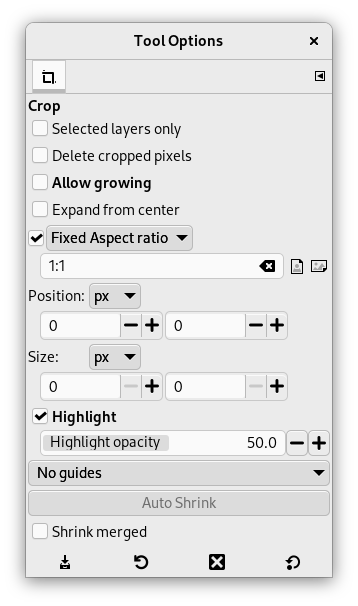
Κανονικά, οι επιλογές εργαλείων εμφανίζονται σε ένα παράθυρο που είναι προσαρτημένο στην εργαλειοθήκη μόλις ενεργοποιήσετε ένα εργαλείο. Εάν δεν εμφανίζονται, μπορείτε να τις προσπελάσετε από το κύριο μενού μέσω των → → , το οποίο ανοίγει το παράθυρο επιλογών του επιλεγμένου εργαλείου. Οι διαθέσιμες επιλογές εργαλείων μπορούν επίσης να προσπελαστούν διπλοπατώντας στο αντίστοιχο εικονίδιο εργαλείου στην εργαλειοθήκη.
- Μόνο επιλεγμένες στρώσεις
-
Αυτή η επιλογή θα επηρεάσει την περικοπή μόνο των επιλεγμένων στρώσεων.
- Διαγραφή κομμένων εικονοστοιχείων
-
Όταν είναι επιλεγμένο, το μέγεθος του καμβά προσαρμόζεται στην περικομμένη περιοχή. Από προεπιλογή, αυτό δεν είναι επιλεγμένο, πράγμα που σημαίνει ότι μετά την περικοπή οι στρώσεις έχουν προσαρμοστεί, αλλά το μέγεθος του καμβά παραμένει το ίδιο. Αυτό γίνεται για να βεβαιωθείτε ότι δεν θα αφαιρέσετε τίποτα κατά λάθος.
- Επιτρέπεται η επέκταση
-
Αυτή η επιλογή επιτρέπει την περικοπή ή αλλαγή μεγέθους να λάβει χώρα έξω από την εικόνα (ή στρώση) και ακόμα στον καμβά. Έτσι, μπορείτε να δώσετε το επιθυμητό μέγεθος στην τελική εικόνα. Η διαφάνεια θα χρησιμοποιηθεί εάν δεν υπάρχει υλικό για περικοπή.
Σχήμα 14.101. Παράδειγμα για «επιτρέπεται η επέκταση»

Μια εικόνα σε μεγάλο καμβά
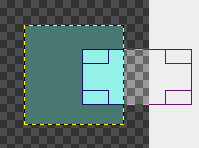
Η επιλογή σημειώνεται. Το ορθογώνιο περικοπής επεκτείνεται έξω από τον καμβά.
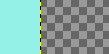
Η τελική εικόνα.
- Επέκταση από το κέντρο
-
Όταν αυτή η επιλογή σημειωθεί, το ορθογώνιο περικοπής επεκτείνεται από το πρώτο εικονοστοιχείο που πατήσατε από το κέντρο. Μπορείτε να εναλλάξετε αυτή την επιλογή με Ctrl ενώ σχεδιάζετε το ορθογώνιο περικοπής.
- Σταθερό
-
Μπορείτε να προσπελάσετε αυτήν την επιλογή με πατημένο το πλήκτρο Ctrl ενώ σχεδιάζετε το ορθογώνιο περικοπής. Αυτή η επιλογή σας προσφέρει πολλά για τη σχεδίαση του ορθογωνίου περικοπής συγκριτικά με τις σταθερές διαστάσεις ή την αναλογία τους:
-
Λόγος θέασης: Αυτή είναι η προεπιλεγμένη δυνατότητα. Το πλάτος και το ύψος κρατούν τον ίδιο λόγο που έχουν στην αρχική εικόνα, όταν σχεδιάζεται το ορθογώνιο περικοπής.
-
Πλάτος/ύψος: Μόνο το πλάτος και το ύψος θα παραμείνουν σταθερά. Η τιμή αυτής της διάστασης μπορεί να οριστεί στο πλαίσιο κειμένου παρακάτω, προεπιλογή τα 100 εικονοστοιχεία.
-
Μέγεθος: Και το πλάτος και το ύψος θα καθοριστούν. Οι τιμές τους μπορούν να οριστούν στο παρακάτω πλαίσιο κειμένου, π.χ., στη μορφή «150×100». Το ορθογώνιο περικοπής θα αποδεχθεί αυτές τις τιμές μόλις πατήσετε την εικόνα. Στα δεξιά, δύο πλήκτρα σάς επιτρέπουν να επιλέξετε τη μορφή (κατά πλάτος), ή (κάθετα) για το ορθογώνιο περικοπής.
-
- Θέση
-
Αυτά τα δύο πεδία κειμένου περιέχουν τις τρέχουσες οριζόντιες και κάθετες συντεταγμένες της άνω αριστερής γωνίας της επιλογής. Μπορείτε να χρησιμοποιήσετε αυτά τα πεδία για να ρυθμίσετε τη θέση επιλογής επακριβώς.
- Μέγεθος
-
Αυτά τα δύο πεδία κειμένου περιέχουν το τρέχον πλάτος και ύψος της επιλογής. Μπορείτε να χρησιμοποιήσετε αυτά τα πεδία για να ρυθμίσετε το μέγεθος της επιλογής επακριβώς.
- Επισήμανση
-
Εάν ενεργοποιήσετε αυτήν την επιλογή, η επιλεγμένη περιοχή τονίζεται από μια περιβάλλουσα μάσκα για να κάνει την οπτική επιλογή πιο εύκολη.
Η αδιαφάνεια της σκούρας περιοχής μπορεί να οριστεί χρησιμοποιώντας τον δρομέα Επισήμανση αδιαφάνειας.
- Οδηγοί
-
Με αυτό το μενού μπορείτε να επιλέξετε τον τύπο των οδηγών που εμφανίζεται μες την επιλογή για να κάνει τη δημιουργία της επιλογής πιο εύκολη, ακολουθώντας τους Κανόνες σύνθεσης της εικόνας.
Έξι επιλογές είναι διαθέσιμες:
-
Χωρίς οδηγούς
-
Κεντρικές γραμμές
-
Κανόνας των τρίτων
-
Κανόνας των πέμπτων
-
Χρυσές τομές
-
Διαγώνιες γραμμές
-
- Αυτόματη συρρίκνωση
-
Το κουμπί αυτόματης συρρίκνωσης θα προσπαθήσει να εντοπίσει το περίγραμμα, στην ενεργή στρώση, από την οποία σχεδιάζονται οι διαστάσεις. Αυτή η επιλογή δουλεύει καλά μόνο με απομονωμένα αντικείμενα που αντιτίθενται έντονα με το παρασκήνιο.
Σχήμα 14.102. Παράδειγμα αυτόματης συρρίκνωσης
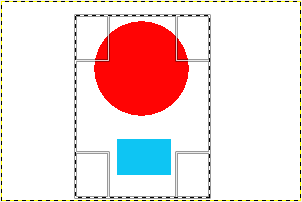
Μια εικόνα με απότομο όριο σε αυτή και ένα ορθογώνιο περικοπής.
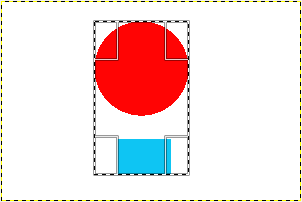
Μετά από κλικ σε κουμπί αυτόματης συρρίκνωσης, το ορθογώνιο περικοπής συρρικνώθηκε για να ταιριάζει στα απότομα όρια.
- Συρρίκνωση συγχωνευμένων
-
Αυτή η επιλογή δουλεύει το ίδιο, με αυτόματη συρρίκνωση ή όχι. Χρησιμοποιεί την πληροφορία εικονοστοιχείου από όλες τις ορατές στρώσεις, αντί για την ενεργή στρώση.


