Алат за исецање се користи за исецање или одсецање слике. Ради на свим слојевима слике, видљивим и невидљивим. Овај алат се често користи за уклањање ивица или за елиминисање нежељених области како би вам се пружила боље фокусирана радна област. Такође је користан ако вам је потребна специфична величина слике која не одговара оригиналним димензијама ваше слике.
Да бисте дефинисали област исецања, кликните и превуците мишем. Појавиће се истакнута област која приказује границе исецања. Да бисте померили целу област исецања, кликните у средину и превуците правоугаоник. Промена величине се може извршити померањем близу ивица. Курсор миша ће се променити и можете превући или једну страну, ако сте у средини, или две стране, ако сте у углу. Док мењате област превлачења, величина исечене области и однос размере ће бити приказани у траци стања.
Када миш постане покретни крстић, можете користити тастере са стрелицама на тастатури за померање правоугаоника исецања. Држање тастера Shift омогућава померање у корацима од 25 пиксела.
Да бисте завршили исецање, кликните унутар правоугаоника исецања или притисните тастер Enter.
![[Примедба]](images/note.png)
|
Примедба |
|---|---|
|
Подразумевано се величина платна слике не мења након исецања. Опције алата за исецање имају подешавање Обриши исечене пикселе које се може означити како би се осигурало да се величина платна такође прилагоди исеченој области. |
![[Савет]](images/tip.png)
|
Савет |
|---|---|
|
Можете користити Вођице за постављање области исецања. Проверите да ли је опција → означена. |
Постоје различите могућности за активирање алатке:
-
Из главног менија: → → .
-
Кликом на иконицу алатке
 у алатници.
 -
Притиском на пречицу на тастатури Shift+C.
Када задржите клик на правоугаонику исецања, ручице нестају и
-
држање тастера Ctrl пребацује на опцију Прошири из средине,
-
држање тастера Shift пребацује на опцију Фиксно, што чини неке димензије фиксним.
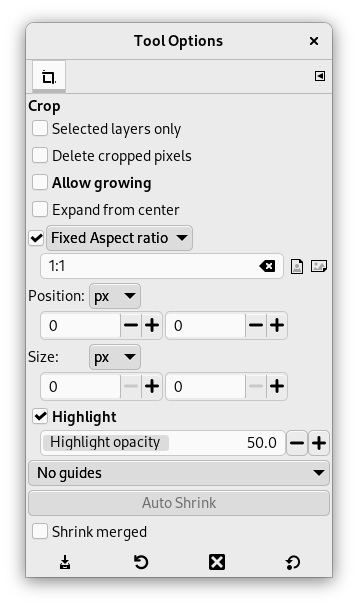
Уобичајено, опције алата се приказују у прозору прикаченом испод алатнице чим активирате алат. Ако нису, можете им приступити из главног менија преко → → што отвара прозор са опцијама изабраног алата. Доступним опцијама алата се такође може приступити двоструким кликом на одговарајућу иконицу алата у алатници.
- Само изабрани слојеви
-
Ова опција ће учинити да исецање утиче само на изабране слојеве.
- Обриши исечене пикселе
-
Када је означено, величина платна се прилагођава исеченој области. Подразумевано ово није означено, што значи да су након исецања слојеви прилагођени, али је величина платна и даље иста. Ово је како би се осигурало да нешто не уклоните случајно.
- Дозволи повећавање
-
Ова опција омогућава да се исецање или промена величине изврши изван слике (или слоја), па чак и платна. Тако можете дати величину коју желите резултујућој слици. Провидност ће се користити ако нема материјала за исецање.
Слика 14.101. Пример за „Дозволи повећавање“

Слика на великом платну
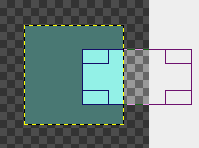
Опција је означена. Правоугаоник исецања се протеже изван платна.

Резултујућа слика.
- Прошири из средине
-
Када је ова опција означена, правоугаоник за исецање се шири из првог пиксела који сте кликнули, а који се узима за средиште. Можете да мењате ову опцију тастером Ctrl док цртате правоугаоник за исецање.
- Неизмењиво
-
Овој опцији можете приступити и држањем тастера Ctrl док цртате правоугаоник за исецање. Ова опција вам нуди неколико начина да цртање правоугаоника за исецање поштује фиксне димензије или њихов однос:
-
Однос размере: То је подразумевана могућност. Ширина и висина задржавају исти однос који имају на оригиналној слици приликом цртања правоугаоника за исецање.
-
Ширина / Висина: Само ће ширина или висина остати фиксна. Вредност ове димензије се може поставити у пољу за текст испод; подразумевано је 100 пиксела.
-
Величина: И ширина и висина ће бити фиксне. Њихове вредности се могу поставити у пољу за текст испод, на пример у облику „150×100“. Правоугаоник за исецање ће применити ове вредности чим кликнете на слику. Са десне стране, два дугмета вам омогућавају да изаберете (по ширини) или (вертикално) формат за правоугаоник за исецање.
-
- Положај
-
Ова два текстуална поља садрже тренутне хоризонталне и вертикалне координате горњег левог угла избора. Можете користити ова поља да прецизно подесите положај избора.
- Величина
-
Ова два текстуална поља садрже тренутну ширину и висину избора. Можете користити ова поља да прецизно подесите величину избора.
- Означи
-
Ако омогућите ову опцију, изабрана област је истакнута околном маском како би визуелни избор био много лакши.
Непрозирност тамне области се може подесити помоћу клизача Непрозирност истицања.
- Водичи
-
Помоћу овог менија можете изабрати врсту вођица које се приказују унутар избора како бисте олакшали прављење избора, поштујући правила композиције фотографије.
Доступно је шест опција:
-
Без вођица
-
Средишне линије
-
Правило трећина
-
Правило петина
-
Златни одељци
-
Дијагоналне линије
-
- Самостално скупите
-
Дугме за аутоматско скупљање ће покушати да пронађе границу у активном слоју на основу које ће одредити димензије. Ова опција ради добро само са изолованим објектима који су у јаком контрасту са позадином.
Слика 14.102. Пример аутоматског скупљања
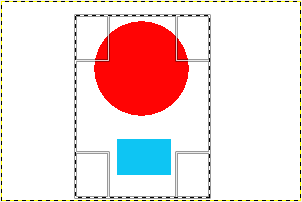
Слика са оштром границом и правоугаоником за исецање.
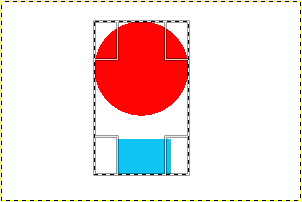
Након клика на дугме за аутоматско скупљање, правоугаоник за исецање је скупљен тако да одговара оштрим границама.
- Скупите спојено
-
Ова опција ради исто, са аутоматским скупљањем или без њега. Користи податке о пикселима из свих видљивих слојева, уместо само из активног слоја.


