Lo strumento Livelli fornisce funzionalità simili alla finestra di dialogo Istogramma, ma può anche modificare l'intervallo di intensità del livello o della selezione attivi in ogni canale. Questo strumento viene utilizzato per rendere un'immagine più chiara o più scura, per cambiare contrasto o correggere una dominante cromatica predominante.
-
È possibile accedere a questo comando dal menu principale tramite → .
-
È anche possibile accedervi facendo clic sull'icona
 nel pannello degli strumenti se questo strumento è stato lì installato. Per far ciò, fare riferimento a Sezione 6.13, «Strumenti».
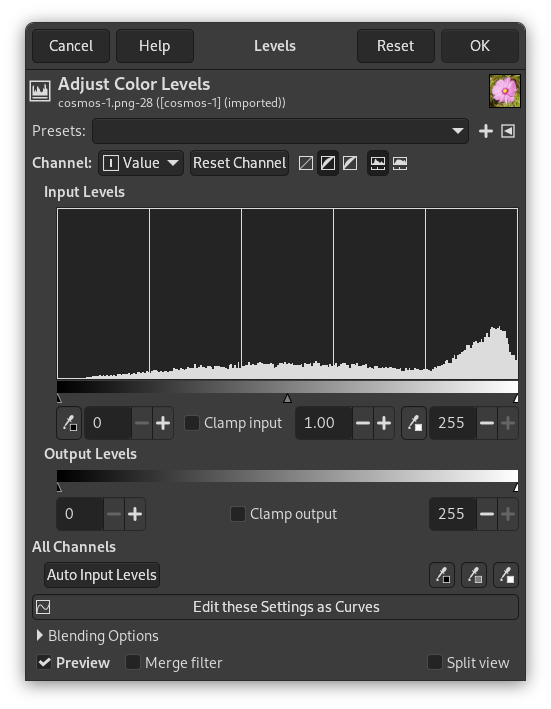
- Preimpostazioni, Opzioni di fusione, Anteprima, Fondi filtro, Dividi vista
-
![[Nota]](images/note.png)
Nota Queste opzioni sono descritte in Sezione 8.1.2, «Caratteristiche comuni dei colori».
- Canale
-
È possibile selezionare il canale specifico che verrà modificato dallo strumento:
-
Valore esegue cambiamenti al valore di tutti i canali RGB nell'immagine: l'immagine diventa più scura o più chiara.
-
Rosso, Verde e Blu lavorano sul singolo canale di colore: l'immagine ottiene più o meno colore. Si ricordi che l'aggiunta o la rimozione di un colore provoca la rimozione o l'aggiunta del colore complementare.
-
Alfa lavora su livelli o selezioni semitrasparenti: qui, più scuro significa più trasparenza, mentre bianco completa opacità. L'immagine deve avere un canale alfa, altrimenti questa opzione è disabilitata.
-
Reimposta canale ripristina le impostazioni originali per il canale selezionato.
-
-
 Lineare,
 Non-Lineare,
 Percettivo
-
Questi tre pulsanti determinano se la riproduzione del tono (TRC) verrà visualizzata utilizzando un asse X lineare, non lineare o percettivo.
-
 Istogramma lineare,
 Istogramma logaritmico
-
Questi due pulsanti determinano se l'istogramma verrà visualizzato utilizzando un asse Y lineare o logaritmico. Per le immagini tratte da fotografie, la modalità lineare è solitamente la più utile. Per le immagini che contengono ampie aree di colore costante, tuttavia, un istogramma lineare sarà spesso dominato da una singola barra, mentre un istogramma logaritmico sarà spesso più utile.
- Livelli in ingresso
-
L'area principale è la rappresentazione grafica del contenuto tonale (l'istogramma) dei toni scuri (ombre), mezzitoni e luci (alteluci), del livello o della selezione attivi. Sono in ascissa dal livello 0 (nero) al livello 255 (bianco). Il numero di pixel per livello è sull'asse delle ordinate. La superficie della curva rappresenta tutti i pixel dell'immagine per il canale selezionato. Un'immagine ben bilanciata è un'immagine con livelli (toni) distribuiti su tutto l'intervallo. Un'immagine con un colore predominante blu, ad esempio, produrrà un istogramma spostato a sinistra nei canali Verde e Rosso, evidenziato dal verde e rosso privi di alteluci.
I livelli possono essere modificati in tre modi:
-
Tre triangoli come cursori: uno nero per i toni scuri (ombre), uno grigio per i mezzitoni (gamma), uno bianco per i toni chiari (alteluci).
Il cursore nero determina il punto nero: tutti i pixel con questo valore o meno saranno neri (senza colore con un canale di colore selezionato / trasparenti con il canale Alfa selezionato).
Il cursore bianco determina il punto bianco: tutti i pixel con questo valore o più alti, saranno bianchi (completamente colorati con un canale di colore selezionato / completamente opachi con il canale Alpha selezionato).
Il cursore grigio determina il punto medio. Andando a sinistra, verso il nero, rende l'immagine più chiara (più colorata / più opaca). Andando a destra, verso il bianco, l'immagine diventa più scura (meno colorata / più trasparente).
-
Due contagocce: quando si fa clic su di essi, il puntatore del mouse diventa un contagocce. Quindi facendo clic sull'immagine si determina il punto nero o il punto bianco in base al contagocce scelto. Usare il sinistro, nero
 , per determinare il punto nero; usare il destro, bianco
 , per determinare il punto bianco.
 -
Tre caselle di inserimento testo numerico per l'immissione diretta dei valori.
I livelli in ingresso vengono usati per schiarire le alteluci (toni chiari), scurire le ombre (toni scuri), modificare il bilanciamento dei toni chiari e scuri. Spostare i cursori verso sinistra per aumentare la luminosità (aumento del colore scelto / aumento dell'opacità). Spostare i cursori verso destra per diminuire la luminosità (diminuzione del colore scelto / diminuzione dell'opacità).
Esempi di livelli in ingresso
L'immagine originale è un'immagine in scala di grigi con tre strisce: Ombre (64), mezzitoni (127), alteluci (192). L'istogramma mostra tre picchi, uno per ciascuna delle tre tonalità.

Immagine originale
-
È stato selezionato il canale Valore. Il cursore nero (ombre) è stato spostato fino al picco delle ombre. Il valore 64 diventa 0 e la striscia ombre diventa nera (0). Il cursore gamma (mezzitoni) viene automaticamente spostato al centro dell'intervallo tonale. I mezzitoni vengono resi più scuri a 84 e schiariti a 171.
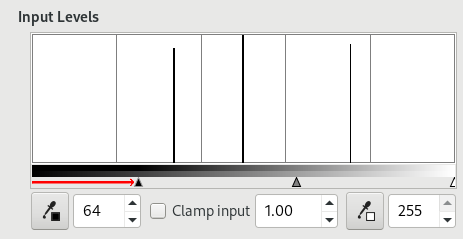
Il cursore nero è stato spostato
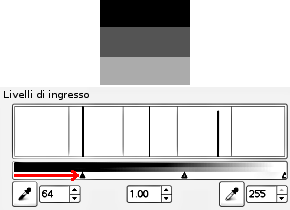
Immagine risultante
-
Il cursore bianco (alteluci) è stato spostato fino al picco dei toni chiari. Il valore 192 diventa 255 e la striscia di alteluci diventa bianca. Il cursore Gamma (mezzitoni) viene automaticamente spostato al centro dell'intervallo tonale. I mezzitoni vengono resi più chiari a 169 e più scuri a 84.
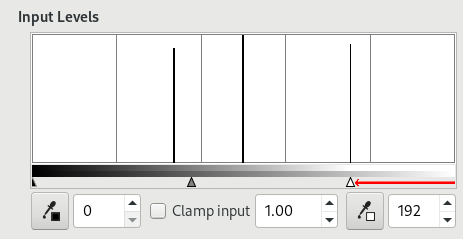
Il cursore bianco è stato spostato
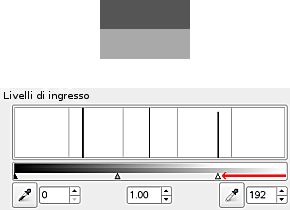
Immagine risultante
-
- Livelli d'uscita
-
I livelli di uscita consentono la selezione manuale di un limitato intervallo di livelli di uscita. Sono presenti anche delle caselle di immissione valori numerici dotate di pulsantini frecce, che possono essere usate per modificare interattivamente i livelli di uscita.
I livelli di uscita impongono alla gamma tonale di adattarsi ai nuovi limiti impostati.
-
Lavorando con il Valore: i valori sono compressi e sembrano più simili; quindi il contrasto viene ridotto. Le ombre vengono rese più chiare: possono apparire nuovi dettagli ma il contrasto diminuisce; è necessario un compromesso. Le alteluci vengono rese più scure.
-
Lavorando con i canali del colore: se si usa, per esempio, il canale verde e si imposta i livelli d'uscita tra 100 e 140, tutti i pixel con del verde, anche se con un valore basso, avranno il valore del loro canale verde spostato tra 100 e 140.
-
Lavorando con il canale alfa: tutti i valori alfa verranno spostati verso l'intervallo impostato.
Esempio per i livelli d'uscita
-
L'immagine originale è un gradiente RGB che va dal nero (0;0;0) al bianco (255;255;255). I livelli d'uscita non hanno un istogramma; qui, s'è usato → → .
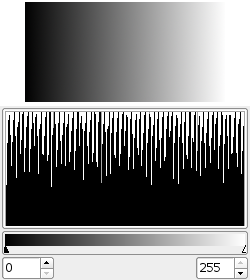
Immagine originale (un gradiente)
-
Canale valore selezionato. Il cursore nero è stato spostato a 63 e il cursore bianco a 189. L'istogramma mostra la compressione dei pixel. Nessun pixel è inferiore a 63 e nessun pixel è più di 189. Nell'immagine, le ombre sono più chiare e le alteluci sono più scure: il contrasto viene ridotto.
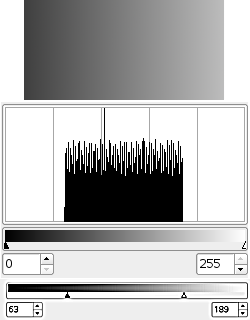
Il cursore nero è stato spostato
-
- Tutti i canali
-
Livelli di ingresso automatici: esegue l'impostazione automatica dei livelli.
Le tre pipette
,
 ,
. Questi tre pulsanti rappresentano rispettivamente un contagocce bianco, uno grigio e uno nero. Quando si fa clic su uno di questi pulsanti, il puntatore del mouse assume la forma del contagocce che rappresenta. Quando poi si fa clic sull'immagine, il pixel cliccato determina il punto di bianco, il punto di nero o il punto medio a seconda del contagocce scelto. Funziona su tutti i canali, anche se era selezionato un canale particolare.
,
. Questi tre pulsanti rappresentano rispettivamente un contagocce bianco, uno grigio e uno nero. Quando si fa clic su uno di questi pulsanti, il puntatore del mouse assume la forma del contagocce che rappresenta. Quando poi si fa clic sull'immagine, il pixel cliccato determina il punto di bianco, il punto di nero o il punto medio a seconda del contagocce scelto. Funziona su tutti i canali, anche se era selezionato un canale particolare.Figura 16.133. Esempio per i contagocce dei livelli
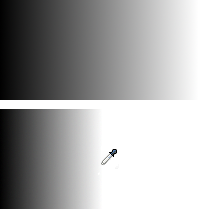
Sopra si può osservare il gradiente originale che va dal nero al bianco. Di seguito è riportato il risultato dopo aver fatto clic con il contagocce bianco: tutti i pixel con un valore superiore a quello del pixel cliccato diventano bianchi.
- Modifica queste impostazioni come curve
-
Per semplificare il lavoro, questo pulsante consente di passare allo strumento Curve con le stesse impostazioni.
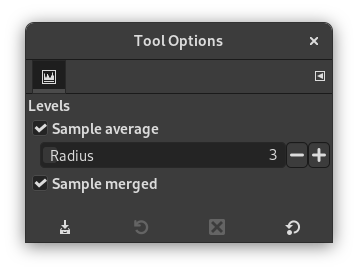
Malgrado questo strumento non sia presente nel pannello strumenti per impostazione predefinita (fare riferimento a Sezione 6.13, «Strumenti» se si desidera aggiungerlo), esso possiede comunque una finestra di dialogo delle opzioni nel pannello strumenti.
- Media campione
-
Questo cursore imposta il «raggio» dell'area di selezione del colore per ottenere il valore medio del colore dai pixel vicini. Quest'area appare come un quadrato più o meno ingrandito quando si mantiene il clic su di un pixel.
- Campione fuso
-
Se si abilita questa opzione, il campionamento non viene calcolato solo dai valori del livello attivo, ma da tutti i livelli visibili.
Per ulteriori informazioni, consultare la voce del glossario.
Figura 16.135. Un'immagine molto sottoesposta

Immagine originale
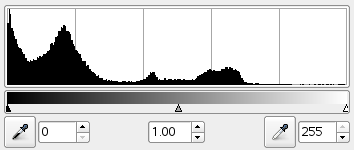
L'istogramma mostra una predominanza di ombre e una mancanza di alteluci.
Figura 16.136. Impostazione del punto di bianco
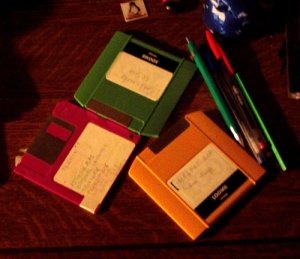
Il cursore bianco è stato spostato all'inizio delle alteluci ben marcate. L'immagine si schiarisce.
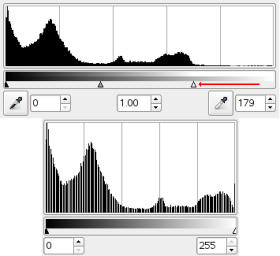
L'istogramma risultante (in basso) ora mostra delle alteluci, ma le ombre sono ancora predominanti.
Figura 16.137. Impostazione del bilanciamento tra ombre e alteluci
Il cursore di mezzo è stato spostato a sinistra. Ciò comporta la riduzione della percentuale delle ombre e l'incremento delle alteluci.
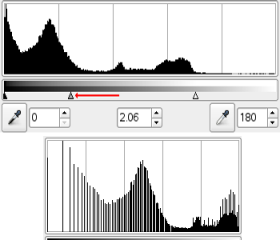
L'istogramma risultante (in basso) conferma la riduzione delle ombre.


