In questa sezione si trova la guida ai comandi presenti nel menu , che contiene comandi che influenzano il colore dell'immagine.
![[Nota]](images/note.png)
|
Nota |
|---|---|
|
Oltre ai comandi descritti qui, si possono trovare anche altre voci nel menu. Non fanno parte di GIMP, ma sono state aggiunte da plugin di terze parti. Per trovare informazioni su queste funzionalità dei plugin consultare la loro documentazione. |
I filtri basati su GEGL nel menu hanno diverse opzioni in comune. Alcune di queste opzioni vengono visualizzate solo in determinate condizioni.
- Preimpostazioni
-

Le preimpostazioni offrono un modo rapido per selezionare le impostazioni salvate in precedenza per il filtro in uso. Se si ha già salvate delle preimpostazioni, si può selezionarle dall'elenco, altrimenti si può salvare le impostazioni correnti premendo il pulsante
 .
.Il pulsante
 apre il menu Preimpostazioni che consente di Importare le impostazioni correnti da file o Esportare le impostazioni correnti su file e consente di accedere a Gestisci preimpostazioni salvate.
 - Tipo ingresso
-
Nota L'elenco a discesa del tipo di ingresso è visibile solo quando è attiva una selezione e il filtro consente di scegliere l'ingresso.
-
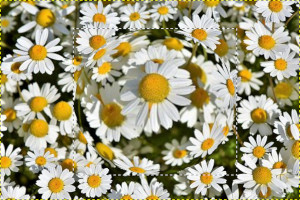
Usa la selezione come ingresso Se questa opzione è selezionata, il filtro utilizza come ingresso solo i pixel all'interno della selezione.
-
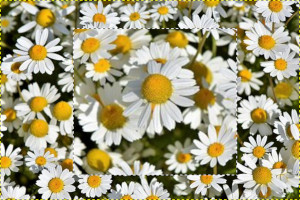
Usa l'intero livello come ingresso Se questa opzione è selezionata, l'ingresso del filtro è l'intero livello. L'uscita influenzerà solo la selezione. Il livello esterno alla selezione rimane invariato.
-
- Ritaglio
-
Nota L'elenco a discesa di ritaglio è visibile solo quando il livello corrente ha un canale alfa, non è attiva alcuna selezione e l'operazione di filtro può modificare le dimensioni del livello.
Questa impostazione determina cosa fare quando il risultato di questo filtro è più grande del livello originale.
-
Regola Il livello verrà ridimensionato automaticamente secondo necessità quando viene applicato il filtro. Questa è l'impostazione predefinita.
-
Ritaglia Il risultato verrà ritagliato in base ai confini del livello.
-
- Opzioni di fusione
-
Espandendo questa opzione facendo clic su
 , è possibile scegliere la Modalità di fusione da utilizzare durante l'applicazione del filtro e l'Opacità. Queste funzionano allo stesso modo delle opzioni di fusione dei livelli.
 - Anteprima
-
Quando questa opzione è abilitata (impostazione predefinita), le modifiche alle impostazioni del filtro vengono visualizzate direttamente sull'area di lavoro. Non vengono applicate all'immagine finché non si fa clic sul pulsante .
- Fondi filtro
-
Per impostazione predefinita, i filtri GEGL vengono applicati in modo non distruttivo come effetti di livello, il che significa che possono essere modificati in un secondo momento. Se si desidera applicare il filtro immediatamente al livello stesso, è possibile abilitare questa opzione.
Per maggiori dettagli, consultare Uso degli effetti di livello.
Questa opzione viene memorizzata, quindi è sufficiente modificarla una sola volta se si preferisce usare sempre i filtri in modo distruttivo.
- Dividi vista
-
Se quest'opzione è abilitata, la finestra immagine viene divisa in due parti. I cambiamenti appaiono nella parte sinistra mentre la parte destra rimane intatta per confronto.
Nota È possibile trascinare la linea che divide l'anteprima per spostarla, e premere Ctrl facendo clic per rendere la linea orizzontale o per riportarla in verticale.


