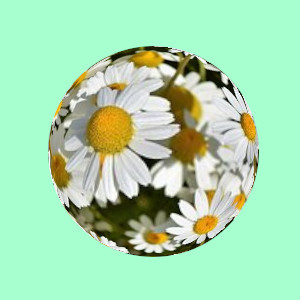
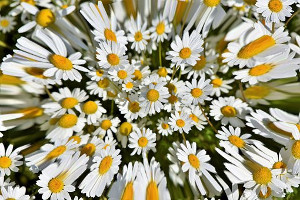
Afbeelding 17.84. Voorbeeld filter Bolprojectie, met standaard waarden

Originele afbeelding
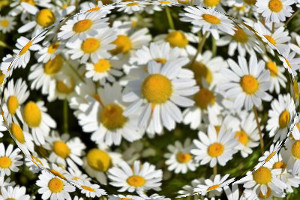
Filter toegepast
Dit filter maakt een soort bubbel waarvan de grootte die van de afbeelding of selectie is, alsof de inhoud rondom een bol werd verpakt.

- Voorinstellingen, “Type invoer”, Snijden, Mengopties, Voorbeeld, Filter samenvoegen, Voor/na
-
![[Opmerking]](images/note.png)
Opmerking Deze opties staan beschreven in Paragraaf 2, “Algemene Eigenschappen”.
- Modus
-
- Radiaal
-
Brengt de afbeelding in beeld op een bol rondom het middelpunt. Dat is de standaard. Bekijk het voorbeeld hierboven.
- Horizontaal
-
Rekt de afbeelding horizontaal uit rondom een denkbeeldige bol.

- Verticaal
-
Rekt de afbeelding verticaal uit rondom een denkbeeldige bol.
- Kijkhoek
-
Camera kijkhoek (0 - 180°)
- Kromming
-
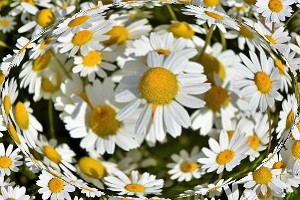
Hoek van de bolkop, als een fractie van de aanvullende hoek van de kijkhoek. Resultaat is minder bol als de kromming verminderd van 1 naar 0.
- Hoeveelheid
-
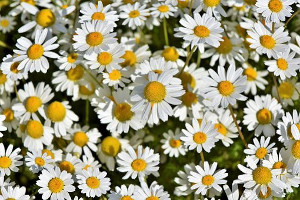
Interessant voor negatieve waarden, die resulteren in een holte in plaats van in een hobbel (van 1,000 tot en met -1.000).
- Herbemonsteringsmethode
-
Deze methoden voor interpolatie worden beschreven in Interpolatie.
Tekenen van een selectie voordat het filter wordt toegepast stelt u in staat een andere vorm te maken, zoals een bol: selecteer het gereedschap Ovale selectie met de optie Vast geselecteerd; teken een cirkel; pas het filter Bolprojectie toe met De selectie gebruiken als invoer geselecteerd. Keer de selectie om en vul het met de gewenste achtergrond.