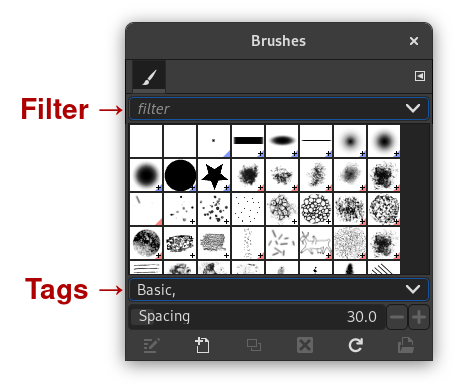
In de dialoogvensters Penselen, Verlopen, Patronen en Paletten en enkele andere dokbare dialoogvensters kunt u labels definiëren en vervolgens kunt u items opnieuw ordenen op basis van alleen gekozen labels.
Labelen is opgedeeld in twee delen:
-
Een veld “Filter” aan de bovenkant, waar u een eerder gedefinieerd label kunt invoeren of selecteren. Alleen de bronnen (penselen, kleurverlopen, patronen, paletten etc) die het gespecificeerde label hebben, zullen worden weergegeven.
U mag meerdere tags invoeren, gescheiden door komma's. In welk geval alleen de bronnen, die al deze tags gedefinieerd hebben, zullen worden weergegeven.
Selecteren van een label met de muis werkt anders: er kan slechts een enkele tag actief zijn per keer. Als u een ander label wilt selecteren, moet u eerst op het actieve label klikken om die te deselecteren, voor een ander label te selecteren.
-
Veld “Labels opgeven”, onder de lijst met bronnen kan worden gebruikt om labels aan de geselecteerde bron toe te voegen. De labels die behoren tot het huidige penseel, kleurverloop, patroon, palet etc worden weergegeven.
U kunt meer labels toevoegen aan de huidige bron door te klikken op een van de gedefinieerde labels in de pop-uplijst van het veld; of u kunt uw eigen label voor dit item maken door zijn naam in het veld te typen. Het nieuwe label zal dan in de lijst met labels verschijnen.
![[Opmerking]](images/note.png)
|
Opmerking |
|---|---|
|
Het dialoogvenster lettertypen heeft ook velden Filter en Labels opgeven. Maar GIMP genereert nog niet automatisch labels uit metadata van de lettertypen, noch slaat het de labels op die u aan lettertypen toevoegt. |
Afbeelding 15.44. Voorbeeld
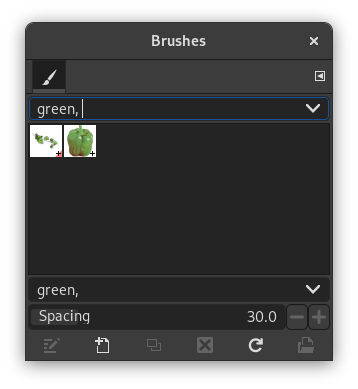
In dit voorbeeld hebben we een label “groen” gedefinieerd voor de penselen Pepper en Vine. Daarna hebben we “groen” ingevoerd in het invoerveld Filter en dus worden alleen penselen met het label groen weergegeven.
![[Tip]](images/tip.png)
|
Tip |
|---|---|
|
Als u meerdere penselen tegelijk hetzelfde label wilt geven, geeft u penselen weer in de lijstmodus en gebruikt Ctrl+ op de penselen die u wilt selecteren. |
U kunt labels verwijderen: selecteer een penseel, selecteer dan een label in het veld “Labels opgeven” en druk op de toets Delete. Wanneer dit label is verwijderd uit alle penselen, verdwijnt hij uit de lijst.


