У прозорчићима за четкице, преливе, шаре и палете и неким другим прикачивим прозорчићима, можете одредити ознаке и затим реорганизовати ставке само према изабраним ознакама.
Означавање је подељено на два дела:
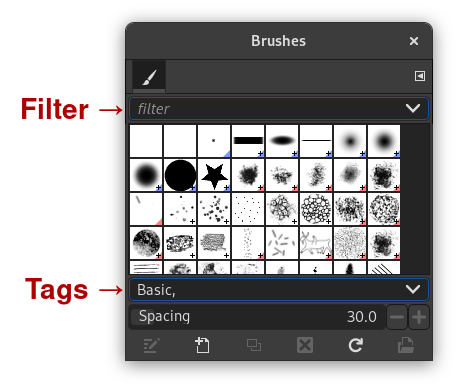
-
Поље „Услов“ на врху где можете унети или изабрати претходно одређену ознаку. Биће приказани само ресурси (четкице, преливи, шаре, палете, итд.) који имају наведену ознаку.
Можете унети неколико ознака, раздвојених зарезима. У том случају ће бити приказани само ресурси који имају одређене све ове ознаке.
Бирање ознаке мишем ради другачије: само једна ознака може бити активна у исто време. Ако желите да изаберете другу ознаку, прво морате да кликнете на активну ознаку да бисте поништили њен избор, пре него што изаберете другу ознаку.
-
Поље „Унесите ознаку“, испод списка ресурса, може се користити за додавање ознака изабраном ресурсу. Приказане су ознаке које припадају тренутној четкици, преливу, шари, палети, итд.
Можете додати још ознака тренутном ресурсу кликом на једну од одређених ознака у искачућем списку поља; или можете направити сопствену ознаку за ову ставку куцањем њеног имена у пољу. Нова ознака ће се затим појавити на списку ознака.
![[Примедба]](images/note.png)
|
Примедба |
|---|---|
|
Прозорче „Фонтови“ такође има поља „Услов“ и „Унесите ознаку“. Али GIMP још увек не прави аутоматски никакве ознаке из метаподатака фонтова, нити чува ознаке које додате фонтовима. |
Слика 15.44. Пример
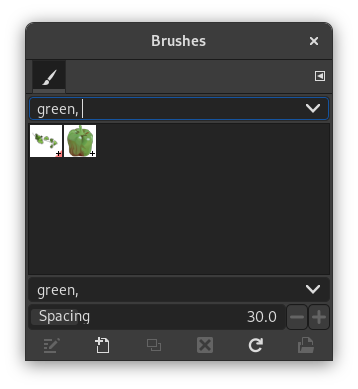
У овом примеру, одредили смо ознаку „зелена“ за четкице „Pepper“ и „Vine“. Затим смо унели „зелена“ у поље за унос Услов и тако су приказане само четкице са зеленом ознаком.
![[Савет]](images/tip.png)
|
Савет |
|---|---|
|
Да бисте истовремено дали исту ознаку неколиким четкицама, прикажите четкице у режиму списка и користите Ctrl+ на четкицама које желите да изаберете. |
Ознаке можете избрисати тако што ћете изабрати четкицу, а затим изабрати ознаку у пољу „Унесите ознаку“ и притиснути тастер Delete. Када се ова ознака уклони са свих четкица, она нестаје са списка.


