Gebruik het gereedschap Uitlijnen en verdelen om lagen of paden aan elkaar uit te lijnen, of om ze te verdelen. Wanneer dit gereedschap is geselecteerd, zal de muisaanwijzer een kleine hand worden.
De instelling Uitlijnen bepaalt wat het vergelijkingsobject voor het uitlijnen is. De instellingen Doelobjecten bepalen welke objecten zullen worden verdeeld of uitgelijnd.
U gebruikt de knoppen onder de instellingen om te selecteren hoe uw wilt dat uw objecten worden uitgelijnd of verdeeld.
U kunt het gereedschap op verschillende manieren activeren:
-
Vanuit het hoofdmenu: → → .
-
Door te klikken op het pictogram van het gereedschap
 in de Gereedschapskist.
 -
Door te drukken op de sneltoets Q.
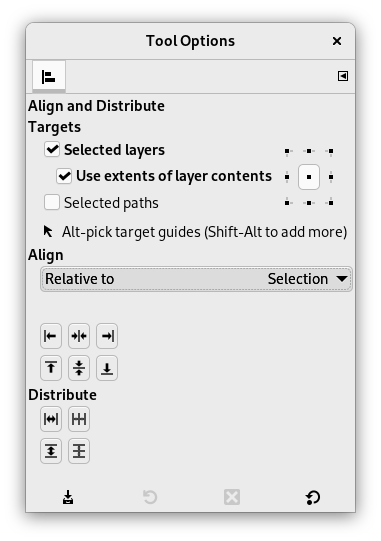
Normaal gesproken worden gereedschapsopties weergegeven in een venster dat is gekoppeld onder de Gereedschapskist, zodra u een gereedschap activeert. Als dat niet zo is, kunt u er toegang toe krijgen vanuit het hoofdmenu met → → , dat het venster met de gereedschapsopties voor het geselecteerde gereedschap opent. De beschikbare gereedschapsopties kunnen ook worden bereikt door te dubbelklikken op het corresponderende pictogram van het gereedschap in de Gereedschapskist.
- Doelobjecten
-
- Geselecteerde lagen
-
Indien ingeschakeld zullen de lagen, geselecteerd in het dialoogvenster Lagen, worden gebruikt als doelobjecten.
- De afmetingen van de laag-inhoud gebruiken
-
Indien uitgeschakeld gebeurt het uitlijnen en verdelen gebaseerd op de grenzen van de doellagen. Indien ingeschakeld gebeurt het gebaseerd op het begrenzingsvak voor de inhoud.
- Controlepunt selecteren
-
De negen kleine vierkanten geven de beschikbare controlepunten weer. U kunt wijzigen welke geselecteerd is door te klikken op een van de vierkanten. Het geselecteerde controlepunt bepaalt welke locatie op een doelobject zal worden gebruikt voor uitlijnen of verdelen.
Standaard is het middelste controlepunt geselecteerd. Dat betekent voor uitlijnen dat het middelpunt van elk doelobject wordt uitgelijnd met het vergelijkingsobject. Het is afhankelijk van het gekozen type uitlijnen welke kant van het vergelijkingsobject wordt gebruikt om uit te lijnen.
Kiezen van een van de andere controlepunten wijzigt het punt, om uit te lijnen op de doelobjecten, naar een van de hoeken of randen, in plaats van het middelpunt.
- Geselecteerde paden
-
Indien ingeschakeld zullen de paden, geselecteerd in het dialoogvenster Paden, worden gebruikt als doelobjecten.
- Hulplijnen als doel
-
Hulplijnen, indien geselecteerd, kunnen ook worden gebruikt als doelobjecten. Selecteren van een hulplijn als een van de doelobjecten: Alt-klik op de hulplijn. Gebruik, om een andere hulplijn te selecteren of om een geselecteerde hulplijn te deselecteren, Alt+Shift-klik op de hulplijn. Geselecteerde hulplijnen worden rood weergegeven in plaats van blauw.
- Uitlijnen
-
- Ten opzichte van:
-
In deze keuzelijst selecteert u het vergelijkingsobject, wat het object in uw afbeelding is waarop de doelobjecten zullen worden uitgelijnd.
-
Afbeelding: de afbeelding wordt gebruikt als vergelijkingsobject waarop de doelobjecten zullen worden uitgelijnd.
-
Selectie: de selectie wordt gebruikt als vergelijkingsobject waarop de doelobjecten zullen worden uitgelijnd. Als er geen selectie actief is, zal in plaats daarvan de afbeelding worden gebruikt.
![[Opmerking]](images/note.png)
Opmerking Er is een bekend probleem dat het kiezen van Selectie, in combinatie met De afmetingen van de laag-inhoud gebruiken, niet correct werkt.
-
Gekozen vergelijkingsobject: Het object dat als bron moet worden gebruikt, relatief ten opzichte van waarop de andere gekozen objecten zullen worden uitgelijnd. Dat kan een laan, een pad of een hulplijn zijn.
U kiest het vergelijkingsobject door te klikken op de laag, pad of hulplijn in de afbeelding. Het zal vervolgens worden weergegeven met kleine vierkanten in de hoeken.
De naam van het actieve vergelijkingsobject wordt onder deze instelling weergegeven. Als nog geen vergelijkingsobject is gekozen, zullen de knoppen voor uitlijnen zijn uitgeschakeld.
-
- Knoppen Uitlijnen
-
Deze knoppen worden actief wanneer een vergelijkingsobject en een of meer doelobjecten zijn geselecteerd.
-
 Lijn de ankerpunten van de doelobjecten uit op de linkerrand van het vergelijkingsobject.
 -
 Lijn de ankerpunten van de doelobjecten uit op het horizontale middelpunt van het vergelijkingsobject..
 -
 Lijn de ankerpunten van de doelobjecten uit op de rechterrand van het vergelijkingsobject.
 -
 Lijn de ankerpunten van de doelobjecten uit op de bovenrand van het vergelijkingsobject.
 -
 Lijn de ankerpunten van de doelobjecten uit op het verticale middelpunt van het vergelijkingsobject.
 -
 Lijn de ankerpunten van de doelobjecten uit op de onderrand van het vergelijkingsobject.
-
- Voorbeeld 1
-
Afbeelding 14.95. Voorbeeld van uitlijnen, relatief aan een selectie
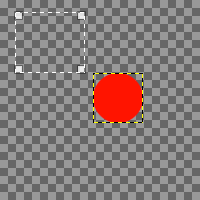
Een afbeelding met een transparante achtergrondlaag, een laag met een kleine rode cirkel, die is geselecteerd, en een selectie. De selectie is het vergelijkingsobject, zoals weergegeven door de vierkanten in de hoeken.
We willen dat de rode cirkel in het midden van de selectie wordt geplaatst.

We klikken op
om de laag uit te lijnen op het horizontale middelpunt van de selectie.
Daarna klikken we op
om de laag uit te lijnen op het verticale middelpunt van de selectie.
- Voorbeeld 2
-
Afbeelding 14.96. Voorbeeld van uitlijnen, relatief aan een hulplijn
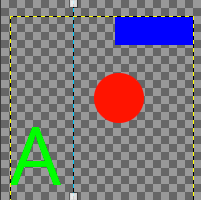
Een afbeelding met een transparante achtergrondlaag, drie kleine gekleurde lagen, die zijn geselecteerd, en een verticale hulplijn, die is ingesteld als vergelijkingsobject, zoals weergegeven door de vierkanten aan de boven- en onderzijde van de hulplijn.

We willen de linkerranden van de gekleurde lagen uitlijnen op de hulplijn. We stellen het ankerpunt voor de linkerrand in als doelobject voor het uitlijnen.
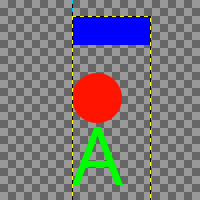
We klikken op
om de linkerkant van de lagen uit te lijnen op de hulplijn.
- Verdelen
-
- Knoppen Verdelen
-
Deze knoppen stellen u in staat om de geselecteerde doelobjecten gelijkmatig te verdelen in uw afbeelding. Elke knop gebruikt een andere manier om die verdeling uit te voeren. U heeft een minimum van drie geselecteerde doelobjecten nodig om deze knoppen in te schakelen.
-
 Verdeel de doelobjecten horizontaal, gebaseerd op het geselecteerde ankerpunt.
 -
 Verdeel de doelobjecten horizontaal, met gelijke afstanden ertussen.
 -
 Verdeel de doelobjecten verticaal, gebaseerd op het geselecteerde ankerpunt.
 -
 Verdeel de doelobjecten verticaal, met gelijke afstanden ertussen.
-
- Voorbeeld 3
-
Afbeelding 14.97. Voorbeeld van het verdelen van drie lagen met gelijke afstanden ertussen
We gebruiken dezelfde afbeelding als in voorbeeld 2.
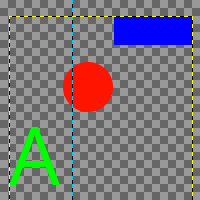
We willen de gekleurde lagen, met gelijke afstanden ertussen, verdelen, zowel horizontaal als verticaal.
We klikken op
om de lagen horizontaal te verdelen en daarna op
om hetzelfde verticaal te doen.
Afbeelding 14.98. Voorbeeld Uitlijnen en Verdelen
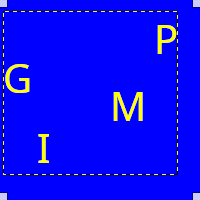
Een afbeelding met vier tekstlagen en een gekleurde achtergrondlaag. De tekstlagen zijn allemaal geselecteerd in het dialoogvenster Lagen.
We willen dat de tekstlagen in het verticale midden van de afbeelding komen, met een gelijke afstand tussen elk van hen.

We klikken op
om de tekstlagen verticaal uit te lijnen, relatief ten opzichte van de afbeelding.

Daarna klikken we op
om de tekst te verdelen, met gelijke afstanden ertussen.


