Χρησιμοποιήστε το εργαλείο Στοίχιση και κατανομή για να ευθυγραμμίσετε στρώσεις ή μονοπάτια μεταξύ τους ή για να τα διαχωρίσετε. Όταν επιλεγεί αυτό το εργαλείο, ο δείκτης του ποντικιού μετατρέπεται σε ένα μικρό χέρι.
Η ρύθμιση Στοίχιση καθορίζει ποιο είναι το αντικείμενο αναφοράς για στοίχιση. Οι ρυθμίσεις Στόχοι καθορίζουν ποια αντικείμενα θα κατανεμηθούν ή θα ευθυγραμμιστούν.
Χρησιμοποιείτε τα πλήκτρα κάτω από τις ρυθμίσεις για να επιλέξετε τον τρόπο ευθυγράμμισης ή κατανομής των αντικειμένων σας.
Υπάρχουν διαφορετικές δυνατότητες για να ενεργοποιήσετε το εργαλείο:
-
Από το κύριο μενού: → → .
-
Πατώντας το εικονίδιο του εργαλείου:
 στην εργαλειοθήκη.
 -
Πατώντας τη συντόμευση πληκτρολογίου Q.
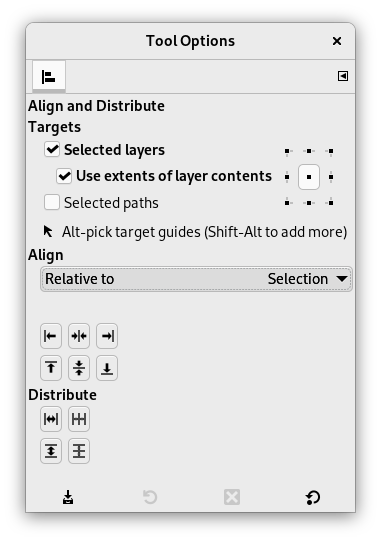
Κανονικά, οι επιλογές εργαλείων εμφανίζονται σε ένα παράθυρο που είναι προσαρτημένο στην εργαλειοθήκη μόλις ενεργοποιήσετε ένα εργαλείο. Εάν δεν εμφανίζονται, μπορείτε να τις προσπελάσετε από το κύριο μενού μέσω των → → , το οποίο ανοίγει το παράθυρο επιλογών του επιλεγμένου εργαλείου. Οι διαθέσιμες επιλογές εργαλείων μπορούν επίσης να προσπελαστούν διπλοπατώντας στο αντίστοιχο εικονίδιο εργαλείου στην εργαλειοθήκη.
- Στόχοι
-
- Επιλεγμένες στρώσεις
-
Όταν είναι ενεργοποιημένο, οι στρώσεις, που επιλέγονται στο Παράθυρο διαλόγου στρώσεων, θα χρησιμοποιηθούν ως στόχοι.
- Χρήση επεκτάσεων περιεχομένων στρώσης
-
Όταν είναι απενεργοποιημένο, η στοίχιση και η κατανομή πραγματοποιούνται με βάση τα όρια των στρώσεων προορισμού. Όταν είναι ενεργοποιημένο, πραγματοποιούνται με βάση το πλαίσιο περιγράμματος του περιεχομένου.
- Επιλογή σημείου ελέγχου
-
Τα εννέα μικρά τετράγωνα εμφανίζουν τα διαθέσιμα σημεία ελέγχου. Μπορείτε να αλλάξετε το επιλεγμένο σημείο πατώντας σε ένα από τα τετράγωνα. Το επιλεγμένο σημείο ελέγχου καθορίζει ποια θέση σε έναν στόχο θα χρησιμοποιηθεί για την ευθυγράμμιση ή την κατανομή.
Από προεπιλογή, επιλέγεται το κεντρικό σημείο ελέγχου. Για την στοίχιση, αυτό σημαίνει ότι το κέντρο κάθε στόχου στοιχίζεται με την αναφορά. Εξαρτάται από τον επιλεγμένο τύπο στοίχισης ποια πλευρά της αναφοράς χρησιμοποιείται για την στοίχιση.
Η επιλογή ενός από τα άλλα σημεία ελέγχου αλλάζει το σημείο στοίχισης στους στόχους σε μία από τις γωνίες ή τις άκρες αντί για το κέντρο.
- Επιλεγμένα μονοπάτια
-
Όταν είναι ενεργοποιημένο, τα μονοπάτια, που επιλέγονται στο Παράθυρο διαλόγου μονοπατιών, θα χρησιμοποιηθούν ως στόχοι.
- Οδηγοί στόχων
-
Οι οδηγοί, όταν επιλεγούν, θα χρησιμοποιηθούν επίσης ως στόχοι. Για να επιλέξετε έναν οδηγό ως έναν από τους στόχους, Alt-πάτημα στον οδηγό. Για να προσθέσετε έναν άλλο οδηγό. ή για να αποεπιλέξετε εναν επιλεγμένο οδηγό, χρησιμοποιήστε Alt+Shift-πάτημα στον οδηγό. Οι επιλεγμένοι οδηγοί εμφανίζονται με κόκκινο χρώμα αντί για γαλάζιο.
- Στοίχιση
-
- Σχετικά με:
-
Σε αυτόν την αναπτυσσόμενο κατάλογο επιλέγετε την αναφορά, η οποία είναι το αντικείμενο στην εικόνα σας με το οποίο θα στοιχιστούν οι στόχοι.
-
Εικόνα: η εικόνα χρησιμοποιείται ως αναφορά με την οποία θα στοιχιστούν τα αντικείμενα-στόχοι.
-
Επιλογή: η επιλογή χρησιμοποιείται ως αναφορά με την οποία θα ευθυγραμμιστούν τα αντικείμενα-στόχοι. Εάν δεν υπάρχει ενεργή επιλογή, θα χρησιμοποιηθεί η εικόνα.
![[Σημείωση]](images/note.png)
Σημείωση Υπάρχει ένα γνωστό πρόβλημα ότι επιλέγοντας Επιλογή σε συνδυασμό με την επιλογή Χρήση επεκτάσεων περιεχομένων στρώσης δεν λειτουργεί σωστά.
-
Επιλεγμένο αντικείμενο αναφοράς: Το αντικείμενο που θα χρησιμοποιηθεί ως πηγή, σε σχέση με το οποίο θα στοιχιστούν τα άλλα επιλεγμένα αντικείμενα. Αυτό μπορεί να είναι μια στρώση, ένα μονοπάτι ή ένας οδηγός.
Επιλέγετε το αντικείμενο αναφοράς πατώντας στη στρώση, το μονοπάτι ή τον οδηγό στην εικόνα. Στη συνέχεια, θα εμφανιστεί με μικρά τετράγωνα στις γωνίες.
Το όνομα του ενεργού αντικειμένου αναφοράς εμφανίζεται κάτω από αυτήν τη ρύθμιση. Όταν δεν έχει επιλεγεί ακόμη αντικείμενο αναφοράς, τα κουμπιά στοίχισης θα απενεργοποιηθούν.
-
- Στοίχιση πλήκτρων
-
Αυτά τα πλήκτρα ενεργοποιούνται όταν επιλεγεί ένα αντικείμενο αναφοράς και ένας ή περισσότεροι στόχοι.
-
 Στοίχιση των σημείων αγκύρωσης των στόχων με την αριστερή άκρη της αναφοράς.
 -
 Στοίχιση των σημείων αγκύρωσης των στόχων με το οριζόντιο κέντρο της αναφοράς.
 -
 Στοίχιση των σημείων αγκύρωσης των στόχων με το δεξί άκρο της αναφοράς.
 -
 Στοίχιση των σημείων αγκύρωσης των στόχων με το επάνω άκρο της αναφοράς.
 -
 Στοίχιση των σημείων αγκύρωσης των στόχων με το κάθετο κέντρο της αναφοράς.
 -
 Στοίχιση των σημείων αγκύρωσης των στόχων με το κάτω άκρο της αναφοράς.
-
- Παράδειγμα 1
-
Σχήμα 14.95. Παράδειγμα στοίχισης σε σχέση με μια επιλογή
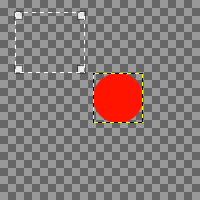
Μια εικόνα με μια διαφανή στρώση παρασκηνίου, μια μικρή κόκκινη στρώση κύκλου, που είναι επιλεγμένη, και μια επιλογή. Η επιλογή είναι το αντικείμενο αναφοράς, όπως φαίνεται από τα τετράγωνα στις γωνίες.
Θέλουμε ο κόκκινος κύκλος να τοποθετηθεί στο κέντρο της επιλογής.
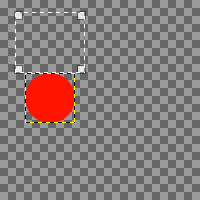
Πατάμε στο
για να στοιχίσουμε τη στρώση με το οριζόντιο κέντρο της επιλογής.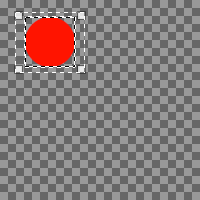
Στη συνέχεια, πατάμε στο
για να ευθυγραμμίσουμε τη στρώση με το κατακόρυφο κέντρο της επιλογής.
- Παράδειγμα 2
-
Σχήμα 14.96. Παράδειγμα στοίχισης σε σχέση με έναν οδηγό
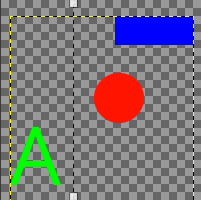
Μια εικόνα με μια διαφανή στρώση παρασκηνίου, τρεις μικρές έγχρωμες στρώσεις, που είναι επιλεγμένες, και έναν κατακόρυφο οδηγό, ο οποίος έχει οριστεί ως αντικείμενο αναφοράς, όπως φαίνεται από τα τετράγωνα στο πάνω και στο κάτω μέρος του οδηγού.

Θέλουμε να στοιχίσουμε τις αριστερές άκρες των χρωματιστών στρώσεων με τον οδηγό. Ορίζουμε το σημείο αγκύρωσης της αριστερής άκρης ως θέση-στόχο για στοίχιση.
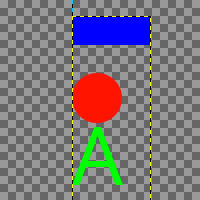
Πατάμε στο
για να στοιχίσουμε την αριστερή πλευρά των στρώσεων με τον οδηγό.
- Κατανομή
-
- Κατανομή πλήκτρων
-
Αυτά τα πλήκτρα σάς επιτρέπουν να κατανείμετε τα επιλεγμένα αντικείμενα-στόχους ομοιόμορφα στην εικόνα σας. Κάθε πλήκτρο χρησιμοποιεί διαφορετικό τρόπο για να κάνει αυτήν την κατανομή. Χρειάζεστε τουλάχιστον τρεις επιλεγμένους στόχους για να ενεργοποιήσετε αυτά τα πλήκτρα.
-
 Κατανομή των στόχων οριζόντια, με βάση το επιλεγμένο σημείο αγκύρωσης.
 -
 Κατανείμετε τους στόχους οριζόντια, με ίσα κενά μεταξύ τους.
 -
 Κατανομή των στόχων κάθετα, με βάση το επιλεγμένο σημείο αγκύρωσης.
 -
 Κατανομή των στόχων κάθετα, με ίσα κενά μεταξύ τους.
-
- Παράδειγμα 3
-
Σχήμα 14.97. Παράδειγμα κατανομής τριών στρωμάτων με ίσα κενά
Χρησιμοποιούμε την ίδια εικόνα όπως στο παράδειγμα 2.
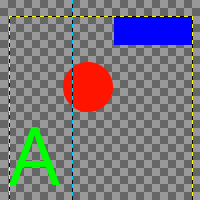
Θέλουμε να κατανείμουμε τις χρωματιστές στρώσεις με ίσα κενά μεταξύ τους, τόσο οριζόντια όσο και κάθετα.
Πατάμε στο
για να κατανείμουμε τις στρώσεις οριζόντια και στη συνέχεια στο
για να κάνουμε το ίδιο κάθετα.
Σχήμα 14.98. Παράδειγμα στοίχισης και κατανομής
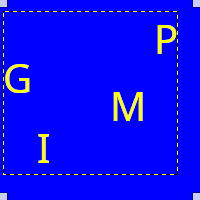
Μια εικόνα με τέσσερεις στρώσεις κειμένου και μια στρώση χρώματος παρασκηνίου. Οι στρώσεις κειμένου επιλέγονται όλες στο παράθυρο διαλόγου Στρώσεις.
Θέλουμε οι στρώσεις κειμένου να βρίσκονται στο κατακόρυφο κέντρο της εικόνας, με ίσο χώρο μεταξύ τους.
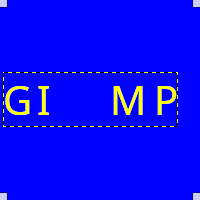
Πατάμε στο
για να στοιχίσουμε κάθετα τις στρώσεις κειμένου σε σχέση με την εικόνα.

Στη συνέχεια, πατάμε στο
για να κατανείμουμε το κείμενο, με ίσα κενά μεταξύ τους.


